PlayStation VR2をPS5でセットアップする方法
PS VR2をPS5に接続して初期セットアップを完了する方法:フィッティング、レンズ調整、アイトラッキング、プレイエリア、コントローラーの充電、シースルービュー、シネマティックモード。
- 初心者
- 30分
- 最終確認日 2026年10月28日
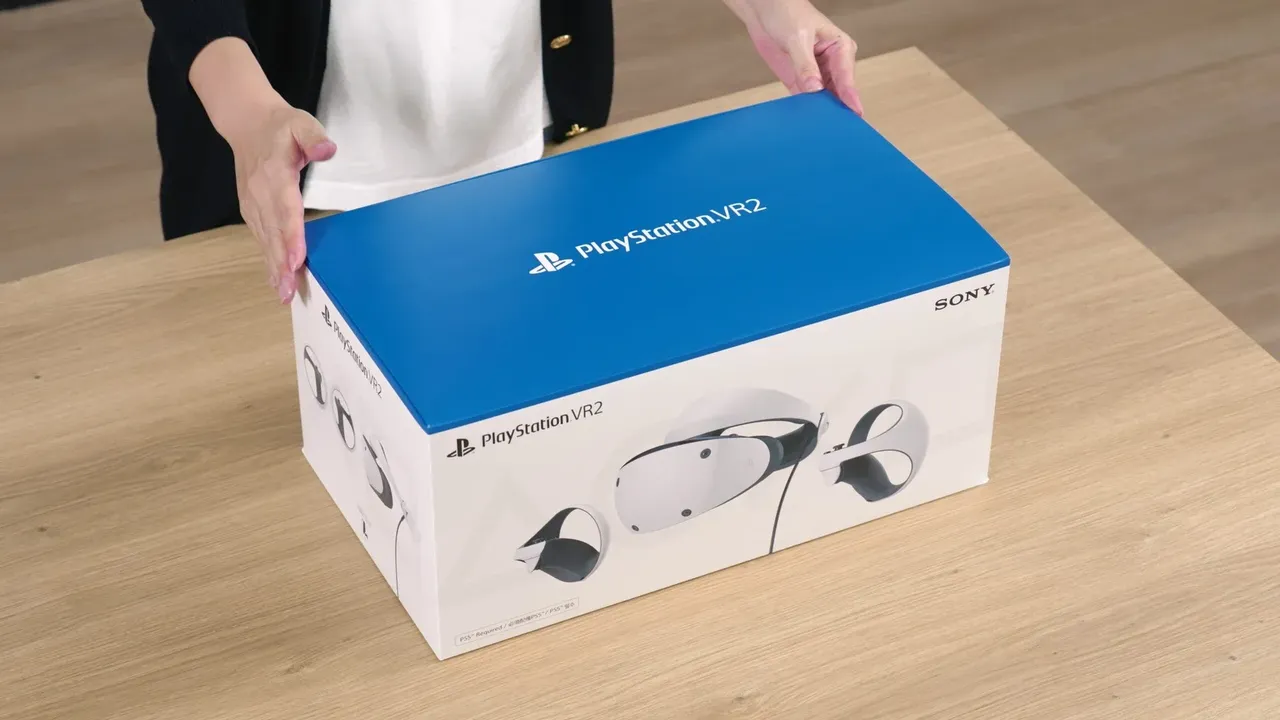
必要なもの
- 最新のシステムソフトウェアを備えたPlayStation 5コンソール
- PS VR2ヘッドセットとSenseコントローラー
- セットアップを進めるためのDualSenseコントローラー
- 直射日光のない、明るくクリアなプレイスペース
- コントローラーのペアリングと充電用の付属USBケーブル
PlayStation VR2は単一のケーブルでPlayStation 5に接続され、残りのセットアップは画面上でコンソールがガイドします。このガイドはSonyのPS VR2セットアップガイド、ヘッドセットの装着と調整に関する説明、PS VR2製品ページ、およびシネマティックモードガイドに従っています。
パッケージの内容
- VRヘッドセット
- PS VR2 Senseコントローラー(左右):ストラップ付き
- コントローラーのペアリングと充電用USBケーブル
- ステレオヘッドフォンと3ペアのイヤーピース
- 印刷物
PS5は別売りです。PS VR2はPS5のみで動作し、PS4または元のPS VRコンテンツには対応していません。Sonyはオプションの充電ステーションも販売しており、コンソールに接続することなくSenseコントローラーの両方を充電できます。
開始前に
- PS5を最新のシステムソフトウェアに更新します。
- 周囲の家具や障害物をクリアします。
- 部屋の照明を付け、カーテンを閉じて直射日光を遮ります。これはヘッドセットカメラの追跡に役立ちます。
- DualSenseコントローラーをすぐ手の届く場所に置きます。セットアップ画面を移動するのに使用します。
ステップ1:ヘッドセットを接続する
- ヘッドセットのUSB Type-CケーブルをPS5前面のUSB-Cポートに接続します。
- PS5の電源を入れます。
- ヘッドセットの電源ボタンを押します。スコープ(前面バイザー)とヘッドバンド間のケーブルがしっかり装着されていることを確認します。
- TVの指示に従います。最初の指示はヘッドセットにヘッドフォンを接続するよう求めるものです。
ステップ2:Senseコントローラーをペアリングする
- プロンプトが表示されたら、付属のUSBケーブルを使用して1つのSenseコントローラーをPS5に接続し、もう1つでも同じ操作を繰り返します。
- 両方がペアリングされて充電されたら、ケーブルを抜きます。Sonyはプレイ中はケーブルを取り外すべきだと注記しています。
- ヘッドセットのファンクションボタンを押して続行します。
ステップ3:ヘッドセットを装着してレンズを調整する
- スコープ調整ボタンを押して、スコープを一番奥まで引き出します。
- ヘッドセット背面のヘッドバンド解除ボタンを押し、バンドを引き戻して、ヘッドセットを頭の上にスライドさせます。
- ヘッドバンド調整ダイアルを時計回りに回してバンドを締め、所定の位置にロックします。
- スコープ調整ボタンをもう一度押して、スコープを顔に近づけます。
- レンズ調整ダイアルを回して、レンズ間の距離を変更します。セットアップ画面は目をレンズの中央に配置するのに役立ちます。画像が鮮明になったら、ファンクションボタンを押します。この設定はヘッドセットをIPDに合わせます。
眼鏡を装着したままにできます。この手順を後で繰り返すには、設定>アクセサリー>PlayStation VR2>VRヘッドセット>レンズ距離とVRヘッドセット位置を調整に移動します。
ステップ4:アイトラッキングをキャリブレーションする
コントローラーを拾い、リストストラップを締めます。ヘッドセットはアイトラッキングをキャリブレーションします:頭を静止させ、画面上のドットを目で追います。サポートされているゲームはアイトラッキングをフォーベイテッドレンダリングとゲームの視線ベースのコントロールに使用します。
オン/オフを切り替えるには、設定>アクセサリー>PlayStation VR2>アイトラッキングに移動します。トラッキングがおかしく見える場合は、アイトラッキングを調整を選択して再度キャリブレーションします。
ステップ5:プレイエリアを設定する
ヘッドセットカメラが走査できるように部屋を見回り、床の高さが間違っているように見える場合は調整します。最後の画面は電力節約オプションをカバーしています。ゲームによって必要な空間が異なります:Horizon Call of the Mountainはルームスケールプレイのために最低でも2m×2mを要求します。
プレイエリアを後で変更するには、設定>アクセサリー>PlayStation VR2>プレイエリアに移動します。そこでプレイエリアを設定、床の高さを設定、または境界表示感度を選択できます。エリアをリセットした後、ゲームの動作が不安定な場合は、プレイエリアデータをクリアを使用してからプレイエリアを再度設定します。
Senseコントローラーの充電
付属のUSBケーブルを使用して各コントローラーをPS5に接続して充電します。充電中、コントローラーのステータスインジケーターはゆっくり白く点滅します。コンソールがレストモード中の充電を続けるには、設定>システム>電力節約>レストモード中に利用可能な機能に移動して、USBポートへの電力供給を常にオンまたは3時間に設定します。これはSonyの充電ガイドで説明されています。オプションの充電ステーションを使用すると、コンソールのUSBポートを使用せずに両方を充電できます。
シースルービュー
ヘッドセットのファンクションボタンを押してシースルービューに切り替えます。これはヘッドセットカメラを使用して、ヘッドセットを外さずに周囲の環境を表示します。これはパススルーの一形態です。PSボタンを押してコントロールセンターを開き、カードを選択することで、PS VR2クイック設定カードからオンにすることもできます。
代わりにファンクションボタンを使用してマイクをミュートしたい場合は、設定>アクセサリー>PlayStation VR2>VRヘッドセット>ファンクションボタンの割り当ての下で変更できます。
シネマティックモード
シネマティックモードは、通常のPS5ゲームとメディアアプリをヘッドセット内の大きな仮想スクリーン上に表示します。ヘッドセットを装着した状態で、PS VR2以外のゲームまたはアプリを起動します。使用中、テレビの画像はオフになります。
- スクリーンサイズをPS VR2クイック設定カードから、または設定>アクセサリー>PlayStation VR2>シネマティックモードの下から変更します。
- 同じメニューのシネマティックモードのビデオ出力では、120HzまたはHDR出力を選択できます。
- Senseコントローラーの[オプション]ボタンを押して押し続け、スクリーンを前に移動させます。
最初のゲーム
Horizon Call of the MountainはPS VR2向けに設計されており、Senseコントローラーが必要です。Gran Turismo 7は無料アップデートでPS VR2モードを追加しました。このモードはSenseコントローラーではなく、DualSenseまたはサポートされているレーシングホイールでプレイされます。
クイックヒント
- 設定>システム>電力節約>PlayStation VR2がオフになるまでの時間を設定の下でヘッドセットが未使用時に自動的にオフになるように設定します。
- スペースの端に近づくにつれてより早く境界を表示させたい場合は、境界表示感度を[高]に設定します。
- クイック設定カードを使用して、ゲームを終了することなく、スクリーン明度、ヘッドセット振動、その他のオプションを変更します。
- 短いセッションで始めて、体調が悪い場合は各ゲームで快適性設定を探してください。詳細はVRでの酔いを参照してください。
代わりにコンピューターでヘッドセットを使用したいですか?公式アダプターでPCでPS VR2を使用する方法を参照してください。
よくある質問
PS VR2はどのPS5ポートを使用しますか?
PS5前面のUSB-Cポート。ヘッドセットは単一のUSB Type-Cケーブルで接続します。
PS VR2で眼鏡を着用できますか?
はい。Sonyはヘッドセットを装着したままメガネを掛けたままにできると述べています。
PS VR2はPS4または元のPS VRゲームで機能しますか?
いいえ。PS VR2はPS5が必要であり、PS4または元のPS VRコンテンツとは互換性がありません。
ヘッドセットを外さずに部屋を見ることができますか?
ヘッドセットのファンクションボタンを押してシースルービューに切り替えるか、コントロールセンターのPS VR2クイック設定カードからオンにします。
ヘッドセット内で通常のPS5ゲームをプレイできますか?
はい。シネマティックモードは、ヘッドセット内の仮想スクリーン上に非VRゲームとメディアアプリを表示します。