PlayStation VR2 को PS5 पर कैसे सेट अप करें
PS VR2 को PS5 से कनेक्ट करें और पहली बार सेटअप पूरा करें: फिटिंग, लेंस समायोजन, आंख ट्रैकिंग, प्ले एरिया, कंट्रोलर चार्जिंग, थ्रू व्यू और सिनेमैटिक मोड।
- शुरुआती
- 30 मिनट
- अंतिम बार 28 अक्टूबर 2026 को जाँचा गया
आपको क्या चाहिए
- नवीनतम सिस्टम सॉफ़्टवेयर के साथ PlayStation 5 कंसोल
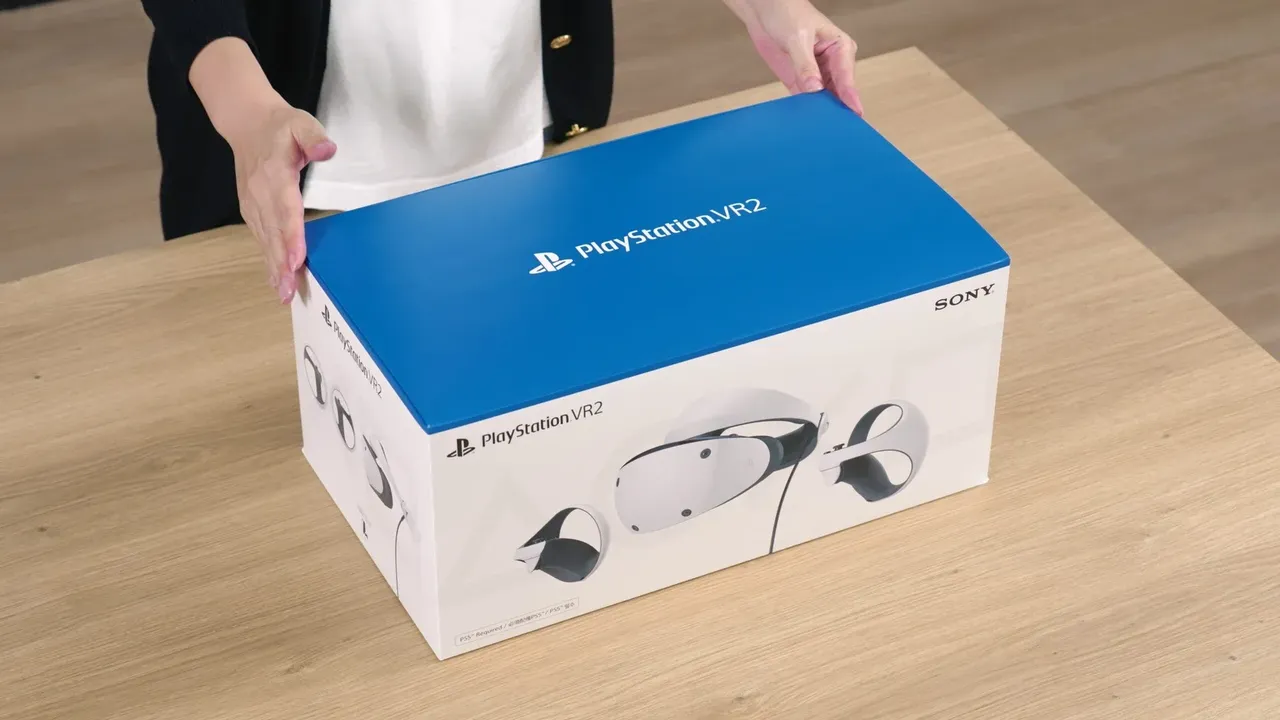
- PS VR2 हेडसेट और Sense कंट्रोलर
- सेटअप नेविगेट करने के लिए DualSense कंट्रोलर
- सीधी धूप के बिना स्पष्ट, अच्छी तरह से प्रकाशित प्ले स्पेस
- कंट्रोलर को पेयर करने और चार्ज करने के लिए शामिल USB केबल
PlayStation VR2 एक ही केबल से PlayStation 5 से कनेक्ट होता है, और कंसोल आपको स्क्रीन पर बाकी सेटअप से गुजारता है। यह गाइड Sony के PS VR2 सेटअप गाइड, हेडसेट पहनने और समायोजित करने के निर्देश, PS VR2 प्रोडक्ट पेज और सिनेमैटिक मोड गाइड का अनुसरण करती है।
बॉक्स में क्या है
- VR हेडसेट
- PS VR2 Sense कंट्रोलर (बाएं और दाएं) जुड़ी स्ट्रैप के साथ
- कंट्रोलर को पेयर करने और चार्ज करने के लिए USB केबल
- स्टीरियो हेडफोन और तीन जोड़ी इयरपीस
- प्रिंटेड सामग्री
PS5 अलग से बेचा जाता है। PS VR2 केवल PS5 के साथ काम करता है और PS4 या मूल PS VR सामग्री नहीं चलाता है। Sony एक वैकल्पिक चार्जिंग स्टेशन भी बेचता है जो दोनों Sense कंट्रोलर को कंसोल से कनेक्ट किए बिना चार्ज करता है।
शुरुआत से पहले
- अपने PS5 को नवीनतम सिस्टम सॉफ़्टवेयर में अपडेट करें।
- अपने चारों ओर के क्षेत्र को फर्नीचर और अन्य बाधाओं से साफ़ करें।
- कमरे की रोशनी चालू करें और सीधी धूप को रोकने के लिए पर्दे बंद करें, जो हेडसेट कैमरों को ट्रैक करने में मदद करता है।
- अपने DualSense कंट्रोलर को हाथ में रखें। आप इसका उपयोग सेटअप स्क्रीन के माध्यम से आगे बढ़ने के लिए करते हैं।
चरण 1: हेडसेट को कनेक्ट करें
- हेडसेट की USB Type-C केबल को PS5 के सामने की USB-C पोर्ट में प्लग करें।
- PS5 चालू करें।
- हेडसेट पर पावर बटन दबाएं। जांचें कि स्कोप (सामने का विज़र) और हेडबैंड के बीच केबल मजबूती से बैठी है।
- टीवी पर प्रॉम्प्ट का पालन करें। पहला हेडसेट में हेडफोन प्लग करने के लिए कहता है।
चरण 2: Sense कंट्रोलर को पेयर करें
- जब संकेत दिया जाए, तो एक Sense कंट्रोलर को शामिल USB केबल के साथ PS5 से कनेक्ट करें, फिर दूसरे के साथ दोहराएं।
- एक बार दोनों को पेयर और चार्ज करने के बाद, केबल को अनप्लग करें। Sony नोट करता है कि खेलते समय केबल को हटा दिया जाना चाहिए।
- हेडसेट पर फ़ंक्शन बटन दबाएं जारी रखने के लिए।
चरण 3: हेडसेट पहनें और लेंस समायोजित करें
- स्कोप समायोजन बटन दबाएं और स्कोप को पूरी तरह बाहर निकालें।
- हेडसेट के पीछे हेडबैंड रिलीज बटन दबाएं, बैंड को पीछे खींचें और हेडसेट को अपने सिर के ऊपर स्लाइड करें।
- बैंड को कसने और जगह में लॉक करने के लिए हेडबैंड समायोजन डायल को दक्षिणावर्त घुमाएं।
- फिर से स्कोप समायोजन बटन दबाएं और स्कोप को अपने चेहरे के करीब लाएं।
- लेंस समायोजन डायल को घुमाएं लेंस के बीच की दूरी बदलने के लिए। सेटअप स्क्रीन आपकी आंखों को लेंस में केंद्रित करने में मदद करती है; जब छवि स्पष्ट हो, तो फ़ंक्शन बटन दबाएं। यह सेटिंग हेडसेट को आपके IPD से मेल खाती है।
आप अपने चश्मे को रख सकते हैं। इस चरण को बाद में दोहराने के लिए, Settings > Accessories > PlayStation VR2 > VR Headset > Adjust Lens Distance and VR Headset Position पर जाएं।
चरण 4: आंख ट्रैकिंग को कैलिब्रेट करें
कंट्रोलर उठाएं और कलाई की पट्टियों को कसें। हेडसेट फिर आंख ट्रैकिंग को कैलिब्रेट करता है: अपने सिर को स्थिर रखें और स्क्रीन पर बिंदु को अपनी आंखों से ट्रैक करें। समर्थित गेम फ़ोवेटेड रेंडरिंग के लिए और गेज़-आधारित नियंत्रण के लिए आंख ट्रैकिंग का उपयोग करते हैं।
इसे चालू या बंद करने के लिए, Settings > Accessories > PlayStation VR2 > Eye Tracking पर जाएं। यदि ट्रैकिंग बंद लगे, तो वहां Adjust Eye Tracking चुनें पुनः कैलिब्रेट करने के लिए।
चरण 5: अपना प्ले एरिया सेट करें
कमरे के चारों ओर देखें ताकि हेडसेट कैमरे इसे स्कैन कर सकें, फिर यदि यह गलत दिखे तो फ़्लोर की ऊंचाई को समायोजित करें। अंतिम स्क्रीन पावर-सेविंग विकल्प को कवर करती हैं। कुछ गेम अन्य की तुलना में अधिक जगह की आवश्यकता रखते हैं: Horizon Call of the Mountain को रूमस्केल प्ले के लिए कम से कम 2 m × 2 m की आवश्यकता होती है।
प्ले एरिया को बाद में बदलने के लिए, Settings > Accessories > PlayStation VR2 > Play Area पर जाएं। वहां आप Set Play Area, Set Floor Height या Boundary Display Sensitivity चुन सकते हैं। यदि आप एरिया को रीसेट करने के बाद गेम अजीब व्यवहार करते हैं, तो Clear Play Area Data का उपयोग करें और फिर प्ले एरिया को फिर से सेट करें।
Sense कंट्रोलर को चार्ज करना
शामिल USB केबल के साथ प्रत्येक कंट्रोलर को PS5 से कनेक्ट करके चार्ज करें। कंट्रोलर का स्टेटस इंडिकेटर चार्ज करते समय सफ़ेद धीमी गति से झलकता है। कंसोल रेस्ट मोड में रहते हुए चार्जिंग जारी रखने के लिए, Settings > System > Power Saving > Features Available in Rest Mode पर जाएं और Supply Power to USB Ports को Always या 3 Hours पर सेट करें, जैसा कि Sony के चार्जिंग गाइड में वर्णित है। वैकल्पिक चार्जिंग स्टेशन आपको कंसोल की USB पोर्ट का उपयोग किए बिना दोनों को चार्ज करने देता है।
थ्रू व्यू
हेडसेट पर फ़ंक्शन बटन दबाएं थ्रू व्यू पर स्विच करने के लिए, जो हेडसेट कैमरों का उपयोग करके आपके आसपास को दिखाता है हेडसेट को उतारे बिना। यह पास्थ्रू का एक रूप है। आप इसे PS VR2 Quick Settings कार्ड से भी चालू कर सकते हैं: कंट्रोल सेंटर खोलने के लिए PS बटन दबाएं और कार्ड चुनें।
यदि आप फ़ंक्शन बटन का उपयोग माइक्रोफोन को म्यूट करने के लिए करना पसंद करते हैं, तो इसे Settings > Accessories > PlayStation VR2 > VR Headset > Function Button Assignment के तहत बदलें।
सिनेमैटिक मोड
सिनेमैटिक मोड नियमित PS5 गेम और मीडिया ऐप्स को हेडसेट के अंदर एक बड़ी आभासी स्क्रीन पर दिखाता है। हेडसेट पहनकर, एक गैर-PS VR2 गेम या ऐप शुरू करें। आप इसका उपयोग करते समय TV इमेज बंद कर दी जाती है।
- PS VR2 Quick Settings कार्ड से या Settings > Accessories > PlayStation VR2 > Cinematic Mode के तहत Screen Size बदलें।
- एक ही मेनू में Video Output for Cinematic Mode आपको 120 Hz या HDR आउटपुट चुनने देता है।
- Sense कंट्रोलर पर Options बटन को दबाकर रखें स्क्रीन को अपने सामने वापस ले जाने के लिए।
आपके पहले गेम
Horizon Call of the Mountain PS VR2 के लिए डिज़ाइन किया गया है और Sense कंट्रोलर की आवश्यकता है। Gran Turismo 7 ने एक मुफ़्त अपडेट में PS VR2 मोड जोड़ा; इसे Sense कंट्रोलर के बजाय DualSense या समर्थित रेसिंग व्हील के साथ खेला जाता है।
त्वरित सुझाव
- हेडसेट को अप्रयुक्त होने पर अपने आप बंद करने के लिए सेट करें Settings > System > Power Saving > Set Time Until Your PlayStation VR2 Turns Off के तहत।
- यदि आप अपने स्थान के किनारे के पास पहुंचते समय सीमा को पहले दिखाना चाहते हैं तो Boundary Display Sensitivity को High पर सेट करें।
- गेम छोड़े बिना स्क्रीन की चमक, हेडसेट कंपन और अन्य विकल्प बदलने के लिए Quick Settings कार्ड का उपयोग करें।
- छोटे सत्र से शुरुआत करें और यदि आप अस्वस्थ महसूस करते हैं तो प्रत्येक गेम में कंफर्ट सेटिंग देखें। अधिक के लिए VR में गति बीमारी देखें।
कंप्यूटर के साथ हेडसेट का उपयोग करना चाहते हैं? आधिकारिक एडेप्टर के साथ PC पर PS VR2 का उपयोग कैसे करें देखें।
प्रश्न और उत्तर
PS VR2 किस PS5 पोर्ट का उपयोग करता है?
PS5 के सामने की USB-C पोर्ट। हेडसेट अपनी एकल USB Type-C केबल के साथ कनेक्ट होता है।
क्या मैं PS VR2 के साथ चश्मा पहन सकता हूं?
हां। Sony कहता है कि आप हेडसेट पहनते समय अपने चश्मे को रख सकते हैं।
क्या PS VR2 PS4 या मूल PS VR गेम के साथ काम करता है?
नहीं। PS VR2 को PS5 की आवश्यकता है और PS4 या मूल PS VR सामग्री के साथ संगत नहीं है।
मैं हेडसेट उतारे बिना अपने कमरे को कैसे देख सकता हूं?
हेडसेट पर फ़ंक्शन बटन दबाएं थ्रू व्यू पर स्विच करने के लिए, या कंट्रोल सेंटर में PS VR2 Quick Settings कार्ड से इसे चालू करें।
क्या मैं हेडसेट में नियमित PS5 गेम खेल सकता हूं?
हां। सिनेमैटिक मोड गैर-VR गेम और मीडिया ऐप्स को हेडसेट के अंदर एक आभासी स्क्रीन पर दिखाता है।