Cómo configurar PlayStation VR2 en PS5
Cómo conectar PS VR2 a una PS5 y completar la configuración inicial: ajuste, calibración de lentes, seguimiento ocular, área de juego, carga de controladores, vista transparente y modo cinemático.
- Principiante
- 30 min
- Última comprobación 28 de octubre de 2026
Qué necesitas
- Consola PlayStation 5 con el software del sistema más reciente
- Auricular PS VR2 y controladores Sense
- Controlador DualSense para navegar la configuración
- Espacio de juego despejado e iluminado sin luz solar directa
- Cable USB incluido para emparejar y cargar los controladores
PlayStation VR2 se conecta a una PlayStation 5 con un único cable, y la consola te guía por el resto de la configuración en pantalla. Esta guía sigue la guía de configuración PS VR2 de Sony, sus instrucciones para ponerse y ajustar el auricular, la página del producto PS VR2 y la guía del modo cinemático.
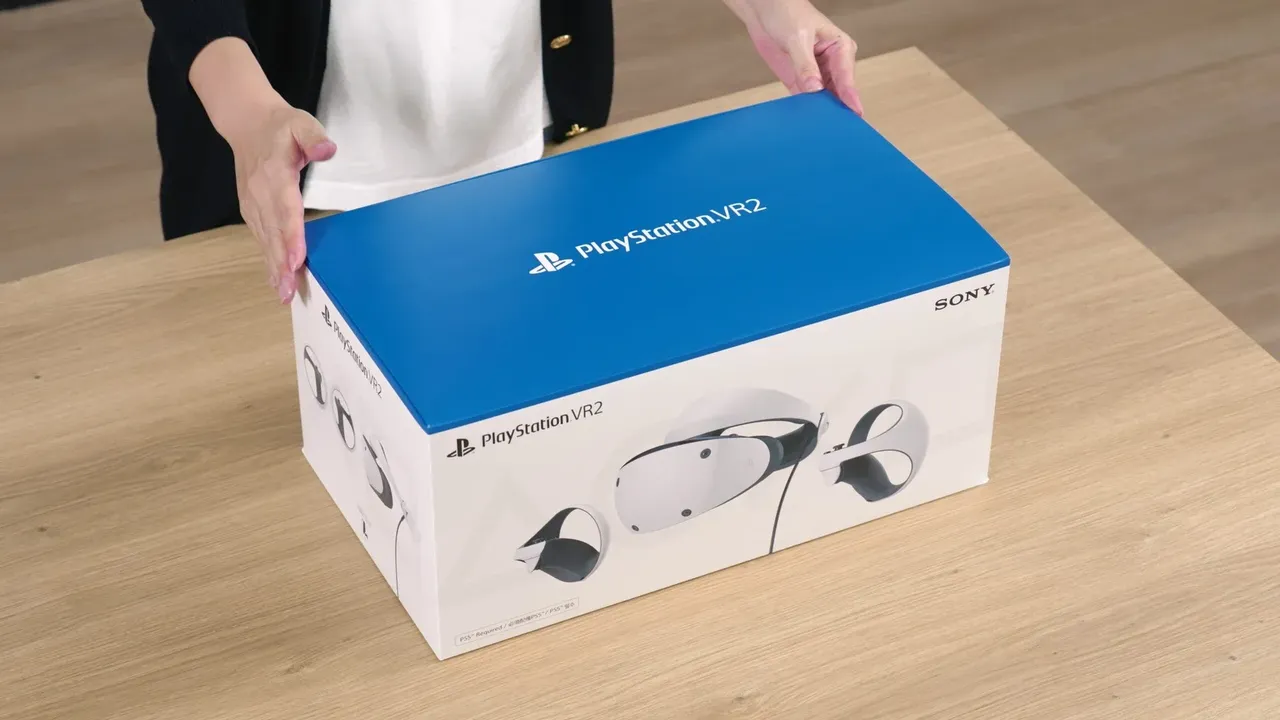
Contenido de la caja
- El auricular VR
- Controladores PS VR2 Sense (izquierdo y derecho) con correas adjuntas
- Un cable USB para emparejar y cargar los controladores
- Auriculares estéreo y tres pares de almohadillas para los oídos
- Materiales impresos
La PS5 se vende por separado. PS VR2 solo funciona con una PS5 y no reproduce contenido de PS4 o PS VR original. Sony también vende una estación de carga opcional que carga ambos controladores Sense sin conectarlos a la consola.
Antes de comenzar
- Actualiza tu PS5 al software del sistema más reciente.
- Despeja el área a tu alrededor de muebles y otros obstáculos.
- Enciende las luces de la habitación y cierra las cortinas para bloquear la luz solar directa, lo que ayuda a las cámaras del auricular a rastrear.
- Ten tu controlador DualSense a mano. Lo usarás para navegar por las pantallas de configuración.
Paso 1: Conecta el auricular
- Enchufa el cable USB Type-C del auricular en el puerto USB-C en la parte frontal de la PS5.
- Enciende la PS5.
- Presiona el botón de encendido en el auricular. Verifica que el cable entre la óptica (la visera frontal) y la diadema esté firmemente asentado.
- Sigue las indicaciones en el TV. La primera te pide que conectes auriculares al auricular.
Paso 2: Empareja los controladores Sense
- Cuando se te solicite, conecta un controlador Sense a la PS5 con el cable USB incluido, luego repite con el otro.
- Una vez que ambos estén emparejados y cargados, desconecta el cable. Sony señala que el cable debe retirarse mientras juegas.
- Presiona el botón de función en el auricular para continuar.
Paso 3: Ponte el auricular y ajusta las lentes
- Presiona el botón de ajuste de óptica y tira la óptica todo lo que puedas.
- Presiona el botón de liberación de diadema en la parte posterior del auricular, tira la diadema hacia atrás y desliza el auricular sobre tu cabeza.
- Gira el dial de ajuste de diadema en el sentido de las agujas del reloj para apretar la diadema y bloquearla en su lugar.
- Presiona el botón de ajuste de óptica nuevamente y acerca la óptica a tu cara.
- Gira el dial de ajuste de lentes para cambiar la distancia entre las lentes. La pantalla de configuración te ayuda a centrar tus ojos en las lentes; cuando la imagen sea clara, presiona el botón de función. Esta configuración adapta el auricular a tu IPD.
Puedes mantener tus gafas puestas. Para repetir este paso más tarde, ve a Configuración > Accesorios > PlayStation VR2 > Auricular VR > Ajustar distancia de lentes y posición del auricular VR.
Paso 4: Calibra el seguimiento ocular
Toma los controladores y aprieta las correas de muñeca. El auricular luego calibra el seguimiento ocular: mantén tu cabeza quieta y sigue el punto en pantalla con tus ojos. Los juegos compatibles utilizan el seguimiento ocular para renderizado foveado y para controles basados en la mirada.
Para activarlo o desactivarlo, ve a Configuración > Accesorios > PlayStation VR2 > Seguimiento ocular. Si el rastreo parece incorrecto, elige Ajustar seguimiento ocular allí para recalibrar.
Paso 5: Establece tu área de juego
Mira alrededor de la habitación para que las cámaras del auricular puedan escanearla, luego ajusta la altura del piso si se ve incorrecta. Las últimas pantallas cubren opciones de ahorro de energía. Algunos juegos necesitan más espacio que otros: Horizon Call of the Mountain requiere al menos 2 m × 2 m para juego en escala de sala.
Para cambiar el área de juego más adelante, ve a Configuración > Accesorios > PlayStation VR2 > Área de juego. Allí puedes elegir Establecer área de juego, Establecer altura del piso o Sensibilidad de pantalla de límites. Si los juegos se comportan de manera extraña después de restablecer el área, usa Borrar datos de área de juego y luego establece el área de juego nuevamente.
Cargar los controladores Sense
Carga cada controlador conectándolo a la PS5 con el cable USB incluido. El indicador de estado del controlador parpadea lentamente en blanco mientras se carga. Para mantener la carga mientras la consola está en modo descanso, ve a Configuración > Sistema > Ahorro de energía > Funciones disponibles en modo descanso y establece Suministrar energía a puertos USB en Siempre o 3 horas, como se describe en la guía de carga de Sony. La estación de carga opcional te permite cargar ambos sin usar los puertos USB de la consola.
Vista transparente
Presiona el botón de función en el auricular para cambiar a vista transparente, que usa las cámaras del auricular para mostrar tus alrededores sin quitarte el auricular. Es una forma de paso a través. También puedes activarla desde la tarjeta Configuración rápida PS VR2: presiona el botón PS para abrir el centro de control y selecciona la tarjeta.
Si prefieres usar el botón de función para silenciar el micrófono, cámbialo en Configuración > Accesorios > PlayStation VR2 > Auricular VR > Asignación del botón de función.
Modo cinemático
El modo cinemático muestra juegos y aplicaciones multimedia normales de PS5 en una pantalla virtual grande dentro del auricular. Con el auricular puesto, inicia un juego o aplicación que no sea PS VR2. La imagen del TV se desactiva mientras lo usas.
- Cambia el tamaño de pantalla desde la tarjeta Configuración rápida PS VR2 o en Configuración > Accesorios > PlayStation VR2 > Modo cinemático.
- Salida de video para modo cinemático en el mismo menú te permite elegir salida de 120 Hz o HDR.
- Presiona y mantén presionado el botón Opciones en un controlador Sense para mover la pantalla frente a ti.
Tus primeros juegos
Horizon Call of the Mountain está diseñado para PS VR2 y necesita los controladores Sense. Gran Turismo 7 agregó un modo PS VR2 en una actualización gratuita; se juega con un DualSense o un volante de carreras compatible en lugar de los controladores Sense.
Consejos rápidos
- Establece que el auricular se apague automáticamente cuando no se use en Configuración > Sistema > Ahorro de energía > Establecer tiempo hasta que tu PlayStation VR2 se apague.
- Establece Sensibilidad de pantalla de límites en Alta si deseas que el límite aparezca antes cuando te acerques al borde de tu espacio.
- Usa la tarjeta Configuración rápida para cambiar el brillo de pantalla, vibración del auricular y otras opciones sin salir de un juego.
- Comienza con sesiones cortas y busca configuración de comodidad en cada juego si te sientes mal. Ver cinetosis en VR para más.
¿Quieres usar el auricular con una computadora en su lugar? Consulta Cómo usar PS VR2 en una PC con el adaptador oficial.
Preguntas y respuestas
¿Qué puerto de PS5 usa PS VR2?
El puerto USB-C en la parte frontal de la PS5. El auricular se conecta con su único cable USB Type-C.
¿Puedo usar gafas con PS VR2?
Sí. Sony dice que puedes mantener tus gafas puestas mientras usas el auricular.
¿Funciona PS VR2 con juegos de PS4 o PS VR original?
No. PS VR2 requiere una PS5 y no es compatible con contenido de PS4 o PS VR original.
¿Cómo puedo ver mi habitación sin quitarme el auricular?
Presiona el botón de función en el auricular para cambiar a vista transparente, o actívalo desde la tarjeta Configuración rápida PS VR2 en el centro de control.
¿Puedo jugar juegos normales de PS5 en el auricular?
Sí. El modo cinemático muestra juegos que no son VR y aplicaciones multimedia en una pantalla virtual dentro del auricular.