Как настроить PlayStation VR2 на PS5
Как подключить PS VR2 к PS5 и завершить первоначальную настройку: посадка, регулировка линз, отслеживание взгляда, игровая зона, зарядка контроллеров, режим прозрачности и кинематографический режим.
- Начальный уровень
- 30 мин
- Последняя проверка: 28 октября 2026 г.
Что потребуется
- Консоль PlayStation 5 с последней версией системного ПО
- Гарнитура PS VR2 и контроллеры Sense
- Контроллер DualSense для навигации по настройке
- Чистое, хорошо освещённое игровое пространство без прямого солнечного света
- Прилагаемый USB-кабель для сопряжения и зарядки контроллеров
PlayStation VR2 подключается к PlayStation 5 одним кабелем, а консоль проведёт вас через остальную настройку на экране. Это руководство следует официальному руководству PS VR2 от Sony, инструкциям по надеванию и регулировке гарнитуры, странице продукта PS VR2 и руководству по кинематографическому режиму.
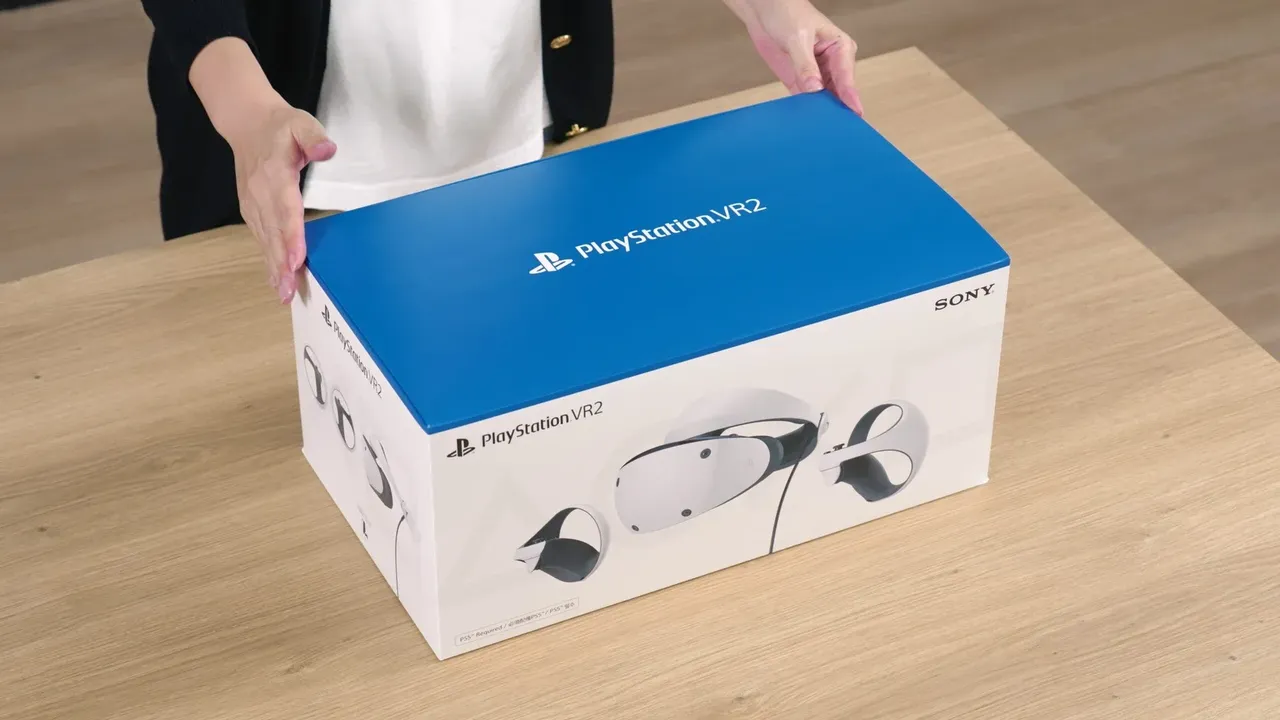
Содержимое коробки
- VR-гарнитура
- Контроллеры PS VR2 Sense (левый и правый) с прикреплёнными ремешками
- USB-кабель для сопряжения и зарядки контроллеров
- Стереонаушники и три пары съёмных наушников
- Печатные материалы
PlayStation 5 продаётся отдельно. PS VR2 работает только с PS5 и не совместима с контентом PS4 или оригинальной PS VR. Sony также продаёт опциональную зарядную станцию, которая заряжает оба контроллера Sense без подключения к консоли.
Перед началом
- Обновите PS5 до последней версии системного ПО.
- Уберите из игровой зоны мебель и другие препятствия.
- Включите свет в комнате и закройте шторы, чтобы избежать прямого солнечного света, который помогает камерам гарнитуры отслеживать движение.
- Держите контроллер DualSense под рукой. Он нужен для навигации по экранам настройки.
Шаг 1: Подключение гарнитуры
- Подключите USB Type-C кабель гарнитуры в порт USB-C на передней панели PS5.
- Включите PS5.
- Нажмите кнопку питания на гарнитуре. Убедитесь, что кабель между визором (передней частью) и оголовьем надёжно закреплён.
- Следуйте инструкциям на телевизоре. Первая просит вас подключить наушники к гарнитуре.
Шаг 2: Сопряжение контроллеров Sense
- При появлении запроса подключите один контроллер Sense к PS5 с помощью прилагаемого USB-кабеля, затем повторите со вторым.
- После сопряжения и зарядки обоих контроллеров отключите кабель. Sony рекомендует удалять кабель во время игры.
- Нажмите кнопку функции на гарнитуре, чтобы продолжить.
Шаг 3: Надевание гарнитуры и регулировка линз
- Нажмите кнопку регулировки визора и полностью выдвиньте визор.
- Нажмите кнопку разблокировки оголовья на задней панели гарнитуры, отведите оголовье назад и наденьте гарнитуру на голову.
- Поворачивайте диск регулировки оголовья по часовой стрелке, чтобы затянуть оголовье и зафиксировать его.
- Снова нажмите кнопку регулировки визора и приближайте визор к лицу.
- Поворачивайте диск регулировки линз, чтобы изменить расстояние между линзами. Экран настройки поможет вам центрировать глаза в линзах; когда изображение станет чётким, нажмите кнопку функции. Эта настройка подстраивает гарнитуру под вашу межзрачковую дистанцию.
Вы можете оставить очки на. Чтобы повторить этот шаг позже, перейдите в Параметры > Аксессуары > PlayStation VR2 > VR-гарнитура > Регулировка расстояния линз и положения VR-гарнитуры.
Шаг 4: Калибровка отслеживания взгляда
Возьмите контроллеры и затяните ремешки на запястьях. Гарнитура калибрует отслеживание взгляда: держите голову неподвижно и следите взглядом за точкой на экране. Поддерживаемые игры используют отслеживание взгляда для фовеированного рендеринга и управления взглядом.
Чтобы включить или отключить отслеживание, перейдите в Параметры > Аксессуары > PlayStation VR2 > Отслеживание взгляда. Если отслеживание кажется неправильным, выберите там Регулировка отслеживания взгляда для повторной калибровки.
Шаг 5: Установка игровой зоны
Посмотрите вокруг комнаты, чтобы камеры гарнитуры могли её отсканировать, затем отрегулируйте высоту пола, если она выглядит неправильно. На последних экранах рассматриваются параметры энергосбережения. Разные игры требуют разной площади: Horizon Call of the Mountain требует минимум 2 м × 2 м для игры в масштабе комнаты.
Чтобы изменить игровую зону позже, перейдите в Параметры > Аксессуары > PlayStation VR2 > Игровая зона. Там вы можете выбрать Установить игровую зону, Установить высоту пола или Чувствительность отображения границы. Если игры ведут себя странно после сброса зоны, используйте Очистить данные игровой зоны, а затем снова установите игровую зону.
Зарядка контроллеров Sense
Заряжайте каждый контроллер, подключив его к PS5 прилагаемым USB-кабелем. Индикатор состояния контроллера медленно мигает белым при зарядке. Чтобы продолжить зарядку, когда консоль находится в режиме покоя, перейдите в Параметры > Система > Энергосбережение > Функции, доступные в режиме покоя и установите Питание портов USB на Всегда или 3 часа, как описано в руководстве по зарядке от Sony. Опциональная зарядная станция позволяет заряжать оба контроллера без использования портов USB консоли.
Режим прозрачности
Нажмите кнопку функции на гарнитуре, чтобы переключиться на режим прозрачности, который использует камеры гарнитуры для отображения окружающей среды без снятия гарнитуры. Это форма passthrough. Вы также можете включить его из карточки Быстрые параметры PS VR2: нажмите кнопку PS для открытия центра управления и выберите карточку.
Если вы предпочитаете использовать кнопку функции для отключения микрофона, измените её в Параметры > Аксессуары > PlayStation VR2 > VR-гарнитура > Назначение кнопки функции.
Кинематографический режим
Кинематографический режим показывает обычные игры PS5 и приложения для воспроизведения видео на большом виртуальном экране внутри гарнитуры. Надев гарнитуру, запустите игру или приложение, которое не является PS VR2. Изображение с телевизора отключится во время использования.
- Измените Размер экрана из карточки быстрых параметров PS VR2 или в Параметры > Аксессуары > PlayStation VR2 > Кинематографический режим.
- Видеовыход для кинематографического режима в том же меню позволяет выбрать выход 120 Гц или HDR.
- Нажмите и удерживайте кнопку Options на контроллере Sense, чтобы переместить экран обратно перед собой.
Первые игры
Horizon Call of the Mountain разработана для PS VR2 и требует контроллеров Sense. Gran Turismo 7 получила режим PS VR2 в бесплатном обновлении; она играется с DualSense или поддерживаемым гоночным рулём вместо контроллеров Sense.
Быстрые советы
- Установите автоматическое отключение гарнитуры при неиспользовании в Параметры > Система > Энергосбережение > Время отключения PlayStation VR2.
- Установите Чувствительность отображения границы на High, если вы хотите, чтобы граница появлялась раньше по мере приближения к краю вашей зоны.
- Используйте карточку быстрых параметров для изменения яркости экрана, вибрации гарнитуры и других параметров без выхода из игры.
- Начните с коротких сеансов и ищите параметры комфорта в каждой игре, если вы чувствуете недомогание. Дополнительную информацию см. в разделе укачивание в VR.
Хотите использовать гарнитуру с компьютером? Смотрите Как использовать PS VR2 на ПК с официальным адаптером.
Вопросы и ответы
Какой порт PS5 использует PS VR2?
Порт USB-C на передней панели PS5. Гарнитура подключается одним USB Type-C кабелем.
Могу ли я носить очки с PS VR2?
Да. Sony говорит, что вы можете оставить очки на при ношении гарнитуры.
Совместима ли PS VR2 с игры PS4 или оригинальной PS VR?
Нет. PS VR2 требует PS5 и не совместима с контентом PS4 или оригинальной PS VR.
Как увидеть свою комнату, не снимая гарнитуру?
Нажмите кнопку функции на гарнитуре, чтобы переключиться в режим прозрачности, или включите его из карточки быстрых параметров PS VR2 в центре управления.
Могу ли я играть в обычные игры PS5 в гарнитуре?
Да. Кинематографический режим показывает не-VR игры и приложения медиа на виртуальном экране внутри гарнитуры.