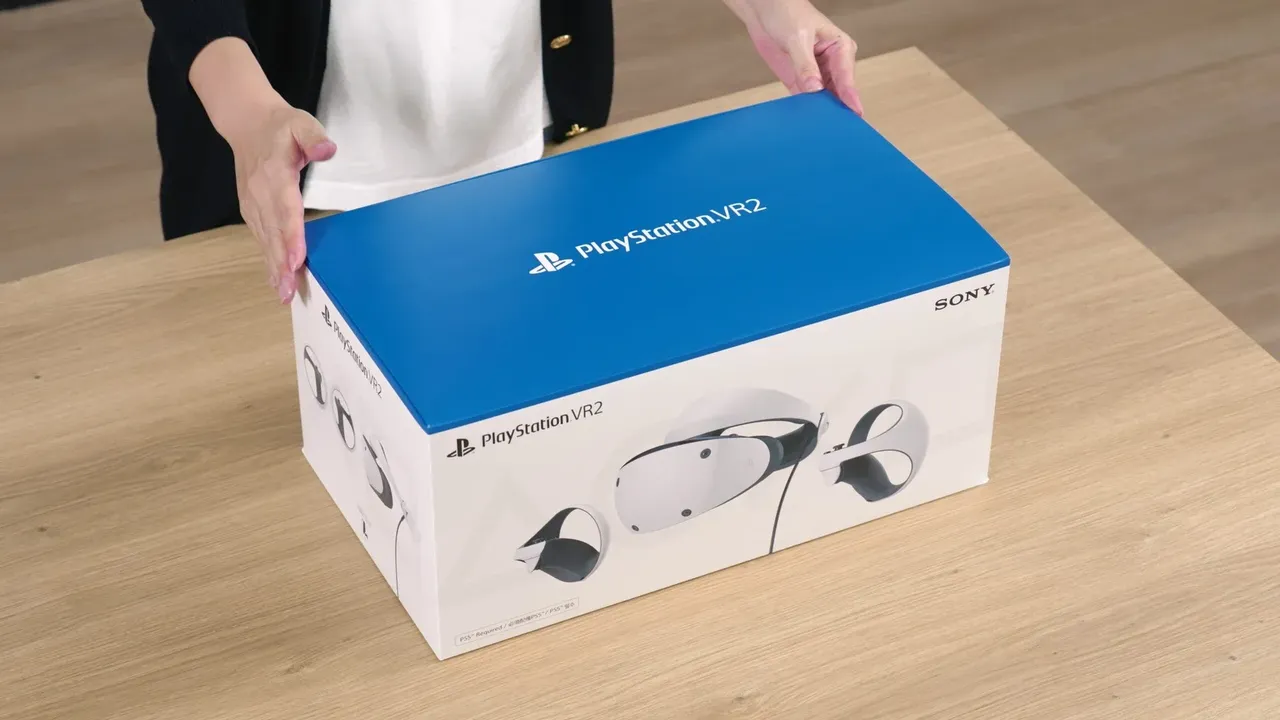
PS VR2をPC公式アダプターで使う方法
SonyのPS VR2 PCアダプターでPlayStation VR2をWindows PCに接続:必要なもの、配線方法、Senseコントローラーのペアリング、プレイエリアの設定、PCで動作しない機能について。
- 中級者
- 30分
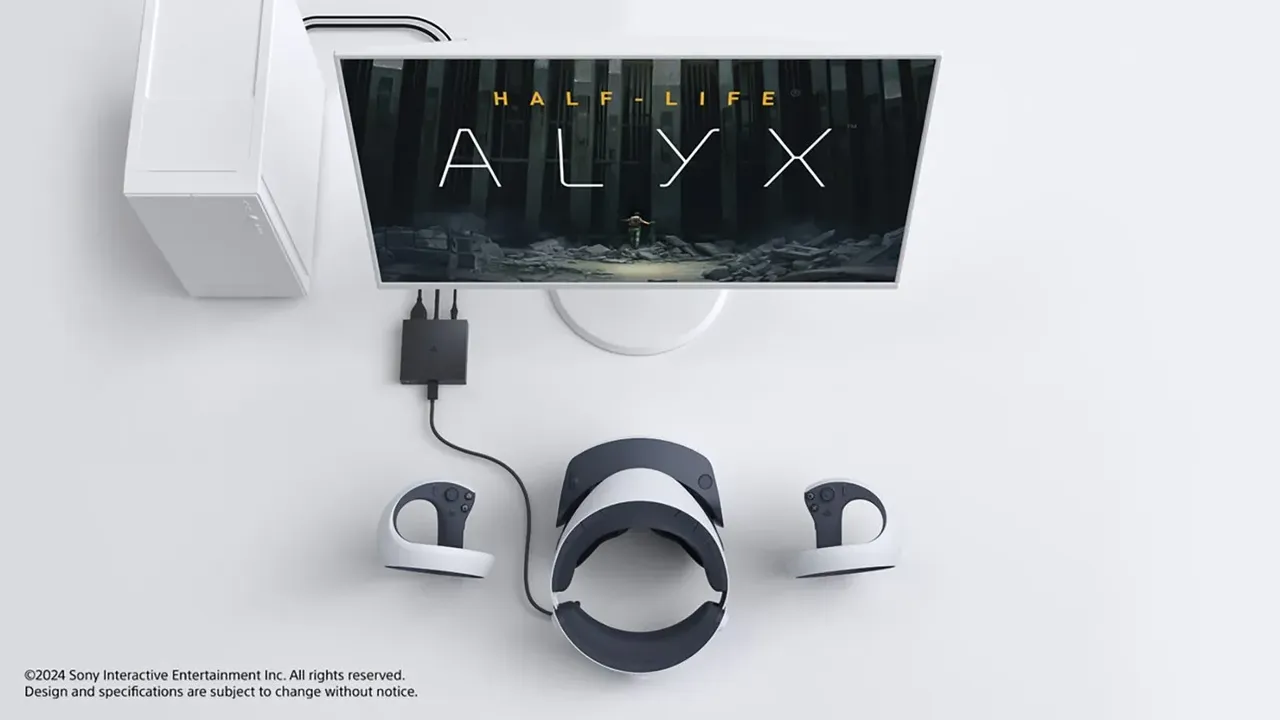
必要なもの
- PlayStation VR2ヘッドセットとSenseコントローラー
- PlayStation VR2 PCアダプター
- DisplayPort 1.4ケーブル
- Sonyの最小仕様を満たすWindows 10または11(64ビット)PC
- グラフィックスカード上の空いているUSB 3.0 Type-AポートとDisplayPort 1.4出力
- Bluetooth 4.0以降
- Steam、SteamVR、PlayStation VR2 App
Sonyの公式PlayStation VR2 PCアダプターは、PlayStation VR2でWindows PC上のSteamVRゲームをプレイできます。2024年8月にアメリカで$59.99で発売されました。このガイドはSonyのPS VR2 on PC説明書とPlayStation Blogでの発表に従っています。
必要なもの
- PlayStation VR2 PCアダプター(別売;ACアダプター付属)。
- DisplayPort 1.4ケーブル(別売)。SonyはDisplayPort over USB-Cはこのアダプターと互換性がないことに注意しています。
- Windows 10または11(64ビット)、少なくともIntel Core i5-7600またはAMD Ryzen 3 3100、8 GBのRAM、空いているUSB 3.0 Type-Aポート、DisplayPort 1.4出力を備えたPC。
- 対応グラフィックスカード:最低限NVIDIA GeForce GTX 1650またはAMD Radeon RX 5500 XTクラス。Sonyは、NVIDIA RTX 3060またはAMD RX 6600 XT以上を推奨しています。
- Senseコントローラー用Bluetooth 4.0以降。PCに搭載されていない場合は、Sonyの対応Bluetoothアダプターリストを確認してください。
- Steamアカウント。Steam、SteamVR、無料のPlayStation VR2 Appをインストール済み。
ステップ1:アダプターを接続する
- アダプターのUSBケーブルをPC上のUSB 3.0 Type-Aポートに接続します。ハブや延長ケーブルを使わず、直接接続してください。
- DisplayPort 1.4ケーブルでアダプターをグラフィックスカードのDisplayPort出力に接続します。
- ACアダプターをアダプターのDC INポートに接続し、最後に電源コードをコンセントに差し込みます。アダプターのライトは電源が入るとソリッドレッドになります。
ステップ2:ヘッドセットを接続する
- PS VR2ヘッドセットケーブルをアダプターのUSB-Cポートに接続します。
- ヘッドセットの電源ボタンを押します。アダプターとヘッドセットのライトがソリッドホワイトになります。
ステップ3:ソフトウェアをインストールして開く
- Steamをインストールしてから、SteamストアからSteamVRとPlayStation VR2 Appをインストールします。
- PlayStation VR2 Appを開いて、オンスクリーンセットアップに従います。
ステップ4:Senseコントローラーをペアリングする
- コントローラーからUSBケーブルを抜き、両方が充電されていることを確認します。
- PCのBluetoothをオンにします。
- 左コントローラーではPSボタンとCreateボタンを、ライトが点滅するまで押し続けます。右コントローラーではPSボタンとOptionsボタンを押し続けます。
- WindowsのBluetooth設定でデバイスを追加し、コントローラーを選択します。コントローラーを1つずつペアリングしてください。ペアリング前にライトが点滅を止めた場合は、ボタン操作を繰り返してください。
ステップ5:ヘッドセットをかぶり、プレイエリアを設定する
- ヘッドフォンを接続し、周りのスペースをクリアして、ライトをつけます。直射日光をブロックするためにカーテンを閉じます。
- ヘッドセットをかぶり、ヘッドバンドとスコープを調整してから、レンズ調整ダイアルを回して目をレンズの中央に合わせます。完了したらファンクションボタンを押してください。
- 周りを見回して部屋をスキャンし、プレイエリアを設定します。床の高さを調整することもできます。
- プレイエリアを後で変更するには、PSボタンを押してSteamVRダッシュボードを開き、PS VR2アイコンを選択してPS VR2のプレイエリアセットアップに移動を選択します。
ステップ6:ファームウェアをアップデートする
- PlayStation VR2 Appを開きます。
- アップデートが必要なデバイスの下のアップデートを選択し、「最新の状態です」と表示されるまで待ちます。
- SteamVRを再起動します。
PCで動作しない機能
Sonyは以下のPS5機能をPC上では非対応としています:アイトラッキング、HDR、ヘッドセットフィードバック(ヘッドセット内の振動)、アダプティブトリガー、Senseコントローラーの詳細なハプティックフィードバック(基本的な振動にフォールバック)。フィンガータッチ検出、シースルービュー、対応ゲームの3Dオーディオは動作します。PS5ゲームはPCではプレイできません。代わりにSteamVRゲームをプレイします。
よくある質問
USB-Cからの DisplayPortコネクションは使えますか?
いいえ。SonyはDisplayPort over USB-CがPS VR2 PCアダプターと互換性がないことを明記しています。標準またはMini DisplayPortの実際のDisplayPort 1.4出力が必要です。
PCではアイトラッキングが動作しますか?
公式には対応していません。SonyはアイトラッキングをはじめHDR、ヘッドセットフィードバック、アダプティブトリガー、詳細なコントローラーハプティクスをPC上では非対応としています。
PS5 VRゲームをPCでプレイできますか?
いいえ。このアダプターはPCでSteamVRゲームをプレイできます。PS5ゲームにはPS5が必要です。
USBハブまたは延長ケーブルが必要ですか?
Sonyは、アダプターをハブまたは延長ケーブルなしでPC上のUSB 3.0 Type-Aポートに直接接続することを指示しています。
コントローラーがペアリングできません。どうすればいいですか?
充電してUSBケーブルを抜いてから、ライトが点滅するまでPS + Create(左)またはPS + Options(右)を押し続けて、Windows Bluetoothの設定で1つずつペアリングしてください。互換性がないBluetoothアダプターもあるので、Sonyのリストを確認してください。