So richten Sie PlayStation VR2 auf PS5 ein
So verbinden Sie PS VR2 mit einer PS5 und schließen die Ersteinrichtung ab: Anpassung, Linseneinstellung, Eye Tracking, Spielbereich, Controller-Laden, Durchsichtsansicht und Kinomodus.
- Anfänger
- 30 Min.
- Zuletzt geprüft am 28. Oktober 2026
Was du brauchst
- PlayStation 5 Konsole mit der neuesten Systemsoftware
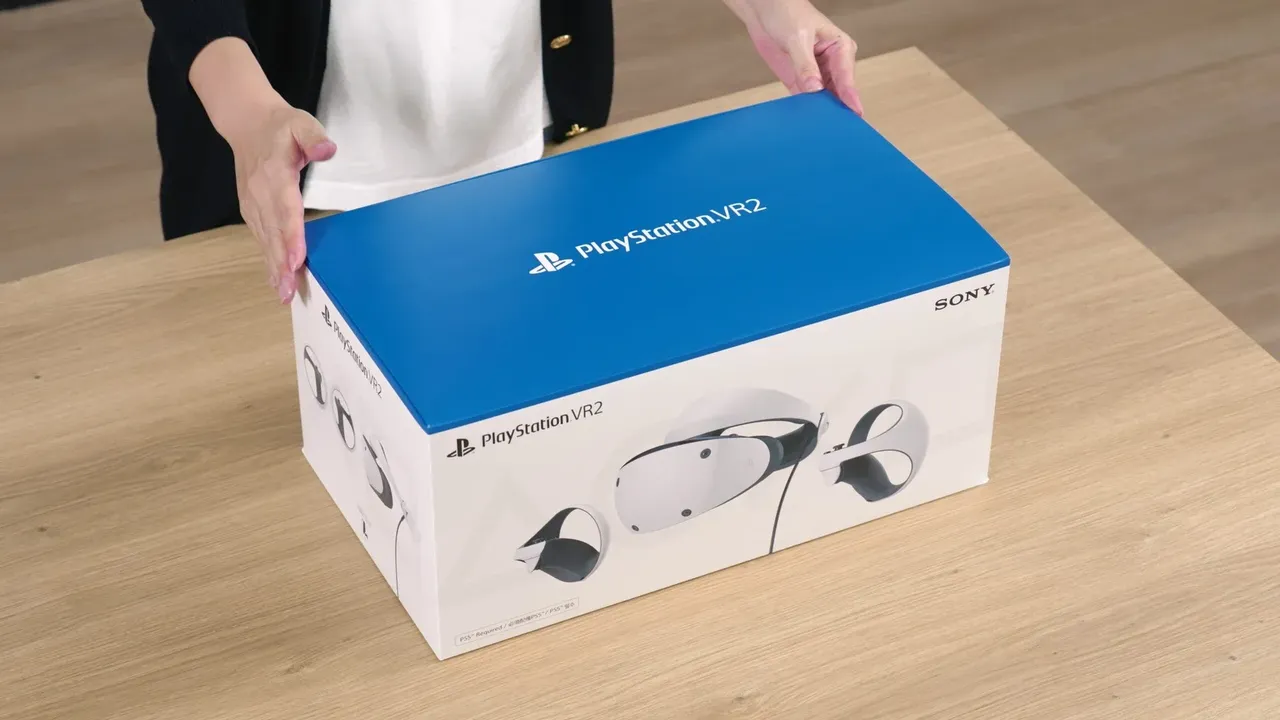
- PS VR2 Headset und Sense Controller
- DualSense Controller zur Navigation durch die Einrichtung
- Klarer, gut beleuchteter Spielbereich ohne direktes Sonnenlicht
- Beiliegendes USB-Kabel zum Koppeln und Laden der Controller
PlayStation VR2 verbindet sich mit einer PlayStation 5 über ein einzelnes Kabel, und die Konsole führt Sie durch die restliche Einrichtung auf dem Bildschirm. Diese Anleitung folgt Sonys PS VR2-Einrichtungsleitfaden, den Anweisungen zum Anziehen und Anpassen des Headsets, der PS VR2-Produktseite und dem Kinomodus-Leitfaden.
Was ist in der Box
- Das VR-Headset
- PS VR2 Sense Controller (links und rechts) mit angebrachten Trägern
- Ein USB-Kabel zum Koppeln und Laden der Controller
- Stereo-Kopfhörer und drei Paar Ohrstöpsel
- Gedruckte Materialien
Die PS5 wird separat verkauft. PS VR2 funktioniert nur mit einer PS5 und spielt keine PS4- oder ursprüngliche PS VR-Inhalte ab. Sony verkauft auch eine optionale Ladestation, die beide Sense Controller ohne Verbindung mit der Konsole lädt.
Bevor Sie beginnen
- Aktualisieren Sie Ihre PS5 auf die neueste Systemsoftware.
- Räumen Sie den Bereich um Sie herum von Möbeln und anderen Hindernissen frei.
- Schalten Sie das Raumlicht ein und schließen Sie die Vorhänge, um direktes Sonnenlicht zu blockieren, was den Kopfhörer-Kameras beim Tracking hilft.
- Halten Sie Ihren DualSense Controller bereit. Sie verwenden ihn, um sich durch die Einrichtungsbildschirme zu bewegen.
Schritt 1: Verbinden Sie das Headset
- Stecken Sie das USB Type-C-Kabel des Headsets in den USB-C-Anschluss an der Vorderseite der PS5.
- Schalten Sie die PS5 ein.
- Drücken Sie die Einschaltfläche am Headset. Überprüfen Sie, dass das Kabel zwischen dem Visier (dem vorderen Visier) und dem Stirnband fest sitzt.
- Folgen Sie den Aufforderungen auf dem Fernseher. Die erste Aufforderung ist, Kopfhörer in das Headset einzustecken.
Schritt 2: Koppeln Sie die Sense Controller
- Verbinden Sie bei Aufforderung einen Sense Controller mit dem beiliegenden USB-Kabel mit der PS5, wiederholen Sie dann mit dem anderen.
- Sobald beide gekoppelt und geladen sind, trennen Sie das Kabel ab. Sony bemerkt, dass das Kabel während des Spiels entfernt werden sollte.
- Drücken Sie die Funktionstaste am Headset, um fortzufahren.
Schritt 3: Setzen Sie das Headset auf und stellen Sie die Linsen ein
- Drücken Sie die Visier-Einstelltaste und ziehen Sie das Visier ganz heraus.
- Drücken Sie die Stirnband-Freigabetaste auf der Rückseite des Headsets, ziehen Sie das Band zurück und schieben Sie das Headset über Ihren Kopf.
- Drehen Sie das Stirnband-Einstellrad im Uhrzeigersinn, um das Band festzuziehen und zu fixieren.
- Drücken Sie die Visier-Einstelltaste erneut und bringen Sie das Visier näher an Ihr Gesicht.
- Drehen Sie das Linsen-Einstellrad, um den Abstand zwischen den Linsen zu ändern. Der Einrichtungsbildschirm hilft Ihnen, Ihre Augen in den Linsen zu zentrieren; wenn das Bild klar ist, drücken Sie die Funktionstaste. Diese Einstellung passt das Headset an Ihren IPD an.
Sie können Ihre Brille anbehalten. Um diesen Schritt später zu wiederholen, gehen Sie zu Einstellungen > Zubehör > PlayStation VR2 > VR-Headset > Linsenabstand und VR-Headset-Position anpassen.
Schritt 4: Eye Tracking kalibrieren
Nehmen Sie die Controller auf und ziehen Sie die Handgelenksgurte fest. Das Headset kalibriert dann Eye Tracking: Halten Sie Ihren Kopf still und folgen Sie dem Punkt auf dem Bildschirm mit Ihren Augen. Unterstützte Spiele verwenden Eye Tracking für Foveated Rendering und für blickbasierte Steuerung.
Um es ein- oder auszuschalten, gehen Sie zu Einstellungen > Zubehör > PlayStation VR2 > Eye Tracking. Wenn das Tracking fehlerhaft zu sein scheint, wählen Sie dort Eye Tracking anpassen, um neu zu kalibrieren.
Schritt 5: Legen Sie Ihren Spielbereich fest
Schauen Sie sich im Raum um, damit die Headset-Kameras ihn scannen können, passen Sie dann die Bodenhöhe an, falls sie falsch aussieht. Die letzten Bildschirme befassen sich mit Energiesparmodi. Einige Spiele benötigen mehr Platz als andere: Horizon Call of the Mountain benötigt mindestens 2 m × 2 m für Roomscale-Spielweise.
Um den Spielbereich später zu ändern, gehen Sie zu Einstellungen > Zubehör > PlayStation VR2 > Spielbereich. Dort können Sie Spielbereich festlegen, Bodenhöhe festlegen oder Grenzanzeigeempfindlichkeit wählen. Wenn sich Spiele seltsam verhalten, nachdem Sie den Bereich zurückgesetzt haben, verwenden Sie Spielbereichsdaten löschen und legen Sie den Spielbereich dann erneut fest.
Die Sense Controller laden
Laden Sie jeden Controller, indem Sie ihn mit dem beiliegenden USB-Kabel mit der PS5 verbinden. Die Statusanzeige des Controllers blinkt langsam weiß während des Ladens. Um während des Ruhemodus der Konsole weiter zu laden, gehen Sie zu Einstellungen > System > Energiesparen > Im Ruhemodus verfügbare Funktionen und stellen Sie Stromversorgung für USB-Anschlüsse auf Immer oder 3 Stunden ein, wie in Sonys Ladeleitfaden beschrieben. Die optionale Ladestation ermöglicht das Laden beider ohne Verwendung der USB-Anschlüsse der Konsole.
Durchsichtsansicht
Drücken Sie die Funktionstaste am Headset, um zur Durchsichtsansicht zu wechseln, die die Headset-Kameras verwendet, um Ihre Umgebung anzuzeigen, ohne das Headset abzunehmen. Dies ist eine Form von Passthrough. Sie können es auch von der PS VR2 Quick Settings Karte aktivieren: Drücken Sie die PS-Taste, um das Kontrollzentrum zu öffnen und die Karte auszuwählen.
Wenn Sie die Funktionstaste lieber zum Stummschalten des Mikrofons verwenden möchten, ändern Sie dies unter Einstellungen > Zubehör > PlayStation VR2 > VR-Headset > Funktionstastenzuweisung.
Kinomodus
Der Kinomodus zeigt reguläre PS5-Spiele und Media-Apps auf einem großen virtuellen Bildschirm im Headset. Starten Sie mit aufgesetztem Headset ein nicht-PS VR2-Spiel oder eine App. Das TV-Bild wird ausgeschaltet, während Sie es verwenden.
- Ändern Sie die Bildschirmgröße von der PS VR2 Quick Settings Karte oder unter Einstellungen > Zubehör > PlayStation VR2 > Kinomodus.
- Videoausgabe für Kinomodus im gleichen Menü ermöglicht die Wahl zwischen 120 Hz oder HDR-Ausgabe.
- Drücken Sie die Optionstaste auf einem Sense Controller gedrückt und halten Sie sie, um den Bildschirm vor Ihnen zu verschieben.
Ihre ersten Spiele
Horizon Call of the Mountain wurde für PS VR2 konzipiert und benötigt die Sense Controller. Gran Turismo 7 hat einen PS VR2-Modus in einem kostenlosen Update hinzugefügt; es wird mit einem DualSense oder einem unterstützten Rennlenkrad gespielt, anstelle der Sense Controller.
Schnelle Tipps
- Stellen Sie das Headset so ein, dass es sich selbst ausschaltet, wenn es nicht verwendet wird, unter Einstellungen > System > Energiesparen > Zeit bis zum Ausschalten Ihrer PlayStation VR2 einstellen.
- Stellen Sie Grenzanzeigeempfindlichkeit auf Hoch ein, wenn die Grenze früher erscheinen soll, wenn Sie sich dem Rand Ihres Bereichs nähern.
- Verwenden Sie die Quick Settings Karte, um die Displayhelligkeit, die Headset-Vibration und andere Optionen zu ändern, ohne ein Spiel zu beenden.
- Beginnen Sie mit kurzen Sitzungen und suchen Sie nach Komforteinstellungen in jedem Spiel, wenn Ihnen unwohl ist. Weitere Informationen finden Sie unter Übelkeit in VR.
Möchten Sie das Headset stattdessen mit einem Computer verwenden? Siehe So verwenden Sie PS VR2 auf einem PC mit dem offiziellen Adapter.
Fragen und Antworten
Welchen PS5-Anschluss verwendet PS VR2?
Den USB-C-Anschluss an der Vorderseite der PS5. Das Headset wird mit seinem einzelnen USB Type-C-Kabel verbunden.
Kann ich eine Brille mit PS VR2 tragen?
Ja. Sony sagt, dass Sie Ihre Brille anbehalten können, während Sie das Headset tragen.
Funktioniert PS VR2 mit PS4 oder ursprünglichen PS VR-Spielen?
Nein. PS VR2 erfordert eine PS5 und ist nicht mit PS4 oder ursprünglichen PS VR-Inhalten kompatibel.
Wie kann ich meinen Raum sehen, ohne das Headset abzunehmen?
Drücken Sie die Funktionstaste am Headset, um zur Durchsichtsansicht zu wechseln, oder aktivieren Sie sie von der PS VR2 Quick Settings Karte im Kontrollzentrum.
Kann ich reguläre PS5-Spiele im Headset spielen?
Ja. Der Kinomodus zeigt nicht-VR-Spiele und Media-Apps auf einem virtuellen Bildschirm im Headset.