Cách thiết lập PlayStation VR2 trên PS5
Cách kết nối PS VR2 với PS5 và hoàn thành thiết lập lần đầu: điều chỉnh vừa vặn, chỉnh kính, theo dõi mắt, khu vực chơi, sạc bộ điều khiển, chế độ xuyên thấu và chế độ điện ảnh.
- Người mới
- 30 phút
- Kiểm tra lần cuối 28 tháng 10, 2026
Bạn cần gì
- Bàn điều khiển PlayStation 5 với phần mềm hệ thống mới nhất
- Headset PS VR2 và bộ điều khiển Sense
- Bộ điều khiển DualSense để điều hướng thiết lập
- Khu vực chơi rộng rãi, được chiếu sáng tốt mà không có ánh sáng mặt trời trực tiếp
- Cáp USB đính kèm để ghép nối và sạc bộ điều khiển
PlayStation VR2 kết nối với PlayStation 5 qua một cáp duy nhất, và bàn điều khiển sẽ hướng dẫn bạn các bước còn lại trên màn hình. Hướng dẫn này tuân theo hướng dẫn thiết lập PS VR2 của Sony, hướng dẫn đeo và điều chỉnh headset, trang sản phẩm PS VR2 và hướng dẫn chế độ điện ảnh.
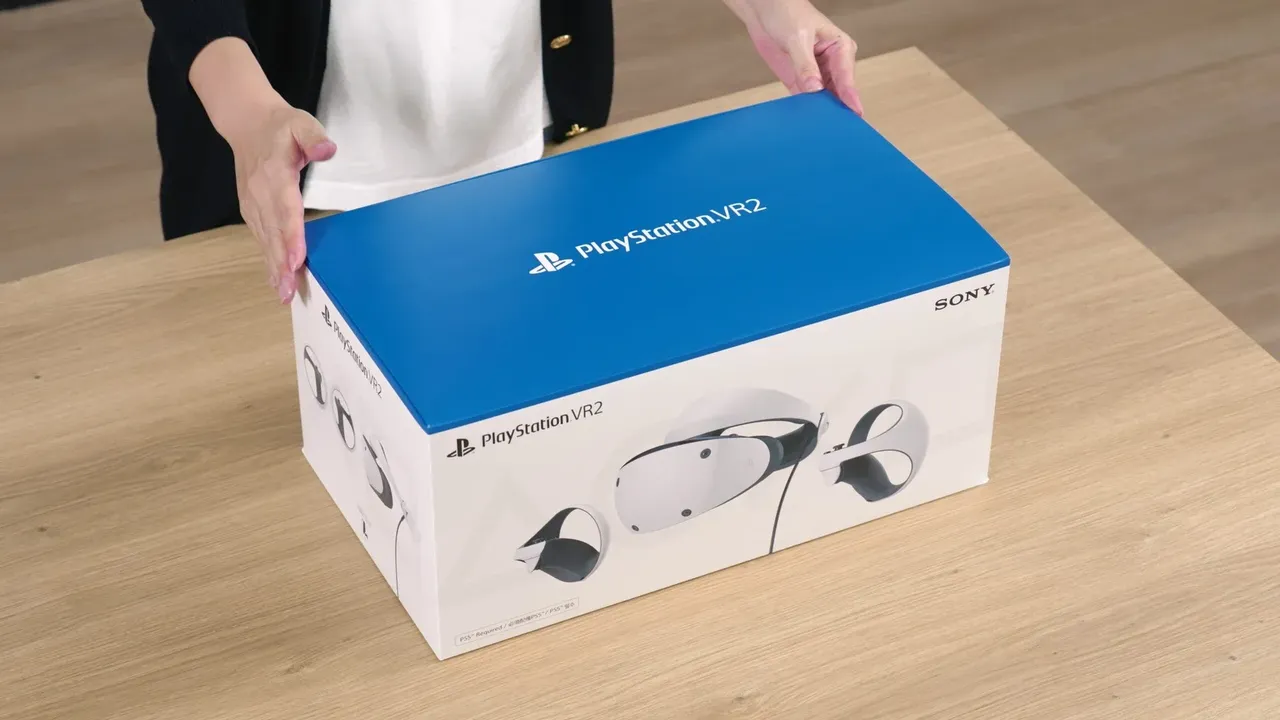
Những gì có trong hộp
- Headset VR
- Bộ điều khiển PS VR2 Sense (trái và phải) với dây đeo gắn sẵn
- Cáp USB để ghép nối và sạc bộ điều khiển
- Tai nghe ngoài và ba bộ phụ kiện tai nghe
- Tài liệu in ấn
PS5 được bán riêng. PS VR2 chỉ hoạt động với PS5 và không hỗ trợ nội dung PS4 hoặc PS VR gốc. Sony cũng bán một trạm sạc tùy chọn có thể sạc cả hai bộ điều khiển Sense mà không cần kết nối với bàn điều khiển.
Trước khi bạn bắt đầu
- Cập nhật PS5 của bạn lên phần mềm hệ thống mới nhất.
- Dọn sạch khu vực xung quanh bạn khỏi đồ nội thất và các vật cản khác.
- Bật đèn phòng và kéo rèm để chặn ánh sáng mặt trời trực tiếp, điều này giúp camera headset theo dõi tốt hơn.
- Chuẩn bị sẵn bộ điều khiển DualSense. Bạn sẽ sử dụng nó để điều hướng qua các màn hình thiết lập.
Bước 1: Kết nối headset
- Cắm cáp USB Type-C của headset vào cổng USB-C ở phía trước PS5.
- Bật PS5.
- Nhấn nút nguồn trên headset. Kiểm tra xem cáp giữa ống kính (mặt nạ phía trước) và dây đeo có gắn chặc không.
- Làm theo hướng dẫn trên TV. Hướng dẫn đầu tiên yêu cầu bạn cắm tai nghe vào headset.
Bước 2: Ghép nối bộ điều khiển Sense
- Khi được nhắc, kết nối một bộ điều khiển Sense với PS5 bằng cáp USB đính kèm, sau đó lặp lại với cái kia.
- Sau khi cả hai được ghép nối và sạc đầy, rút cáp ra. Sony lưu ý rằng cáp nên được tháo ra khi bạn chơi.
- Nhấn nút chức năng trên headset để tiếp tục.
Bước 3: Đeo headset và điều chỉnh kính
- Nhấn nút điều chỉnh ống kính và kéo ống kính ra hết cỡ.
- Nhấn nút giải phóng dây đeo ở phía sau headset, kéo dây đeo lùi lại và trượt headset qua đầu.
- Quay núm điều chỉnh dây đeo theo chiều kim đồng hồ để thắt chặt dây đeo và khóa nó vào vị trí.
- Nhấn nút điều chỉnh ống kính lần nữa và đưa ống kính gần hơn khuôn mặt của bạn.
- Quay núm điều chỉnh kính để thay đổi khoảng cách giữa các ống kính. Màn hình thiết lập giúp bạn căn giữa mắt trong ống kính; khi hình ảnh rõ ràng, nhấn nút chức năng. Cài đặt này sẽ khớp headset với IPD của bạn.
Bạn có thể giữ kính trên. Để lặp lại bước này sau, hãy vào Cài đặt > Phụ kiện > PlayStation VR2 > Headset VR > Điều chỉnh Khoảng cách Kính và Vị trí Headset VR.
Bước 4: Hiệu chỉnh theo dõi mắt
Nhặt bộ điều khiển lên và thắt chặt dây đeo cổ tay. Headset sau đó sẽ hiệu chỉnh theo dõi mắt: giữ đầu cố định và dõi theo chấm trên màn hình bằng mắt. Các trò chơi hỗ trợ sử dụng theo dõi mắt cho kỹ thuật rendering tập trung và để điều khiển dựa trên ánh nhìn.
Để bật hoặc tắt nó, hãy vào Cài đặt > Phụ kiện > PlayStation VR2 > Theo dõi Mắt. Nếu theo dõi dường như không chính xác, chọn Điều chỉnh Theo dõi Mắt ở đó để hiệu chỉnh lại.
Bước 5: Đặt khu vực chơi của bạn
Nhìn xung quanh phòng để camera headset có thể quét nó, sau đó điều chỉnh độ cao sàn nếu nó trông có vẻ sai. Các màn hình cuối cùng bao gồm các tùy chọn tiết kiệm điện. Một số trò chơi cần nhiều chỗ hơn những trò chơi khác: Horizon Call of the Mountain yêu cầu ít nhất 2 m × 2 m cho chơi theo không gian phòng.
Để thay đổi khu vực chơi sau, hãy vào Cài đặt > Phụ kiện > PlayStation VR2 > Khu vực Chơi. Ở đó bạn có thể chọn Đặt Khu vực Chơi, Đặt Độ cao Sàn hoặc Độ Nhạy Hiển thị Ranh giới. Nếu trò chơi hoạt động kỳ lạ sau khi bạn đặt lại khu vực, hãy sử dụng Xóa Dữ liệu Khu vực Chơi rồi đặt lại khu vực chơi.
Sạc bộ điều khiển Sense
Sạc từng bộ điều khiển bằng cách kết nối nó với PS5 bằng cáp USB đính kèm. Chỉ báo trạng thái của bộ điều khiển nhấp nháy trắng chậm khi nó đang sạc. Để tiếp tục sạc khi bàn điều khiển ở chế độ nghỉ, hãy vào Cài đặt > Hệ thống > Tiết kiệm Điện > Các Tính năng Có sẵn ở Chế độ Nghỉ và đặt Cung cấp Điện cho Cổng USB thành Luôn luôn hoặc 3 Giờ, như mô tả trong hướng dẫn sạc của Sony. Trạm sạc tùy chọn cho phép bạn sạc cả hai mà không sử dụng cổng USB của bàn điều khiển.
Chế độ xuyên thấu
Nhấn nút chức năng trên headset để chuyển sang chế độ xuyên thấu, sử dụng camera headset để hiển thị xung quanh bạn mà không cần tháo headset. Đây là một hình thức passthrough. Bạn cũng có thể bật nó từ Card Cài đặt Nhanh PS VR2: nhấn nút PS để mở trung tâm điều khiển và chọn Card.
Nếu bạn muốn sử dụng nút chức năng để tắt tiếng microphone, hãy thay đổi nó trong Cài đặt > Phụ kiện > PlayStation VR2 > Headset VR > Gán Nút Chức năng.
Chế độ điện ảnh
Chế độ điện ảnh hiển thị các trò chơi PS5 thông thường và ứng dụng phương tiện trên một màn hình ảo lớn bên trong headset. Khi có headset, hãy khởi động một trò chơi hoặc ứng dụng không phải PS VR2. Hình ảnh TV sẽ tắt khi bạn sử dụng nó.
- Thay đổi Kích thước Màn hình từ Card Cài đặt Nhanh PS VR2 hoặc trong Cài đặt > Phụ kiện > PlayStation VR2 > Chế độ Điện ảnh.
- Đầu ra Video cho Chế độ Điện ảnh trong cùng một menu cho phép bạn chọn đầu ra 120 Hz hoặc HDR.
- Nhấn và giữ nút Options trên bộ điều khiển Sense để di chuyển màn hình lại phía trước bạn.
Những trò chơi đầu tiên của bạn
Horizon Call of the Mountain được thiết kế cho PS VR2 và cần các bộ điều khiển Sense. Gran Turismo 7 đã thêm chế độ PS VR2 trong một bản cập nhật miễn phí; nó được chơi với bộ điều khiển DualSense hoặc tay lái đua được hỗ trợ thay vì các bộ điều khiển Sense.
Mẹo nhanh
- Đặt headset tự động tắt khi không sử dụng trong Cài đặt > Hệ thống > Tiết kiệm Điện > Đặt Thời gian Trước khi PlayStation VR2 của Bạn Tắt.
- Đặt Độ Nhạy Hiển thị Ranh giới thành Cao nếu bạn muốn ranh giới xuất hiện sớm hơn khi bạn tiến gần đến cạnh không gian của mình.
- Sử dụng Card Cài đặt Nhanh để thay đổi độ sáng màn hình, rung của headset và các tùy chọn khác mà không cần rời khỏi trò chơi.
- Bắt đầu với những phiên chơi ngắn và tìm kiếm cài đặt thoải mái trong mỗi trò chơi nếu bạn cảm thấy không thoải mái. Xem chứng say chóng mặt trong VR để biết thêm.
Muốn sử dụng headset với máy tính? Xem Cách sử dụng PS VR2 trên PC với bộ chuyển đổi chính thức.
Câu hỏi & trả lời
PS VR2 sử dụng cổng PS5 nào?
Cổng USB-C ở phía trước PS5. Headset kết nối với cáp USB Type-C duy nhất của nó.
Tôi có thể đeo kính khi sử dụng PS VR2 không?
Có. Sony cho biết bạn có thể giữ kính trên khi đeo headset.
PS VR2 có hoạt động với các trò chơi PS4 hoặc PS VR gốc không?
Không. PS VR2 yêu cầu PS5 và không tương thích với nội dung PS4 hoặc PS VR gốc.
Làm cách nào để nhìn thấy phòng của tôi mà không cần tháo headset?
Nhấn nút chức năng trên headset để chuyển sang chế độ xuyên thấu, hoặc bật nó từ Card Cài đặt Nhanh PS VR2 trong trung tâm điều khiển.
Tôi có thể chơi các trò chơi PS5 thông thường trong headset không?
Có. Chế độ điện ảnh hiển thị các trò chơi không phải VR và ứng dụng phương tiện trên một màn hình ảo bên trong headset.