
Apple Vision Proで空間写真と空間ビデオをキャプチャして視聴する方法
Apple Vision ProまたはサポートされているiPhoneで空間写真と空間ビデオをキャプチャし、写真アプリで視聴、変換、共有します。
- 初心者
- 10分
- visionOS 27 and iOS 27 (Apple user guide pages current as of October 2026)で確認済み
- 最終確認日 2026年10月31日
必要なもの
- Apple Vision Pro
- オプション:サポートされているiPhone(iPhone 15 Pro以降のProモデル、iPhone 16またはiPhone 17ラインアップ、iPhone 18 ProまたはPro Max)
- iPhone 11の背景をVision Proに同期するために、同じApple Accountでi Cloud写真がオンになっている
空間写真と空間ビデオは、Apple Vision Proで体験する3Dキャプチャです。このガイドでは、ヘッドセットまたはサポートされているiPhoneで空間写真と空間ビデオを撮影する方法、写真アプリで視聴する方法、古い2D写真を空間写真に変換する方法、そして共有する方法を紹介します。以下の手順は、Apple Vision Proで空間写真と空間ビデオをキャプチャする、iPhoneカメラで空間写真と空間ビデオを撮影する、写真とビデオを写真アプリで表示するというAppleのユーザーガイドページに基づいています。ヘッドセット初心者ですか?まずApple Vision Pro入門ガイドをご覧ください。
1. 空間コンテンツをキャプチャできるデバイスを確認する
空間写真と空間ビデオは、Apple Vision Proそのもので撮影できます。空間写真と空間ビデオをキャプチャできるiPhoneモデルのAppleのリストには、現在以下が含まれます:
- iPhone 15 ProおよびiPhone 15 Pro Max
- iPhone 16、iPhone 16 Plus、iPhone 16 Pro、iPhone 16 Pro Max
- iPhone 17、iPhone 17 Pro、iPhone 17 Pro Max
- iPhone 18 ProおよびiPhone 18 Pro Max
空間写真と空間ビデオはApple Vision Proで3Dに見えます。他のデバイスでは2Dで表示されます。
2. Apple Vision Proで空間写真または空間ビデオを撮影する
- トップボタンを押してキャプチャアプリを開きます。
- 下部の写真またはビデオをタップして、キャプチャする内容を選択します。
- トップボタンを押して空間写真を撮影するか、空間ビデオの録画を開始します。
- 録画を停止するには、トップボタンをもう一度押すか、録画を停止ボタンをタップします。
キャプチャをすぐに確認するには、キャプチャの左下隅のサムネイル画像をタップします。
3. ヘッドセット上でより安定した快適なキャプチャを得る
- 空間ビデオを録画するときは、頭をできるだけ静止させたままにします。
- 録画中は、ビューの中央に十字が表示されます。動きが大きすぎると、十字が円の外にずれます。後で快適に視聴するために、十字を円の内側に保ちます。
- シャッターボタンを押す前に頭を傾けると、シャッターボタンを通してレベルが表示されます。これを使用して、写真とビデオが水平に保たれるようにします。
- 非常に近い被写体を避けます。
揺れた空間ビデオは視聴が不快な場合があります。それが問題の場合は、VRの酔い軽減のヒントをご覧ください。
4. iPhoneで空間写真または空間ビデオを撮影する
- iPhoneでカメラを開きます。
- 画面を右にスワイプして空間モードを選択します。
- iPhoneを横向きに回転させます。
- 空間写真ボタンまたは空間ビデオボタンをタップします。
- シャッターボタンをタップして写真を撮影するか、記録ボタンをタップしてビデオを開始します。
最適な結果を得るために、Appleは以下をお勧めします:
- iPhoneを安定して水平に保ちます。
- 被写体をカメラから3〜8フィートの距離に配置します。
- 均一で明るい照明を使用します。
5. iPhoneのキャプチャをVision Proに転送する
空間写真と空間ビデオは、同じApple Accountにサインインし、iCloud写真が有効になっているすべてのデバイスに同期します。同期されると、Apple Vision Proの写真アプリに表示され、3Dで表示できます。他のAppleデバイスでは、通常の写真やビデオのように表示して共有できます。
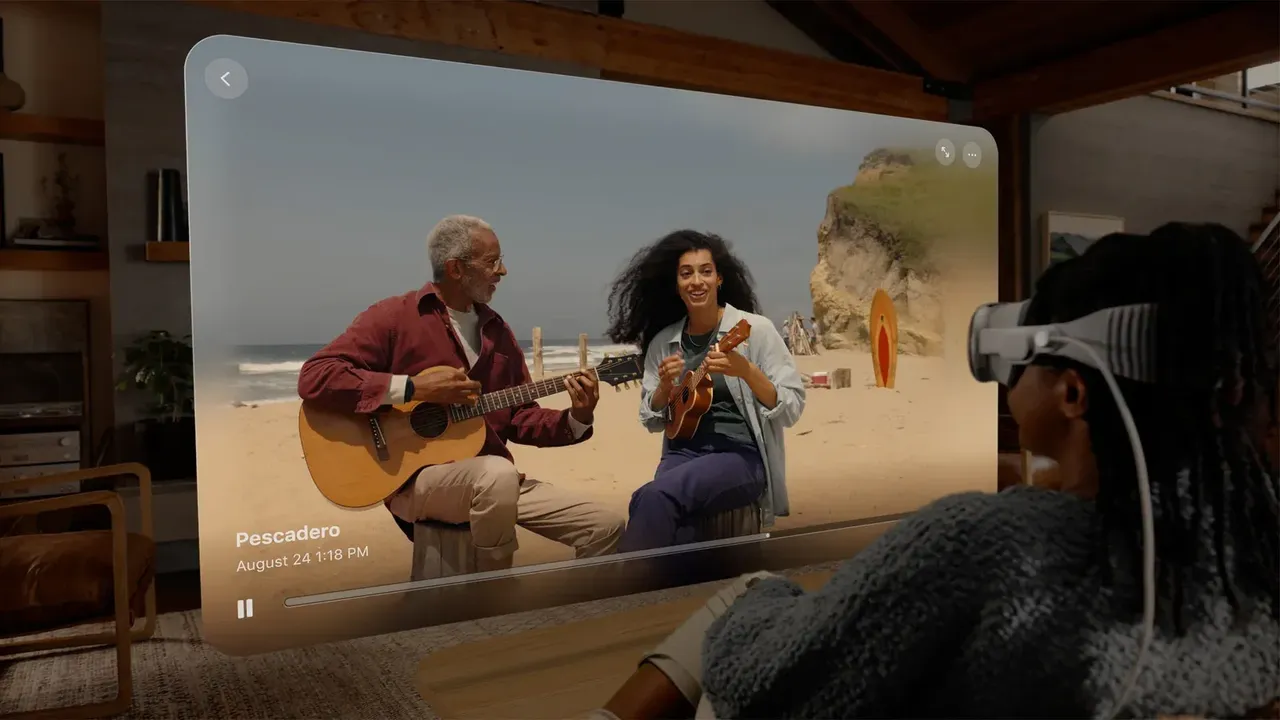
6. 写真アプリで空間写真と空間ビデオを視聴する
- Apple Vision Proで写真アプリを開きます。
- タブバーで空間をタップします。これにより、2D写真から作成されたものを含むすべての空間写真と空間ビデオが1つの場所に表示されます。
- 写真またはビデオを選択します。イマーシブビューで表示するには、イマーシブボタンをタップします。
ビデオに過剰なモーションが含まれている場合、視聴が不快感を引き起こす可能性があることを警告するアラートが表示されます。代わりに2Dバージョンを表示するには、左下隅の空間をタップして空間をオフにします。写真を見ている間、ビューは自動的に薄くなります。変更するには、写真を表示しながらアクションボタンをタップしてから、自動調光をタップします。
7. 2D写真を空間写真とシーンに変換する
古い写真もスペース感を得ることができます:
- 空間写真を作成する:2D写真を開き、上部のアクションボタンをタップしてから、空間写真を作成をタップします。これは空間タブにも表示されます。左下隅の空間をタップして、空間オンと空間オフを切り替えます。空間タブから削除するには、アクションボタンをタップしてから、空間作成を元に戻すをタップします。
- 空間シーンを表示する:2Dまたは空間写真を開き、上部の空間シーンボタンをタップします。空間シーンにより、身を乗り出して周りを見回すことができるように感じられます。もう一度ボタンをタップするとエフェクトが削除されます。
8. 空間キャプチャを共有する
- Apple Vision Proで写真アプリを開きます。
- 空間写真またはビデオの横のその他ボタンをタップしてから、共有ボタンをタップします。
- AirDrop、メール、メッセージなどのオプションを選択します。
複数の項目を共有するには、サムネイルを表示しているときに選択をタップして選択し、共有ボタンをタップします。iCloud写真をオンにしている場合、iCloudリンク経由でフル解像度の写真を共有でき、そのリンクは30日間利用可能です。Apple Vision Proを持つ人は空間キャプチャを3Dで表示します。それ以外の人は2Dで表示されます。Vision Pro所有者とのFaceTime通話でSharePlayを使用して一緒に写真を見ることもできます。3Dコンテンツを視聴する他の方法については、VRで映画やビデオを視聴するガイドをご覧ください。
よくある質問
どのiPhoneが空間写真と空間ビデオを撮影できますか?
Appleはiphoneを15 Pro、iPhone 15 Pro Max、iPhone 16、iPhone 16 Plus、iPhone 16 Pro、iPhone 16 Pro Max、iPhone 17、iPhone 17 Pro、iPhone 17 Pro Max、iPhone 18 Pro、iPhone 18 Pro Maxとリストしています。
Apple Vision Proで空間写真を撮影するにはどうすればよいですか?
トップボタンを押してキャプチャを開き、下部の写真をタップしてから、トップボタンをもう一度押して写真を撮影します。
Vision Proで空間写真と空間ビデオはどこで見つけられますか?
写真アプリを開き、タブバーで空間をタップします。イマーシブボタンをタップしてキャプチャをイマーシブビューで表示します。
Apple Vision Proを持たない人が空間ビデオを見ることができますか?
はい、ただし2Dでのみです。空間写真と空間ビデオはApple Vision Proで3Dに見え、他のデバイスでは2Dで表示されます。
古い写真を空間化できますか?
はい。Apple Vision Proの写真アプリで2D写真を開き、アクションボタンをタップしてから、空間写真を作成をタップします。空間シーンボタンで任意の写真を空間シーンとして表示することもできます。


