如何在 PS5 上设置 PlayStation VR2
如何将 PS VR2 连接到 PS5 并完成首次设置:头显贴合、镜片调节、眼动追踪、游玩区域、控制器充电、透视视图和影院模式。
- 入门
- 30 分钟
- 上次检查时间:2026年10月28日
你需要准备
- 装有最新系统软件的 PlayStation 5 主机
- PS VR2 头显和 Sense 控制器
- 用于导航设置的 DualSense 控制器
- 明亮的游玩空间,无直射阳光
- 用于配对和充电控制器的附带 USB 线缆
PlayStation VR2 通过单条线缆连接到 PlayStation 5,主机将在屏幕上指导你完成其余设置。本指南基于索尼的 PS VR2 设置指南、头显穿戴及调节说明、PS VR2 产品页面和影院模式指南。
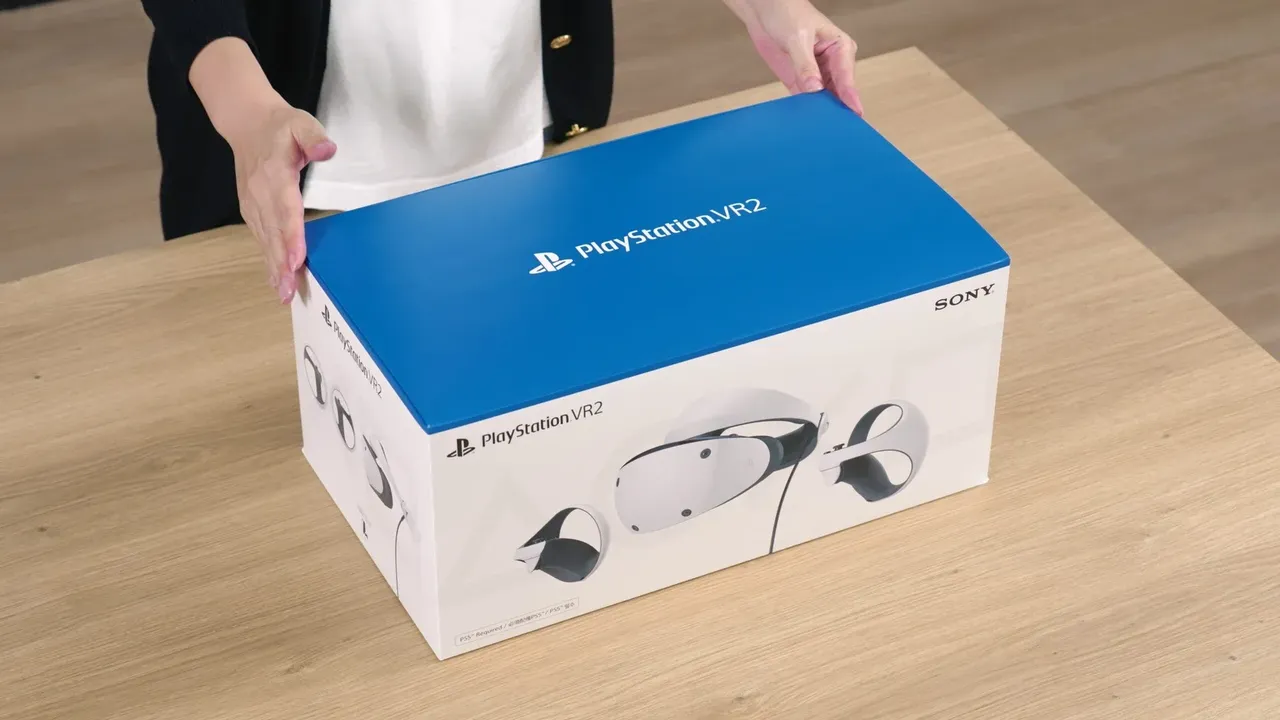
包装内容
- VR 头显
- PS VR2 Sense 控制器(左右各一个),带有绑带
- 用于配对和充电控制器的 USB 线缆
- 立体声耳机和三对耳塞
- 印刷材料
PS5 需单独购买。PS VR2 仅与 PS5 兼容,不支持 PS4 或原版 PS VR 内容。索尼还提供可选的充电站,可在不连接主机的情况下为两个 Sense 控制器充电。
开始前准备
- 将 PS5 升级到最新系统软件。
- 清理周围区域,移除家具和其他障碍物。
- 打开房间灯光,拉上窗帘遮挡直射阳光,这有助于头显摄像头追踪。
- 准备好 DualSense 控制器。你需要用它来浏览设置屏幕。
第 1 步:连接头显
- 将头显的 USB Type-C 线缆插入 PS5 前面板的 USB-C 端口。
- 打开 PS5。
- 按头显上的电源按钮。检查镜片框(前部挡板)和头带之间的线缆是否牢固就位。
- 按照电视屏幕上的提示操作。第一个提示会要求你将耳机插入头显。
第 2 步:配对 Sense 控制器
- 根据提示,使用附带的 USB 线缆将一个 Sense 控制器连接到 PS5,然后用另一个重复此步骤。
- 两个控制器配对并充满电后,拔下线缆。索尼提醒游玩时应拔出线缆。
- 按头显上的 功能按钮 继续。
第 3 步:戴上头显并调节镜片
- 按 镜片框调节按钮,将镜片框完全拉出。
- 按头显后部的 头带释放按钮,向后拉动头带,将头显滑过你的头部。
- 顺时针转动 头带调节转盘 以拉紧头带并锁定到位。
- 再次按下镜片框调节按钮,将镜片框拉近你的脸部。
- 转动 镜片调节转盘 以改变镜片之间的距离。设置屏幕会帮助你将眼睛居中于镜片;当图像清晰时,按功能按钮。此设置会使头显与你的 IPD 匹配。
你可以保持戴眼镜。如要稍后重复此步骤,请前往 设置 > 配件 > PlayStation VR2 > VR 头显 > 调节镜片距离和 VR 头显位置。
第 4 步:校准眼动追踪
拿起控制器并拉紧腕部绑带。头显随后会校准 眼动追踪:保持头部不动,用眼睛跟随屏幕上的圆点。支持的游戏使用眼动追踪实现 注视点渲染 和基于凝视的控制。
要打开或关闭此功能,请前往 设置 > 配件 > PlayStation VR2 > 眼动追踪。如果追踪似乎有误,在该位置选择 调节眼动追踪 以重新校准。
第 5 步:设置游玩区域
环顾房间使头显摄像头能够扫描,然后根据需要调节地板高度。最后的屏幕涵盖省电选项。不同游戏所需的空间大小不同:《地平线:山之呼唤》要求至少 2 米 × 2 米的房间规模游玩空间。
如要稍后更改游玩区域,请前往 设置 > 配件 > PlayStation VR2 > 游玩区域。在那里你可以选择 设置游玩区域、设置地板高度 或 边界显示灵敏度。如果重置区域后游戏表现异常,请使用 清除游玩区域数据,然后重新设置游玩区域。
为 Sense 控制器充电
使用附带的 USB 线缆将每个控制器连接到 PS5 来为其充电。充电时控制器的状态指示灯会缓慢闪烁白色。要在主机处于休息模式时继续充电,请前往 设置 > 系统 > 省电 > 休息模式中的可用功能,并将 向 USB 端口供电 设置为 始终 或 3 小时,详见索尼的充电指南。可选的充电站可让你在不使用主机 USB 端口的情况下为两个控制器充电。
透视视图
按头显上的功能按钮切换到透视视图,该视图使用头显摄像头显示你的周围环境,无需摘下头显。这是一种 透视 形式。你也可以从 PS VR2 快速设置 Card 打开它:按 PS 按钮打开控制中心并选择该 Card。
如果你想用功能按钮改为静音麦克风,可在 设置 > 配件 > PlayStation VR2 > VR 头显 > 功能按钮分配 中更改。
影院模式
影院模式在头显内的大虚拟屏幕上显示常规 PS5 游戏和媒体应用。戴上头显后,启动非 PS VR2 游戏或应用。使用时电视画面会关闭。
- 从 PS VR2 快速设置 Card 或 设置 > 配件 > PlayStation VR2 > 影院模式 更改 屏幕大小。
- 同一菜单中的 影院模式视频输出 允许你选择 120 Hz 或 HDR 输出。
- 长按 Sense 控制器上的 Options 按钮可将屏幕移动回你的前方。
你的第一批游戏
《地平线:山之呼唤》 是为 PS VR2 设计的游戏,需要 Sense 控制器。《GT 赛车 7》 通过免费更新增加了 PS VR2 模式;它可用 DualSense 或支持的赛车轮盘而非 Sense 控制器来进行游玩。
快速提示
- 在 设置 > 系统 > 省电 > 设置 PlayStation VR2 关闭前的等待时间 中将头显设置为在未使用时自动关闭。
- 如果你想在接近游玩空间边缘时让边界更早出现,请将 边界显示灵敏度 设置为高。
- 使用快速设置 Card 可在游戏中改变屏幕亮度、头显振动和其他选项,无需退出游戏。
- 从短游玩时间开始,如果你感到不适,请在每个游戏中查找 舒适设置。如需了解更多,请查看 VR 中的晕动症。
想在计算机上使用头显?请参阅 如何使用官方适配器在 PC 上使用 PS VR2。
问题与答案
PS VR2 使用 PS5 的哪个端口?
PS5 前面板上的 USB-C 端口。头显通过其单条 USB Type-C 线缆连接。
我可以戴着眼镜使用 PS VR2 吗?
可以。索尼表示你可以在戴头显时保持戴眼镜。
PS VR2 与 PS4 或原版 PS VR 游戏兼容吗?
不兼容。PS VR2 需要 PS5,与 PS4 或原版 PS VR 内容不兼容。
不摘下头显如何看到我的房间?
按头显上的功能按钮切换到透视视图,或从控制中心的 PS VR2 快速设置 Card 中打开它。
我可以在头显中玩常规 PS5 游戏吗?
可以。影院模式在头显内的虚拟屏幕上显示非 VR 游戏和媒体应用。