PlayStation VR2를 PS5에서 설정하는 방법
PS VR2를 PS5에 연결하고 초기 설정을 완료하는 방법: 장착, 렌즈 조정, 아이 트래킹, 플레이 영역, 컨트롤러 충전, 투명 보기 및 시네마틱 모드.
- 초급
- 30분
- 마지막 확인 2026년 10월 28일
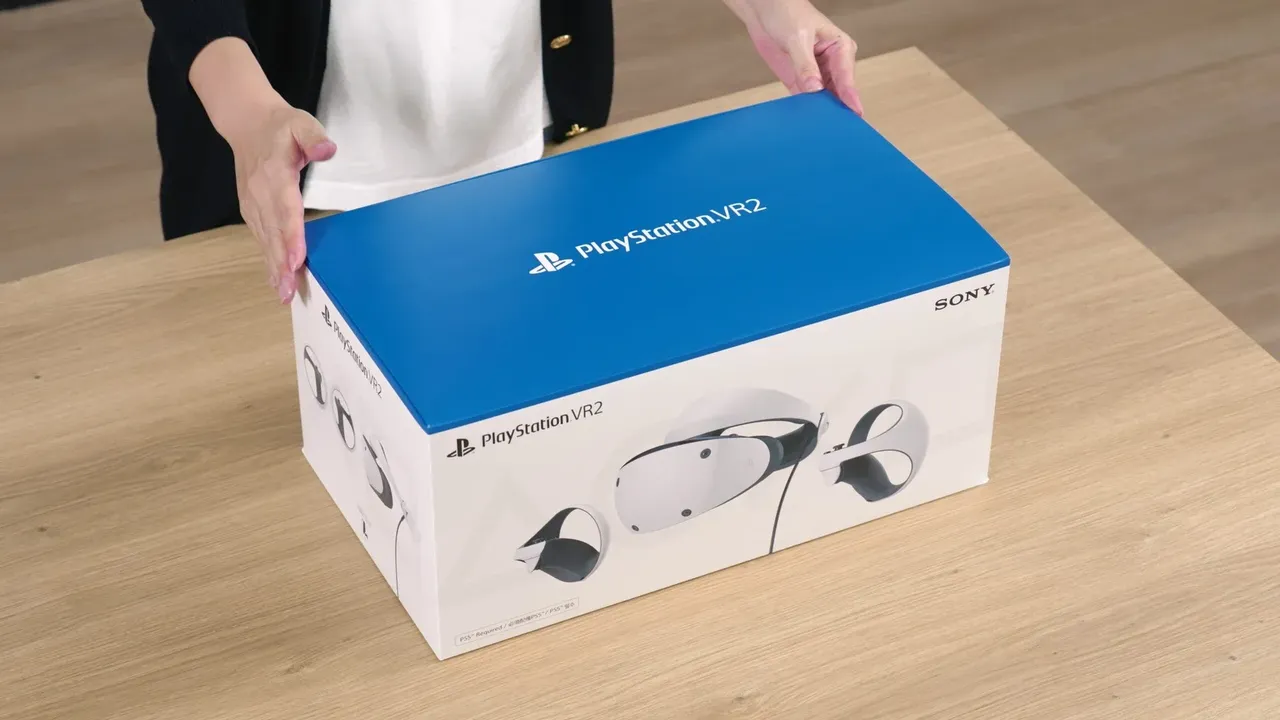
준비물
- 최신 시스템 소프트웨어가 설치된 PlayStation 5 콘솔
- PS VR2 헤드셋 및 Sense 컨트롤러
- 설정을 탐색할 DualSense 컨트롤러
- 직사광선이 없는 깨끗하고 밝은 플레이 공간
- 컨트롤러 페어링 및 충전용 USB 케이블
PlayStation VR2는 단일 케이블로 PlayStation 5에 연결되며, 콘솔이 화면에서 나머지 설정을 안내합니다. 이 가이드는 Sony의 PS VR2 설정 가이드, 헤드셋 장착 및 조정 지침, PS VR2 제품 페이지 및 시네마틱 모드 가이드를 따릅니다.
패키지 내용물
- VR 헤드셋
- PS VR2 Sense 컨트롤러(좌우) 스트랩 부착
- 컨트롤러 페어링 및 충전용 USB 케이블
- 스테레오 헤드폰 및 3개의 이어피스
- 인쇄 자료
PS5는 별도 판매입니다. PS VR2는 PS5에서만 작동하며 PS4 또는 원본 PS VR 콘텐츠를 재생하지 않습니다. Sony는 Sense 컨트롤러 두 개를 콘솔에 연결하지 않고 충전할 수 있는 선택적 충전 스테이션도 판매합니다.
시작하기 전에
- PS5를 최신 시스템 소프트웨어로 업데이트하세요.
- 주변 영역에서 가구 및 기타 장애물을 치우세요.
- 방의 조명을 켜고 커튼을 닫아 직사광선을 차단하세요. 이는 헤드셋 카메라의 추적을 돕습니다.
- DualSense 컨트롤러를 준비하세요. 설정 화면을 탐색하는 데 사용합니다.
1단계: 헤드셋 연결
- 헤드셋의 USB Type-C 케이블을 PS5 앞면의 USB-C 포트에 꽂으세요.
- PS5를 켜세요.
- 헤드셋의 전원 버튼을 누르세요. 스코프(전면 바이저)와 헤드밴드 사이의 케이블이 단단히 끼워져 있는지 확인하세요.
- TV의 프롬프트를 따르세요. 첫 번째는 헤드셋에 헤드폰을 꽂으라고 요청합니다.
2단계: Sense 컨트롤러 페어링
- 메시지가 나타나면 하나의 Sense 컨트롤러를 포함된 USB 케이블로 PS5에 연결한 다음 다른 하나로 반복하세요.
- 둘 다 페어링되고 충전되면 케이블을 분리하세요. Sony는 플레이 중에 케이블을 제거해야 한다고 명시합니다.
- 헤드셋의 기능 버튼을 눌러 계속하세요.
3단계: 헤드셋을 착용하고 렌즈 조정
- 스코프 조정 버튼을 누르고 스코프를 끝까지 당기세요.
- 헤드셋 뒷면의 헤드밴드 해제 버튼을 누르고, 밴드를 뒤로 당긴 후 헤드셋을 머리 위로 밀어 올리세요.
- 헤드밴드 조정 다이얼을 시계 방향으로 돌려 밴드를 조이고 제자리에 고정하세요.
- 스코프 조정 버튼을 다시 누르고 스코프를 얼굴에 더 가깝게 가져오세요.
- 렌즈 조정 다이얼을 돌려 렌즈 사이의 거리를 변경하세요. 설정 화면이 눈을 렌즈 중앙에 맞추는 것을 도와줍니다. 이미지가 선명해지면 기능 버튼을 누르세요. 이 설정은 헤드셋을 IPD에 맞춥니다.
안경을 계속 착용할 수 있습니다. 나중에 이 단계를 반복하려면 설정 > 액세서리 > PlayStation VR2 > VR 헤드셋 > 렌즈 거리 및 VR 헤드셋 위치 조정으로 이동하세요.
4단계: 아이 트래킹 보정
컨트롤러를 집어 손목 스트랩을 조이세요. 그러면 헤드셋이 아이 트래킹을 보정합니다. 머리를 고정하고 화면의 점을 눈으로 따르세요. 지원되는 게임은 포베아티드 렌더링 및 응시 기반 제어에 아이 트래킹을 사용합니다.
켜거나 끄려면 설정 > 액세서리 > PlayStation VR2 > 아이 트래킹으로 이동하세요. 추적이 정상이 아닌 것 같으면 여기서 아이 트래킹 조정을 선택하여 다시 보정하세요.
5단계: 플레이 영역 설정
헤드셋 카메라가 방을 스캔할 수 있도록 주변을 둘러보고, 바닥 높이가 잘못된 것 같으면 조정하세요. 마지막 화면은 절전 옵션을 다룹니다. 일부 게임은 다른 게임보다 더 많은 공간이 필요합니다. Horizon Call of the Mountain은 룸스케일 플레이를 위해 최소 2m × 2m이 필요합니다.
나중에 플레이 영역을 변경하려면 설정 > 액세서리 > PlayStation VR2 > 플레이 영역으로 이동하세요. 여기서 플레이 영역 설정, 바닥 높이 설정 또는 경계 표시 민감도를 선택할 수 있습니다. 영역을 재설정한 후 게임이 이상하게 작동하면 플레이 영역 데이터 삭제를 사용한 다음 플레이 영역을 다시 설정하세요.
Sense 컨트롤러 충전
포함된 USB 케이블로 각 컨트롤러를 PS5에 연결하여 충전하세요. 컨트롤러의 상태 표시기는 충전 중에 천천히 흰색으로 깜빡입니다. 콘솔이 대기 모드일 때 충전을 계속하려면 설정 > 시스템 > 절전 > 대기 모드에서 사용 가능한 기능으로 이동하여 USB 포트에 전원 공급을 항상 또는 3시간으로 설정하세요. Sony의 충전 가이드에 설명되어 있습니다. 선택적 충전 스테이션을 사용하면 콘솔의 USB 포트를 사용하지 않고도 둘 다 충전할 수 있습니다.
투명 보기
헤드셋의 기능 버튼을 눌러 투명 보기로 전환하세요. 투명 보기는 헤드셋 카메라를 사용하여 헤드셋을 벗지 않고도 주변 환경을 표시합니다. 이는 패스스루 형태입니다. PS VR2 빠른 설정 카드에서도 켤 수 있습니다. PS 버튼을 눌러 컨트롤 센터를 열고 카드를 선택하세요.
기능 버튼을 마이크 음소거로 사용하려면 설정 > 액세서리 > PlayStation VR2 > VR 헤드셋 > 기능 버튼 할당에서 변경하세요.
시네마틱 모드
시네마틱 모드는 일반 PS5 게임 및 미디어 앱을 헤드셋 내부의 큰 가상 화면에 표시합니다. 헤드셋을 착용한 상태에서 PS VR2가 아닌 게임 또는 앱을 시작하세요. 사용 중에는 TV 이미지가 꺼집니다.
- PS VR2 빠른 설정 카드 또는 설정 > 액세서리 > PlayStation VR2 > 시네마틱 모드에서 화면 크기를 변경하세요.
- 같은 메뉴의 시네마틱 모드용 비디오 출력을 사용하여 120Hz 또는 HDR 출력을 선택할 수 있습니다.
- Sense 컨트롤러의 Options 버튼을 누르고 있으면 화면이 앞으로 이동합니다.
첫 번째 게임
Horizon Call of the Mountain은 PS VR2용으로 설계되었으며 Sense 컨트롤러가 필요합니다. Gran Turismo 7은 무료 업데이트로 PS VR2 모드를 추가했습니다. 이는 Sense 컨트롤러 대신 DualSense 또는 지원되는 레이싱 휠로 플레이합니다.
빠른 팁
- 설정 > 시스템 > 절전 > PlayStation VR2 자동 종료 시간 설정에서 사용하지 않을 때 헤드셋이 자동으로 꺼지도록 설정하세요.
- 공간의 가장자리에 가까워질 때 경계가 더 일찍 나타나길 원하면 경계 표시 민감도를 높음으로 설정하세요.
- 빠른 설정 카드를 사용하여 게임을 떠나지 않고 화면 밝기, 헤드셋 진동 및 기타 옵션을 변경하세요.
- 짧은 세션부터 시작하고 기분이 좋지 않으면 각 게임에서 편안함 설정을 찾으세요. VR의 멀미에 대해 자세히 알아보세요.
헤드셋을 컴퓨터에서 사용하고 싶으신가요? 공식 어댑터로 PC에서 PS VR2를 사용하는 방법을 참조하세요.
질문과 답변
PS VR2는 PS5의 어느 포트를 사용하나요?
PS5 앞면의 USB-C 포트입니다. 헤드셋은 단일 USB Type-C 케이블로 연결됩니다.
PS VR2를 착용하면서 안경을 쓸 수 있나요?
네. Sony는 헤드셋을 착용하면서 안경을 계속 착용할 수 있다고 명시합니다.
PS VR2는 PS4 또는 원본 PS VR 게임에서 작동하나요?
아니요. PS VR2는 PS5가 필요하며 PS4 또는 원본 PS VR 콘텐츠와 호환되지 않습니다.
헤드셋을 벗지 않고 내 방을 볼 수 있나요?
헤드셋의 기능 버튼을 눌러 투명 보기로 전환하거나, 컨트롤 센터의 PS VR2 빠른 설정 카드에서 켜세요.
헤드셋에서 일반 PS5 게임을 할 수 있나요?
네. 시네마틱 모드는 VR이 아닌 게임 및 미디어 앱을 헤드셋 내부의 가상 화면에 표시합니다.