Comment configurer PlayStation VR2 sur PS5
Comment connecter PS VR2 à une PS5 et terminer la configuration initiale : ajustement, réglage des lentilles, suivi oculaire, zone de jeu, charge des manettes, vue transparente et mode cinématique.
- Débutant
- 30 min
- Dernière vérification : 28 octobre 2026
Ce dont vous avez besoin
- Console PlayStation 5 avec le dernier logiciel système
- Casque PS VR2 et manettes Sense
- Manette DualSense pour naviguer dans la configuration
- Espace de jeu dégagé et bien éclairé sans lumière directe du soleil
- Câble USB fourni pour l'appairage et la charge des manettes
PlayStation VR2 se connecte à une PlayStation 5 avec un seul câble, et la console vous guide à travers le reste de la configuration à l'écran. Ce guide suit le guide de configuration PS VR2 de Sony, ses instructions pour enfiler et ajuster le casque, la page produit PS VR2 et le guide du mode cinématique.
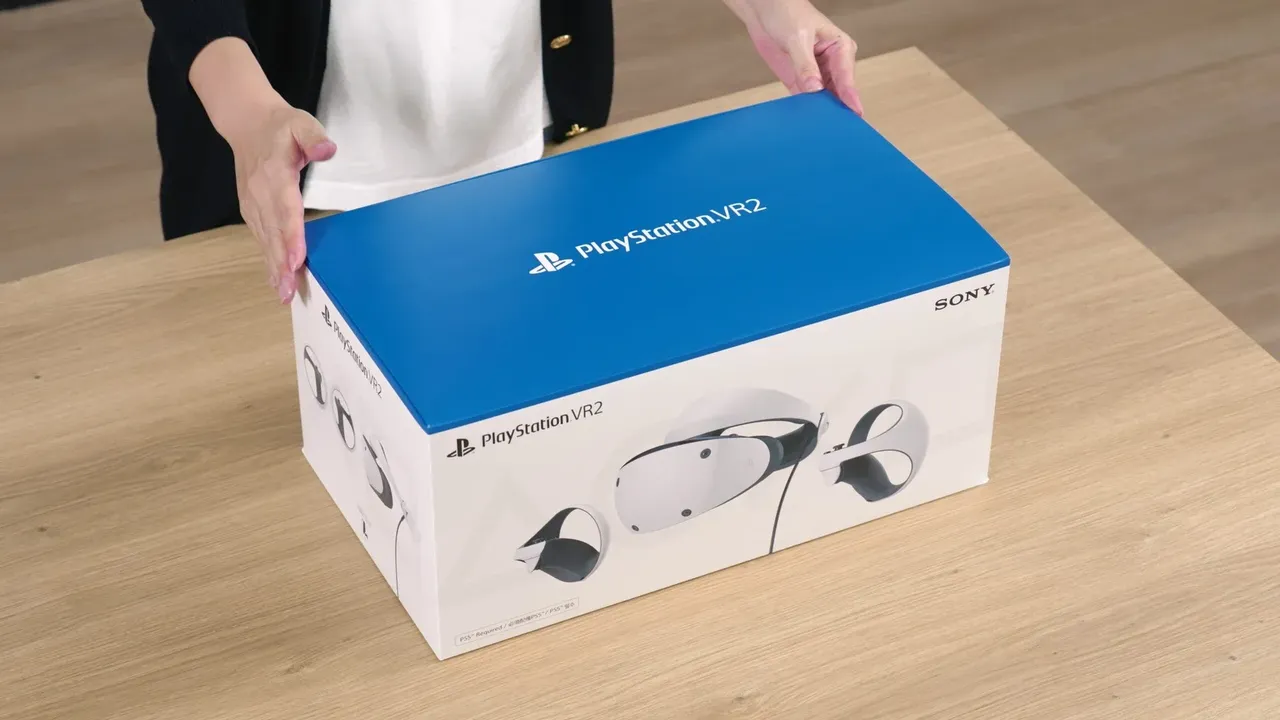
Contenu de l'emballage
- Le casque VR
- Manettes PS VR2 Sense (gauche et droite) avec sangles attachées
- Un câble USB pour l'appairage et la charge des manettes
- Des écouteurs stéréo et trois paires d'embouts
- Matériels imprimés
La PS5 est vendue séparément. PS VR2 fonctionne uniquement avec une PS5 et ne lit pas les contenus PS4 ni PS VR original. Sony vend également une station de charge optionnelle qui charge les deux manettes Sense sans les connecter à la console.
Avant de commencer
- Mettez à jour votre PS5 avec le dernier logiciel système.
- Dégagez la zone autour de vous des meubles et autres obstacles.
- Allumez les lumières de la pièce et fermez les rideaux pour bloquer la lumière directe du soleil, ce qui aide les caméras du casque à suivre.
- Gardez votre manette DualSense à portée de main. Vous l'utiliserez pour naviguer dans les écrans de configuration.
Étape 1 : Connectez le casque
- Branchez le câble USB Type-C du casque dans le port USB-C à l'avant de la PS5.
- Allumez la PS5.
- Appuyez sur le bouton d'alimentation du casque. Vérifiez que le câble entre le viseur (le visage avant) et le bandeau est bien en place.
- Suivez les invites à l'écran. La première vous demande de brancher des écouteurs dans le casque.
Étape 2 : Appairez les manettes Sense
- Lorsque vous y êtes invité, connectez une manette Sense à la PS5 avec le câble USB fourni, puis répétez l'opération avec l'autre.
- Une fois que les deux sont appairées et chargées, débranchez le câble. Sony note que le câble doit être retiré pendant que vous jouez.
- Appuyez sur le bouton fonction du casque pour continuer.
Étape 3 : Enfilez le casque et ajustez les lentilles
- Appuyez sur le bouton d'ajustement du viseur et tirez le viseur vers l'avant complètement.
- Appuyez sur le bouton de libération du bandeau à l'arrière du casque, tirez le bandeau vers l'arrière et glissez le casque sur votre tête.
- Tournez le cadran d'ajustement du bandeau dans le sens des aiguilles d'une montre pour resserrer le bandeau et le bloquer en place.
- Appuyez à nouveau sur le bouton d'ajustement du viseur et rapprochez le viseur de votre visage.
- Tournez le cadran d'ajustement des lentilles pour changer la distance entre les lentilles. L'écran de configuration vous aide à centrer vos yeux dans les lentilles ; lorsque l'image est claire, appuyez sur le bouton fonction. Ce réglage adapte le casque à votre IPD.
Vous pouvez garder vos lunettes. Pour répéter cette étape plus tard, accédez à Paramètres > Accessoires > PlayStation VR2 > Casque VR > Ajuster la distance des lentilles et la position du casque VR.
Étape 4 : Calibrez le suivi oculaire
Prenez les manettes et serrez les sangles de poignet. Le casque étalonne ensuite le suivi oculaire : gardez votre tête immobile et suivez le point à l'écran avec vos yeux. Les jeux compatibles utilisent le suivi oculaire pour le rendu fovealisé et les commandes basées sur le regard.
Pour l'activer ou le désactiver, accédez à Paramètres > Accessoires > PlayStation VR2 > Suivi oculaire. Si le suivi semble incorrect, choisissez Ajuster le suivi oculaire pour recalibrer.
Étape 5 : Définissez votre zone de jeu
Regardez autour de la pièce pour que les caméras du casque puissent la scanner, puis ajustez la hauteur du sol si elle semble incorrecte. Les derniers écrans couvrent les options d'économie d'énergie. Certains jeux nécessitent plus d'espace que d'autres : Horizon Call of the Mountain demande au moins 2 m × 2 m pour le jeu en mode room-scale.
Pour modifier la zone de jeu plus tard, accédez à Paramètres > Accessoires > PlayStation VR2 > Zone de jeu. Vous pouvez y choisir Définir la zone de jeu, Définir la hauteur du sol ou Sensibilité d'affichage des limites. Si les jeux se comportent bizarrement après avoir réinitialisé la zone, utilisez Effacer les données de la zone de jeu puis définissez à nouveau la zone de jeu.
Charge des manettes Sense
Chargez chaque manette en la connectant à la PS5 avec le câble USB fourni. L'indicateur d'état de la manette clignote lentement en blanc pendant la charge. Pour continuer à charger pendant que la console est en mode repos, accédez à Paramètres > Système > Économie d'énergie > Fonctionnalités disponibles en mode repos et réglez Alimentation des ports USB sur Toujours ou 3 heures, comme décrit dans le guide de charge de Sony. La station de charge optionnelle vous permet de charger les deux sans utiliser les ports USB de la console.
Vue transparente
Appuyez sur le bouton fonction du casque pour passer à la vue transparente, qui utilise les caméras du casque pour afficher vos alentours sans enlever le casque. C'est une forme de passthrough. Vous pouvez également l'activer à partir de la carte Paramètres rapides PS VR2 : appuyez sur le bouton PS pour ouvrir le centre de contrôle et sélectionnez la carte.
Si vous préférez utiliser le bouton fonction pour couper le microphone, modifiez-le sous Paramètres > Accessoires > PlayStation VR2 > Casque VR > Attribution du bouton fonction.
Mode cinématique
Le mode cinématique affiche les jeux PS5 standard et les applications multimédias sur un grand écran virtuel à l'intérieur du casque. Avec le casque enfilé, lancez un jeu ou une application non-PS VR2. L'image de la TV est désactivée pendant que vous l'utilisez.
- Modifiez la Taille de l'écran à partir de la carte Paramètres rapides PS VR2 ou sous Paramètres > Accessoires > PlayStation VR2 > Mode cinématique.
- Sortie vidéo pour le mode cinématique dans le même menu vous permet de choisir une sortie 120 Hz ou HDR.
- Appuyez longuement sur le bouton Options d'une manette Sense pour rapprocher l'écran devant vous.
Vos premiers jeux
Horizon Call of the Mountain est conçu pour PS VR2 et nécessite les manettes Sense. Gran Turismo 7 a ajouté un mode PS VR2 dans une mise à jour gratuite ; il se joue avec une DualSense ou un volant de course compatible plutôt que les manettes Sense.
Conseils rapides
- Réglez le casque pour qu'il s'éteigne automatiquement quand il n'est pas utilisé sous Paramètres > Système > Économie d'énergie > Définir le délai avant l'arrêt de votre PlayStation VR2.
- Réglez Sensibilité d'affichage des limites sur Élevée si vous voulez que les limites apparaissent plus tôt lorsque vous approchez du bord de votre espace.
- Utilisez la carte Paramètres rapides pour modifier la luminosité de l'écran, la vibration du casque et d'autres options sans quitter un jeu.
- Commencez par des sessions courtes et recherchez les paramètres de confort dans chaque jeu si vous vous sentez mal. Voir le mal des transports en VR pour plus d'informations.
Vous voulez utiliser le casque avec un ordinateur à la place ? Voir Comment utiliser PS VR2 sur un PC avec l'adaptateur officiel.
Questions et réponses
Quel port PS5 utilise PS VR2 ?
Le port USB-C à l'avant de la PS5. Le casque se connecte avec son seul câble USB Type-C.
Puis-je porter des lunettes avec PS VR2 ?
Oui. Sony dit que vous pouvez garder vos lunettes enfilées en portant le casque.
PS VR2 fonctionne-t-il avec les jeux PS4 ou PS VR original ?
Non. PS VR2 nécessite une PS5 et n'est pas compatible avec les contenus PS4 ou PS VR original.
Comment puis-je voir ma pièce sans enlever le casque ?
Appuyez sur le bouton fonction du casque pour passer à la vue transparente, ou activez-la à partir de la carte Paramètres rapides PS VR2 dans le centre de contrôle.
Puis-je jouer à des jeux PS5 standards dans le casque ?
Oui. Le mode cinématique affiche les jeux non-VR et les applications multimédias sur un écran virtuel à l'intérieur du casque.