
SteamVR trên Meta Quest 2: Ba Cách để Chơi PC VR
SteamVR trên Meta Quest 2 hoạt động thông qua Steam Link, Air Link hoặc USB Link. Làm theo các yêu cầu tiên quyết, bước thiết lập và sửa chữa lag, âm thanh, màn hình đen và lỗi USB.
- Trung cấp
- 25 phút
- Đã kiểm tra vào Current SteamVR, Steam Link and Meta Horizon Link releases
- Kiểm tra lần cuối 4 tháng 11, 2026
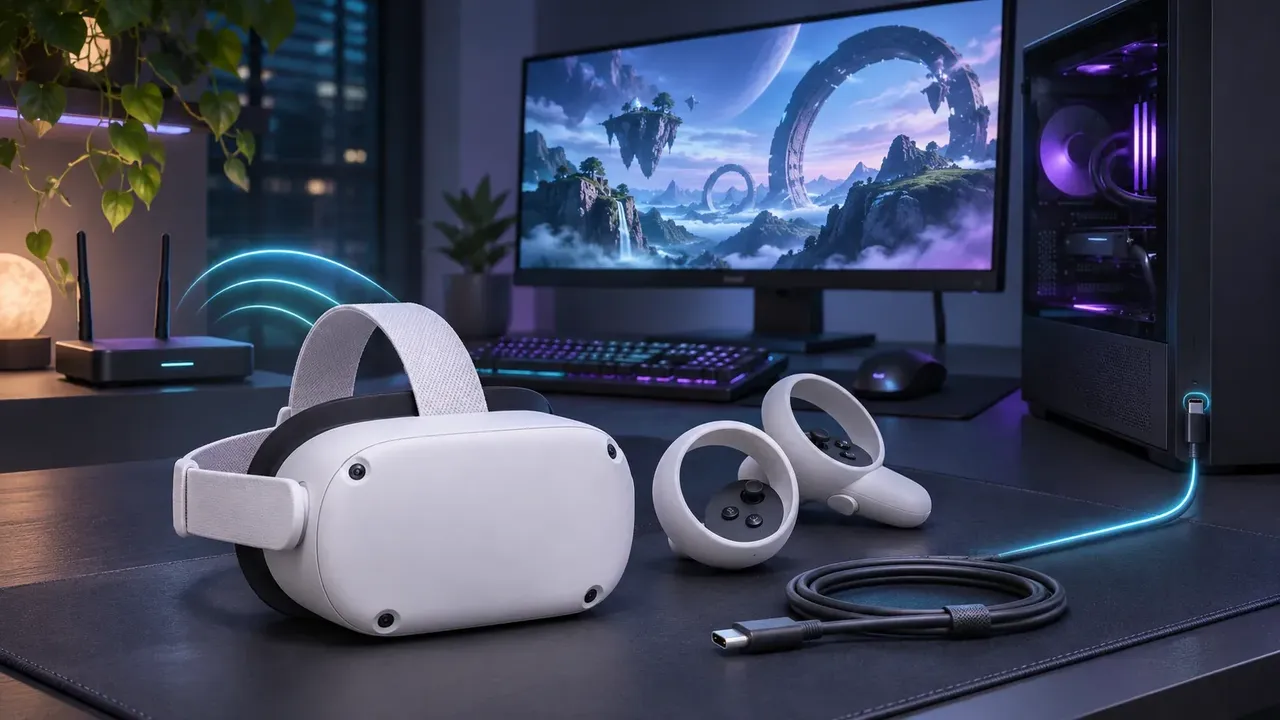
Bạn cần gì
- Tai nghe Meta Quest 2
- PC Windows có khả năng VR
- Steam và SteamVR
- Wi-Fi 5 GHz để chơi không dây hoặc cáp dữ liệu USB 3 để sử dụng Link có dây
- Steam Link hoặc ứng dụng Meta Quest Link PC
SteamVR trên Meta Quest 2 cho phép bạn chơi các trò chơi PC VR thông qua Steam Link, Meta Quest Air Link hoặc kết nối Meta Quest Link có dây. Mỗi phương pháp sử dụng PC Windows có khả năng VR của bạn khác nhau, vì vậy hãy lựa chọn giữa sự tiện lợi không dây, điều khiển không dây thông qua phần mềm Meta hoặc kết nối USB dự đoán được hơn.
Trước khi bắt đầu
Bạn cần một tai nghe Meta Quest 2, một PC Windows có khả năng VR, Steam và SteamVR. Để chơi không dây, hãy sử dụng Wi-Fi 5 GHz. Để sử dụng Link có dây, hãy sử dụng cáp dữ liệu USB 3. Bạn cũng cần ứng dụng Steam Link hoặc ứng dụng Meta Quest Link PC.
Steam Link yêu cầu Windows 10 trở lên, GPU lớp GTX 970 trở lên và Wi-Fi 5 5 GHz tối thiểu. Các khuyến nghị của nó bao gồm PC được kết nối có dây với bộ định tuyến, Wi-Fi 6 hoặc Wi-Fi 6E, 16 GB RAM và GPU lớp RTX 2070 hoặc RX 6600 trở lên.
Những con số này không đảm bảo hỗ trợ cho mọi GPU hoặc máy tính xách tay. Không giả định rằng bộ xử lý đồ hoạ không được hỗ trợ sẽ chạy PC VR. Tên menu có thể khác nhau giữa các bản phát hành SteamVR, Steam Link và Meta Quest Link hiện tại.
1. Cài đặt phần mềm PC
- Cài đặt Steam trên PC Windows của bạn.
- Cài đặt SteamVR thông qua Steam.
- Cài đặt ứng dụng Meta Quest Link PC nếu bạn dự định sử dụng Air Link hoặc USB Link.
- Cài đặt Steam Link trên Quest 2 nếu bạn dự định sử dụng phương pháp đó. Meta liệt kê ứng dụng cho Quest 2, Quest 3 và Quest Pro trong danh sách Steam Link.
Giữ Steam chạy trên PC trước khi bắt đầu một phiên không dây hoặc có dây. SteamVR khởi động khi một trò chơi PC VR tương thích cần nó, hoặc bạn có thể khởi chạy nó từ Steam.
2. Kết nối với Steam Link qua Wi-Fi
Steam Link phát trực tiếp Steam và SteamVR đến tai nghe. Nó không sử dụng cáp USB. Phương pháp này phù hợp với PC được kết nối với bộ định tuyến bằng Ethernet và Quest 2 được kết nối với cùng một mạng 5 GHz thích hợp.
- Kết nối PC Windows với bộ định tuyến bằng Ethernet khi có thể.
- Kết nối Quest 2 với cùng một mạng Wi-Fi 5 GHz.
- Mở Steam trên PC.
- Mở Steam Link trên Quest 2.
- Làm theo các lời nhắc ghép đôi của nó để kết nối tai nghe với PC.
- Khởi động SteamVR, sau đó chọn một trò chơi SteamVR.
Hiệu suất không dây phụ thuộc vào bộ định tuyến, tiêu chuẩn Wi-Fi, tắc nghẽn kênh, kết nối mạng PC và khoảng cách từ điểm truy cập. Wi-Fi 6 hoặc Wi-Fi 6E được Steam Link khuyến nghị, nhưng mức tối thiểu được liệt kê là Wi-Fi 5 5 GHz. Kết nối PC có dây làm giảm một bước không dây và được khuyến nghị để có kết quả tốt hơn.
3. Kết nối với Meta Quest Air Link
Air Link phát trực tiếp PC VR thông qua ứng dụng Meta Quest Link PC mà không cần cáp USB. Nó riêng biệt với Steam Link, mặc dù cả hai đều sử dụng mạng không dây.
- Cài đặt và mở ứng dụng Meta Quest Link PC trên Windows.
- Kết nối PC và Quest 2 với cùng một mạng Wi-Fi 5 GHz.
- Sử dụng các điều khiển PC VR hoặc Link của tai nghe để bắt đầu Air Link. Tên menu chính xác có thể khác nhau trong phần mềm hiện tại.
- Chọn PC có sẵn và hoàn thành ghép đôi nếu được nhắc.
- Mở môi trường PC VR, khởi động Steam và khởi chạy SteamVR.
- Chọn một trò chơi SteamVR.
Sử dụng Ethernet cho PC khi có thể. Giữ Quest 2 gần với điểm truy cập và tránh các kênh không dây tắc nghẽn. Nếu Air Link bị giật, hãy kiểm tra cùng một mạng sau khi đóng hoạt động có băng thông cao khác. Chất lượng không dây có thể thay đổi theo vị trí bộ định tuyến, tắc nghẽn kênh và khoảng cách, vì vậy Air Link có thể hoạt động khác nhau so với Steam Link trên cùng một phần cứng.
4. Kết nối với cáp USB Quest Link
Meta Quest Link có dây kết nối Quest 2 với ứng dụng Meta Quest Link PC bằng cáp USB. Cáp phải mang dữ liệu USB đủ. Một số cáp USB-C chỉ dành cho sạc, vì vậy chỉ một bConnector USB-C không chứng minh rằng cáp có thể chạy Link.
- Cài đặt và mở ứng dụng Meta Quest Link PC.
- Kết nối Quest 2 với PC bằng cáp dữ liệu USB 3.
- Mở bài kiểm tra kết nối trong ứng dụng Meta Quest Link PC.
- Xác nhận rằng bài kiểm tra nhận ra một kết nối dữ liệu thích hợp.
- Bắt đầu Quest Link có dây từ tai nghe.
- Mở Steam trên PC, khởi chạy SteamVR và chọn một trò chơi.
Kết nối USB Link có dây tốt là phương pháp dự đoán được nhất trong ba cách này. Nó tránh các biến không dây ảnh hưởng đến Steam Link và Air Link. Nó vẫn phụ thuộc vào cáp thích hợp và PC đáp ứng khả năng VR cần thiết.
Không coi cáp sạc Quest 2 là tự động thích hợp. Nó chỉ hoạt động với Quest Link nếu nó hỗ trợ truyền dữ liệu USB đủ. Nếu bài kiểm tra kết nối không thành công, hãy thử cáp dữ liệu USB 3 đã biết và cổng USB tương thích khác, sau đó chạy lại bài kiểm tra.
5. Khởi chạy SteamVR và chọn OpenXR chỉ khi cần
Một số phần mềm PC VR cần một OpenXR runtime được chọn trước khi nó khởi động chính xác. Thay đổi cài đặt đó chỉ khi trò chơi hoặc ứng dụng yêu cầu. Không thay đổi runtime như một bước đầu tiên chung chung, và không giả định rằng mọi tiêu đề SteamVR cần cùng một cài đặt. Các điều khiển và nhãn có sẵn có thể khác nhau theo bản phát hành phần mềm.
6. Sửa lag, màn hình đen, âm thanh và các vấn đề USB
Giật, lag hoặc phát trực tiếp không ổn định
- Sử dụng Wi-Fi 5 GHz để chơi không dây.
- Kết nối PC với bộ định tuyến bằng Ethernet.
- Di chuyển gần hơn với điểm truy cập.
- Kiểm tra tắc nghẽn kênh và hoạt động mạng cạnh tranh.
- So sánh Steam Link với Air Link. Chúng là những phương pháp kết nối riêng biệt.
- Sử dụng USB Link nếu hiệu suất không dây vẫn không nhất quán.
Phần cứng tối thiểu và được khuyến nghị của Steam Link là khác nhau. Một hệ thống gần với mức tối thiểu lớp GTX 970 có thể không cung cấp kết quả tương tự như hệ thống có GPU lớp RTX 2070 hoặc RX 6600 trở lên và 16 GB RAM. GPU không được hỗ trợ và máy tính xách tay không nên được coi là tương thích mà không xác minh.
Màn hình đen hoặc SteamVR không khởi động
- Xác nhận rằng Steam đang mở trên PC.
- Xác nhận rằng SteamVR đã được cài đặt.
- Kết nối lại phương pháp đã chọn: Steam Link, Air Link hoặc USB Link.
- Đối với Air Link hoặc USB Link, xác nhận rằng ứng dụng Meta Quest Link PC được cài đặt và đang chạy.
- Chọn OpenXR runtime chỉ nếu phần mềm bị ảnh hưởng yêu cầu.
- Khởi động lại kết nối và thử lại sau khi cập nhật lên các bản phát hành SteamVR, Steam Link và Meta Quest Link hiện tại.
Âm thanh phát từ thiết bị sai
Kiểm tra định tuyến âm thanh trên cả PC và tai nghe sau khi kết nối bắt đầu. Đầu ra hoạt động có thể thay đổi khi SteamVR hoặc Quest Link mở. Nếu âm thanh vẫn trên PC, hãy xem lại đầu ra Windows đã chọn và tùy chọn âm thanh Link hoặc tai nghe hiện tại. Tên menu có thể khác nhau theo bản phát hành.
Kết nối USB không thành công
Chạy bài kiểm tra kết nối trong ứng dụng Meta Quest Link PC. Cáp chỉ sạc không thể cung cấp kết nối dữ liệu cần thiết. Thử cáp dữ liệu USB 3 và cổng USB thích hợp khác, sau đó lặp lại bài kiểm tra. Không suy ra khả năng cáp từ hình dạng USB-C của nó một mình.
7. Kiểm tra phiên bản trò chơi mà bạn sở hữu
Các trò chơi Quest độc lập gốc và các trò chơi PC SteamVR là những lần mua riêng biệt trong hầu hết các trường hợp. Bạn có thể cần phải mua phiên bản Steam và phiên bản Quest độc lập riêng biệt. Cross-buy chỉ áp dụng khi nhà xuất bản rõ ràng cung cấp nó cho các cửa hàng có liên quan.
Nguồn chính thức
Câu hỏi & trả lời
Có thể Meta Quest 2 chơi các trò chơi SteamVR mà không cần cáp không?
Có. Sử dụng ứng dụng Steam Link hoặc Meta Quest Air Link trên mạng 5 GHz thích hợp. Để có kết quả tốt nhất, hãy kết nối PC với bộ định tuyến bằng Ethernet.
Tôi có cần phải mua lại các trò chơi SteamVR trên Quest không?
Thường thì các phiên bản Steam và Quest độc lập là những lần mua riêng biệt. Cross-buy chỉ áp dụng khi nhà xuất bản rõ ràng cung cấp nó cho các cửa hàng có liên quan.
Tôi có thể sử dụng cáp sạc Quest 2 cho Quest Link không?
Chỉ nếu cáp hỗ trợ truyền dữ liệu USB đủ. Một số cáp USB-C chỉ dành cho sạc; hãy sử dụng bài kiểm tra kết nối trong ứng dụng Meta Quest Link PC.
Phương pháp nào có độ trễ thấp nhất?
Kết nối USB Link có dây tốt là phương pháp dự đoán được nhất. Chất lượng không dây phụ thuộc rất nhiều vào bộ định tuyến, tắc nghẽn kênh, Ethernet PC và khoảng cách từ điểm truy cập.


