
SteamVR auf Meta Quest 2: Drei Möglichkeiten zum Spielen von PC VR
SteamVR auf Meta Quest 2 funktioniert über Steam Link, Air Link oder USB Link. Befolgen Sie die Voraussetzungen, Einrichtungsschritte und Fixes für Verzögerungen, Audio, schwarze Bildschirme und USB-Fehler.
- Mittelstufe
- 25 Min.
- Geprüft mit Current SteamVR, Steam Link and Meta Horizon Link releases
- Zuletzt geprüft am 4. November 2026
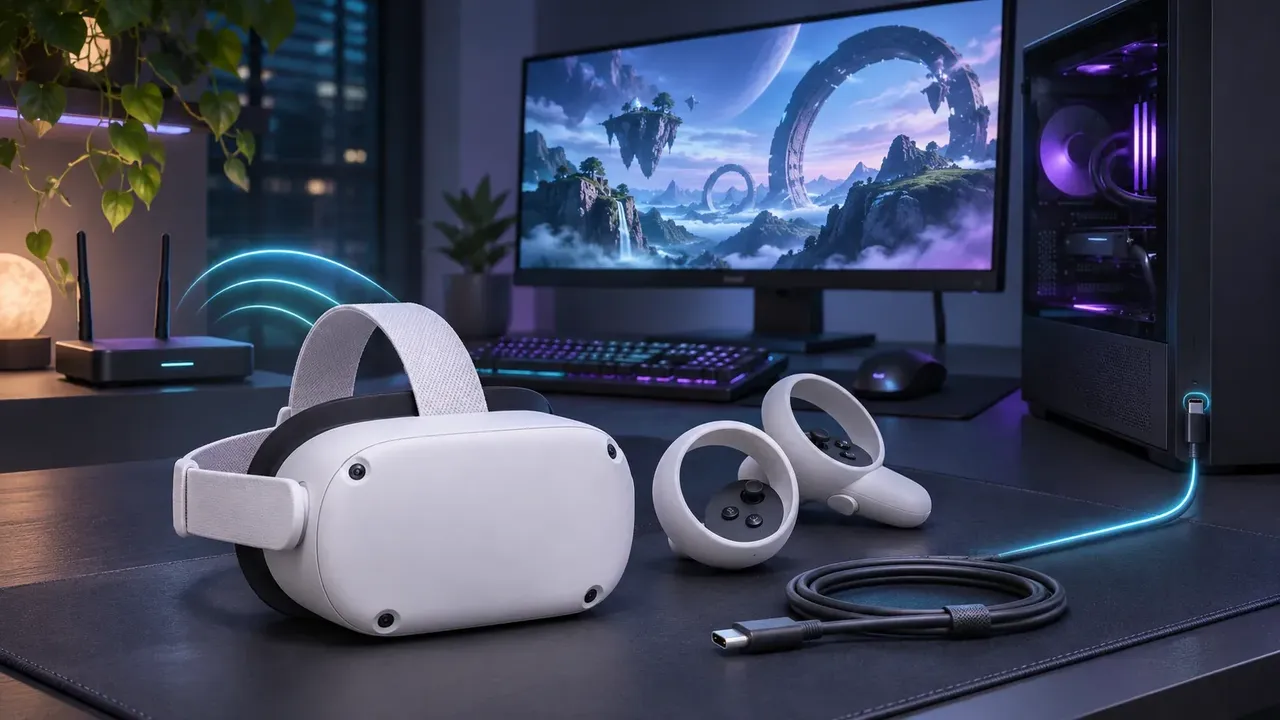
Was du brauchst
- Meta Quest 2-Headset
- VR-fähiger Windows-PC
- Steam und SteamVR
- 5-GHz-WLAN für drahtloses Spielen oder ein USB-3-Datenkabel für kabelgebundenes Link
- Steam Link oder die Meta Quest Link PC-App
SteamVR auf Meta Quest 2 ermöglicht es dir, PC-VR-Spiele über Steam Link, Meta Quest Air Link oder eine kabelgebundene Meta Quest Link-Verbindung zu spielen. Jede Methode nutzt deinen VR-fähigen Windows-PC unterschiedlich. Wähle zwischen drahtloser Bequemlichkeit, drahtloser Steuerung über Meta-Software oder einer zuverlässigeren USB-Verbindung.
Überprüfe zuerst die Anforderungen
Du benötigst ein Meta Quest 2-Headset, einen VR-fähigen Windows-PC, Steam und SteamVR. Für drahtloses Spielen nutze 5-GHz-WLAN. Für kabelgebundenes Link verwende ein USB-3-Datenkabel. Du brauchst auch entweder die Steam Link-App oder die Meta Quest Link PC-App.
Steam Link erfordert mindestens Windows 10 oder neuer, eine GPU der GTX 970-Klasse oder besser und 5-GHz-WLAN 5. Die Empfehlungen umfassen einen PC, der mit dem Router verbunden ist, Wi-Fi 6 oder Wi-Fi 6E, 16 GB RAM und eine GPU der RTX 2070- oder RX 6600-Klasse oder besser.
Diese Werte garantieren keine Unterstützung für alle GPUs oder Laptops. Gehe nicht davon aus, dass ein nicht unterstützter Grafikprozessor PC VR ausführen kann. Menünamen können zwischen aktuellen Versionen von SteamVR, Steam Link und Meta Quest Link unterschiedlich sein.
Installiere Steam und SteamVR
- Installiere Steam auf deinem Windows-PC.
- Installiere SteamVR über Steam.
- Installiere die Meta Quest Link PC-App, wenn du Air Link oder USB Link verwenden möchtest.
- Installiere Steam Link auf Quest 2, wenn du diese Methode verwenden möchtest. Meta listet die App für Quest 2, Quest 3 und Quest Pro im Steam Link-Eintrag auf.
Halte Steam auf dem PC ausgeführt, bevor du eine drahtlose oder kabelgebundene Sitzung startest. SteamVR startet, wenn ein kompatibles PC-VR-Spiel es benötigt, oder du kannst es über Steam starten.
Methode 1: Steam Link auf Quest 2
Steam Link streamt Steam und SteamVR direkt an das Headset. Es verwendet kein USB-Kabel. Diese Methode eignet sich für einen PC, der über Ethernet mit dem Router verbunden ist, und ein Quest 2, das mit demselben geeigneten 5-GHz-Netzwerk verbunden ist.
- Verbinde den Windows-PC nach Möglichkeit über Ethernet mit dem Router.
- Verbinde Quest 2 mit demselben 5-GHz-WLAN-Netzwerk.
- Öffne Steam auf dem PC.
- Öffne Steam Link auf Quest 2.
- Befolge die Kopplungsaufforderungen, um das Headset mit dem PC zu verbinden.
- Starte SteamVR und wähle ein SteamVR-Spiel.
Die drahtlose Leistung hängt vom Router, WLAN-Standard, Kanalüberlastung, PC-Netzwerkverbindung und Entfernung vom Zugriffspunkt ab. Wi-Fi 6 oder Wi-Fi 6E wird von Steam Link empfohlen, aber das aufgelistete Minimum ist 5-GHz-WLAN 5. Eine kabelgebundene PC-Verbindung reduziert einen drahtlosen Hop und wird für bessere Ergebnisse empfohlen.
Methode 2: Meta Quest Air Link
Air Link streamt PC VR über die Meta Quest Link PC-App ohne USB-Kabel. Sie ist unabhängig von Steam Link, obwohl beide drahtlose Netzwerke verwenden.
- Installiere und öffne die Meta Quest Link PC-App unter Windows.
- Verbinde den PC und Quest 2 mit demselben 5-GHz-WLAN-Netzwerk.
- Nutze die PC VR- oder Link-Steuerung des Headsets, um Air Link zu starten. Exakte Menübeschriftungen können in aktueller Software unterschiedlich sein.
- Wähle den verfügbaren PC aus und schließe die Kopplung ab, falls erforderlich.
- Öffne die PC VR-Umgebung, starte Steam und starte SteamVR.
- Wähle ein SteamVR-Spiel.
Nutze nach Möglichkeit Ethernet für den PC. Halte Quest 2 in der Nähe des Zugriffspunkts und vermeide überlastete drahtlose Kanäle. Wenn Air Link ruckelt, teste dasselbe Netzwerk nach dem Schließen anderer Aktivitäten mit hoher Bandbreite. Die drahtlose Qualität kann sich mit Router-Platzierung, Kanalüberlastung und Entfernung ändern. Daher kann Air Link auf derselben Hardware anders funktionieren als Steam Link.
Methode 3: USB Meta Quest Link
Kabelgebundenes Meta Quest Link verbindet Quest 2 über ein USB-Kabel mit der Meta Quest Link PC-App. Das Kabel muss ausreichende USB-Daten übertragen. Einige USB-C-Kabel sind nur zum Laden geeignet. Ein USB-C-Anschluss allein beweist nicht, dass ein Kabel Link ausführen kann.
- Installiere und öffne die Meta Quest Link PC-App.
- Verbinde Quest 2 mit einem USB-3-Datenkabel mit dem PC.
- Öffne den Verbindungstest in der Meta Quest Link PC-App.
- Bestätige, dass der Test eine geeignete Datenverbindung erkennt.
- Starte kabelgebundenes Quest Link vom Headset.
- Öffne Steam auf dem PC, starte SteamVR und wähle ein Spiel.
Eine gute kabelgebundene USB Link-Verbindung ist die zuverlässigste dieser drei Methoden. Sie vermeidet die drahtlosen Variablen, die Steam Link und Air Link beeinflussen. Sie hängt immer noch von einem geeigneten Kabel und einem PC ab, der die erforderliche VR-Leistung erfüllt.
Gehe nicht davon aus, dass das Quest 2-Ladekabel automatisch geeignet ist. Es funktioniert für Quest Link nur, wenn es angemessene USB-Datenübertragung unterstützt. Wenn der Verbindungstest fehlschlägt, versuche ein bekanntes USB-3-Datenkabel und einen anderen kompatiblen USB-Port. Führe dann den Test erneut aus.
Wähle OpenXR-Runtime nur bei Bedarf
Einige PC-VR-Software benötigt eine vor dem Start ausgewählte OpenXR-Runtime, um korrekt zu funktionieren. Ändere diese Einstellung nur, wenn ein Spiel oder eine Anwendung es erfordert. Ändere die Runtime nicht als allgemeinen ersten Schritt, und gehe nicht davon aus, dass jeder SteamVR-Titel die gleiche Einstellung benötigt. Verfügbare Steuerungen und Beschriftungen können je nach Softwareversion unterschiedlich sein.
Behebe häufige Probleme
Stottern, Verzögerung oder instabiles Streaming
- Nutze 5-GHz-WLAN für drahtloses Spielen.
- Verbinde den PC mit Ethernet mit dem Router.
- Bewege dich näher an den Zugriffspunkt heran.
- Prüfe auf Kanalüberlastung und konkurrierende Netzwerkaktivität.
- Vergleiche Steam Link mit Air Link. Sie sind separate Verbindungsmethoden.
- Nutze USB Link, wenn drahtlose Leistung weiterhin inkonsistent ist.
Die Mindest- und empfohlenen Hardware-Anforderungen von Steam Link unterscheiden sich. Ein System in der Nähe des GTX 970-Klasse-Minimums liefert möglicherweise nicht die gleichen Ergebnisse wie eines mit einer GPU der RTX 2070- oder RX 6600-Klasse oder besser und 16 GB RAM. Nicht unterstützte GPUs und Laptops sollten nicht ohne Überprüfung als kompatibel behandelt werden.
Schwarzer Bildschirm oder SteamVR startet nicht
- Bestätige, dass Steam auf dem PC offen ist.
- Bestätige, dass SteamVR installiert ist.
- Verbinde die ausgewählte Methode neu: Steam Link, Air Link oder USB Link.
- Für Air Link oder USB Link, bestätige, dass die Meta Quest Link PC-App installiert und ausgeführt wird.
- Wähle eine OpenXR-Runtime nur, wenn die betroffene Software es erfordert.
- Starte die Verbindung neu und versuche es erneut, nachdem du auf aktuelle Versionen von SteamVR, Steam Link und Meta Quest Link aktualisiert hast.
Audio kommt vom falschen Gerät
Überprüfe das Audio-Routing auf PC und Headset, nachdem die Verbindung hergestellt ist. Die aktive Ausgabe kann sich ändern, wenn SteamVR oder Quest Link öffnet. Wenn der Sound auf dem PC bleibt, überprüfe die ausgewählte Windows-Ausgabe und die aktuelle Headset- oder Link-Audiooption. Menünamen können je nach Version unterschiedlich sein.
USB-Verbindung fehlgeschlagen
Führe den Verbindungstest in der Meta Quest Link PC-App aus. Ein reines Ladekabel kann die erforderliche Datenverbindung nicht bereitstellen. Versuche ein USB-3-Datenkabel und einen anderen geeigneten USB-Port, dann wiederhole den Test. Schließe nicht von der USB-C-Form allein auf die Kabel-Fähigkeit.
Spielbesitz und Versionsanforderungen
Native eigenständige Quest-Spiele und PC-SteamVR-Spiele sind in den meisten Fällen separate Käufe. Du musst möglicherweise die Steam-Version und die eigenständige Quest-Version separat kaufen. Cross-Buy ist nur anwendbar, wenn der Publisher es explizit für die relevanten Stores anbietet.
Weitere offizielle Anleitung
Für Details zur Gerät- und PC-VR-Unterstützung siehe Meta's Horizon OS-Gerät und PC-VR-Unterstützungsvergleich. Für Kabelanforderungen und den Verbindungstest siehe Meta's Quest Link-Kabel und Verbindungstestanleitung sowie Quest Link-Übersicht.
Fragen und Antworten
Kann Meta Quest 2 SteamVR-Spiele ohne Kabel spielen?
Ja. Nutze die Steam Link-App oder Meta Quest Air Link in einem geeigneten 5-GHz-Netzwerk. Für beste Ergebnisse verbinde den PC über Ethernet mit dem Router.
Muss ich SteamVR-Spiele auf Quest neu kaufen?
Normalerweise sind Steam- und eigenständige Quest-Versionen separate Käufe. Cross-Buy ist nur anwendbar, wenn der Publisher es explizit für die relevanten Stores anbietet.
Kann ich das Quest 2-Ladekabel für Quest Link verwenden?
Nur, wenn das Kabel angemessene USB-Datenübertragung unterstützt. Einige USB-C-Kabel sind nur zum Laden geeignet. Nutze den Verbindungstest in der Meta Quest Link PC-App.
Welche Methode hat die niedrigste Latenz?
Eine gute kabelgebundene USB Link-Verbindung ist die zuverlässigste. Die drahtlose Qualität hängt stark vom Router, Kanalüberlastung, PC-Ethernet und Entfernung vom Zugriffspunkt ab.


