
SteamVR sur Meta Quest 2 : Trois façons de jouer à la VR PC
SteamVR sur Meta Quest 2 fonctionne via Steam Link, Air Link ou USB Link. Suivez les prérequis, les étapes de configuration et les correctifs pour le lag, l'audio, les écrans noirs et les erreurs USB.
- Intermédiaire
- 25 min
- Vérifié le Current SteamVR, Steam Link and Meta Horizon Link releases
- Dernière vérification : 4 novembre 2026
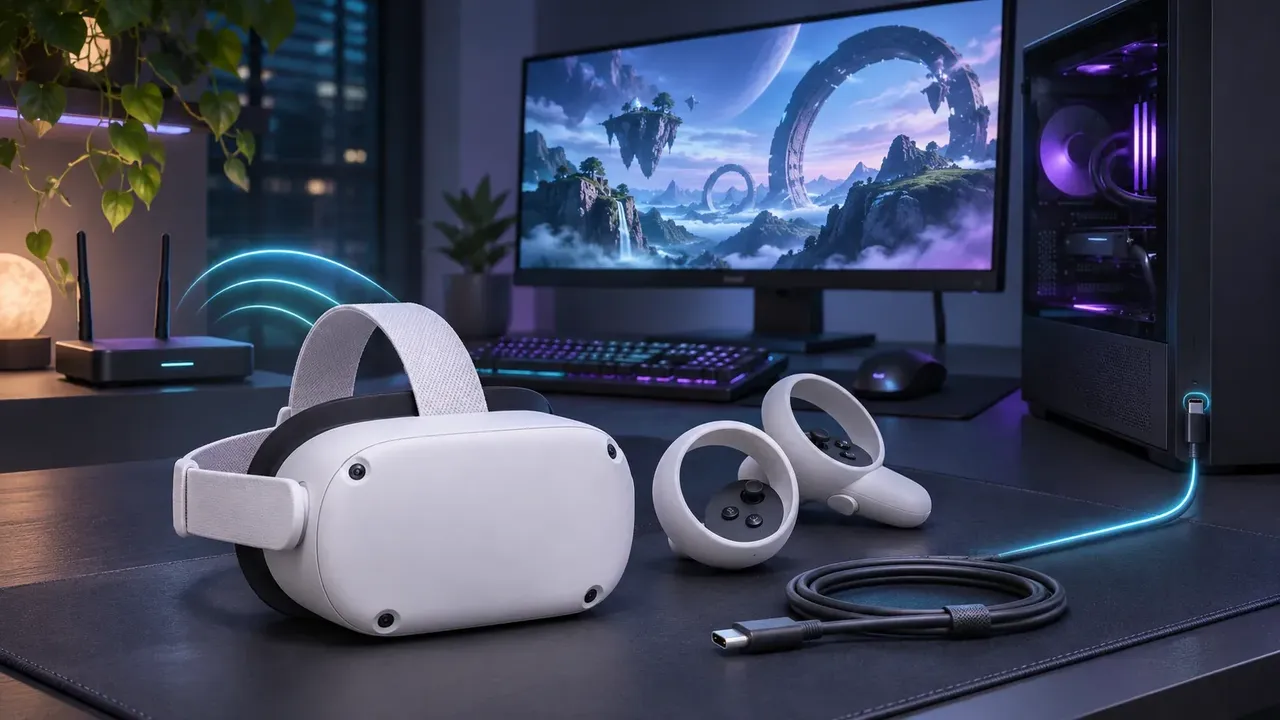
Ce dont vous avez besoin
- Casque Meta Quest 2
- PC Windows compatible VR
- Steam et SteamVR
- Wi-Fi 5 GHz pour jouer sans fil ou un câble de données USB 3 pour Link filaire
- Application Steam Link ou Meta Quest Link pour PC
SteamVR sur Meta Quest 2 vous permet de jouer à des jeux VR PC via Steam Link, Meta Quest Air Link ou une connexion filaire Meta Quest Link. Chaque méthode utilise votre PC Windows compatible VR différemment, donc choisissez entre la commodité sans fil, le contrôle sans fil via le logiciel Meta ou une connexion USB plus prévisible.
Avant de commencer
Vous avez besoin d'un casque Meta Quest 2, d'un PC Windows compatible VR, de Steam et de SteamVR. Pour jouer sans fil, utilisez le Wi-Fi 5 GHz. Pour Link filaire, utilisez un câble de données USB 3. Vous avez également besoin soit de l'application Steam Link, soit de l'application Meta Quest Link pour PC.
Steam Link exige Windows 10 ou plus récent, un GPU de classe GTX 970 ou mieux et le Wi-Fi 5 GHz comme exigences minimales. Ses recommandations incluent un PC filaire au routeur, le Wi-Fi 6 ou Wi-Fi 6E, 16 Go de RAM et un GPU de classe RTX 2070 ou RX 6600 ou mieux.
Ces chiffres ne garantissent pas la compatibilité avec tous les GPU ou ordinateurs portables. Ne supposez pas qu'un processeur graphique non pris en charge fonctionnera avec la VR PC. Les noms de menus peuvent varier entre les versions actuelles de SteamVR, Steam Link et Meta Quest Link.
1. Installer le logiciel PC
- Installez Steam sur votre PC Windows.
- Installez SteamVR via Steam.
- Installez l'application Meta Quest Link pour PC si vous prévoyez d'utiliser Air Link ou USB Link.
- Installez Steam Link sur Quest 2 si vous prévoyez d'utiliser cette méthode. Meta répertorie l'application pour Quest 2, Quest 3 et Quest Pro dans la liste Steam Link.
Gardez Steam en cours d'exécution sur le PC avant de commencer une session sans fil ou filaire. SteamVR démarre quand un jeu VR PC compatible en a besoin, ou vous pouvez le lancer à partir de Steam.
2. Se connecter avec Steam Link via Wi-Fi
Steam Link diffuse Steam et SteamVR directement au casque. Il n'utilise pas de câble USB. Cette méthode convient à un PC connecté au routeur avec Ethernet et un Quest 2 connecté au même réseau 5 GHz approprié.
- Connectez le PC Windows au routeur avec Ethernet si possible.
- Connectez Quest 2 au même réseau Wi-Fi 5 GHz.
- Ouvrez Steam sur le PC.
- Ouvrez Steam Link sur Quest 2.
- Suivez ses invites d'appairage pour connecter le casque au PC.
- Démarrez SteamVR, puis choisissez un jeu SteamVR.
Les performances sans fil dépendent du routeur, de la norme Wi-Fi, de la congestion des canaux, de la connexion réseau du PC et de la distance du point d'accès. Le Wi-Fi 6 ou Wi-Fi 6E est recommandé par Steam Link, mais le minimum répertorié est le Wi-Fi 5 GHz. Une connexion PC filaire réduit un saut sans fil et est recommandée pour de meilleurs résultats.
3. Se connecter avec Meta Quest Air Link
Air Link diffuse la VR PC via l'application Meta Quest Link pour PC sans câble USB. C'est indépendant de Steam Link, bien que les deux utilisent la mise en réseau sans fil.
- Installez et ouvrez l'application Meta Quest Link pour PC sous Windows.
- Connectez le PC et Quest 2 au même réseau Wi-Fi 5 GHz.
- Utilisez les contrôles PC VR ou Link du casque pour démarrer Air Link. Les étiquettes de menu exactes peuvent différer dans le logiciel actuel.
- Sélectionnez le PC disponible et complétez l'appairage si demandé.
- Ouvrez l'environnement PC VR, démarrez Steam et lancez SteamVR.
- Choisissez un jeu SteamVR.
Utilisez Ethernet pour le PC si possible. Gardez Quest 2 près du point d'accès et évitez les canaux sans fil encombrés. Si Air Link bégaie, testez le même réseau après avoir fermé d'autres activités à bande passante élevée. La qualité sans fil peut changer avec le placement du routeur, la congestion des canaux et la distance, donc Air Link peut fonctionner différemment de Steam Link sur le même matériel.
4. Se connecter avec un câble USB Quest Link
Meta Quest Link filaire connecte Quest 2 à l'application Meta Quest Link pour PC avec un câble USB. Le câble doit transporter des données USB adéquates. Certains câbles USB-C sont à charge uniquement, donc un connecteur USB-C seul ne prouve pas qu'un câble peut exécuter Link.
- Installez et ouvrez l'application Meta Quest Link pour PC.
- Connectez Quest 2 au PC avec un câble de données USB 3.
- Ouvrez le test de connexion dans l'application Meta Quest Link pour PC.
- Confirmez que le test reconnaît une connexion de données appropriée.
- Démarrez Quest Link filaire depuis le casque.
- Ouvrez Steam sur le PC, lancez SteamVR et sélectionnez un jeu.
Une bonne connexion USB Link filaire est la méthode la plus prévisible parmi ces trois. Elle évite les variables sans fil qui affectent Steam Link et Air Link. Elle dépend toujours d'un câble approprié et d'un PC qui répond aux capacités VR requises.
Ne traitez pas le câble de charge Quest 2 comme automatiquement adapté. Il fonctionne pour Quest Link uniquement s'il prend en charge un transfert de données USB adéquat. Si le test de connexion échoue, essayez un câble de données USB 3 connu et un autre port USB compatible, puis relancez le test.
5. Lancer SteamVR et choisir OpenXR uniquement si nécessaire
Certains logiciels VR PC ont besoin d'un runtime OpenXR sélectionné avant de démarrer correctement. Modifiez ce paramètre uniquement quand un jeu ou une application l'exige. Ne modifiez pas le runtime comme première étape générale, et ne supposez pas que tous les titres SteamVR nécessitent le même paramètre. Les contrôles disponibles et les étiquettes peuvent varier selon la version du logiciel.
6. Corriger le lag, les écrans noirs, l'audio et les problèmes USB
Bégaiement, lag ou diffusion instable
- Utilisez le Wi-Fi 5 GHz pour jouer sans fil.
- Connectez le PC au routeur avec Ethernet.
- Rapprochez-vous du point d'accès.
- Vérifiez la congestion des canaux et l'activité réseau concurrente.
- Comparez Steam Link avec Air Link. Ce sont des méthodes de connexion distinctes.
- Utilisez USB Link si les performances sans fil restent instables.
Les exigences matérielles minimales et recommandées de Steam Link sont différentes. Un système près du minimum de classe GTX 970 peut ne pas fournir les mêmes résultats qu'un système avec un GPU de classe RTX 2070 ou RX 6600 ou mieux et 16 Go de RAM. Les GPU non pris en charge et les ordinateurs portables ne doivent pas être traités comme compatibles sans vérification.
Écran noir ou SteamVR ne démarre pas
- Confirmez que Steam est ouvert sur le PC.
- Confirmez que SteamVR est installé.
- Reconnectez la méthode sélectionnée : Steam Link, Air Link ou USB Link.
- Pour Air Link ou USB Link, confirmez que l'application Meta Quest Link pour PC est installée et en cours d'exécution.
- Sélectionnez un runtime OpenXR uniquement si le logiciel concerné l'exige.
- Redémarrez la connexion et réessayez après la mise à jour vers les versions actuelles de SteamVR, Steam Link et Meta Quest Link.
L'audio provient du mauvais appareil
Vérifiez le routage audio sur le PC et le casque après le démarrage de la connexion. La sortie active peut changer quand SteamVR ou Quest Link s'ouvre. Si le son reste sur le PC, vérifiez la sortie Windows sélectionnée et l'option audio actuelle du casque ou de Link. Les noms de menus peuvent différer selon la version.
La connexion USB échoue
Exécutez le test de connexion dans l'application Meta Quest Link pour PC. Un câble à charge uniquement ne peut pas fournir la connexion de données requise. Essayez un câble de données USB 3 et un autre port USB approprié, puis répétez le test. Ne déduisez pas la capacité du câble uniquement de sa forme USB-C.
7. Vérifiez la version d'un jeu que vous possédez
Les jeux autonomes natifs Quest et les jeux VR PC SteamVR sont des achats distincts dans la plupart des cas. Vous devrez peut-être acheter la version Steam et la version autonome Quest séparément. L'achat croisé ne s'applique que quand l'éditeur l'offre explicitement pour les magasins pertinents.
Sources officielles
Questions et réponses
Meta Quest 2 peut-il jouer à des jeux SteamVR sans câble ?
Oui. Utilisez l'application Steam Link ou Meta Quest Air Link sur un réseau 5 GHz approprié. Pour de meilleurs résultats, connectez le PC au routeur avec Ethernet.
Dois-je racheter les jeux SteamVR sur Quest ?
Généralement, les versions Steam et Quest autonomes sont des achats distincts. L'achat croisé s'applique uniquement quand l'éditeur l'offre explicitement pour les magasins pertinents.
Puis-je utiliser le câble de charge Quest 2 pour Quest Link ?
Uniquement si le câble prend en charge un transfert de données USB adéquat. Certains câbles USB-C sont à charge uniquement ; utilisez le test de connexion dans l'application Meta Quest Link pour PC.
Quelle méthode a la latence la plus basse ?
Une bonne connexion USB Link filaire est la plus prévisible. La qualité sans fil dépend fortement du routeur, de la congestion des canaux, de l'Ethernet du PC et de la distance du point d'accès.


