
Meta Quest 2 上的 SteamVR:三种 PC VR 游玩方式
Meta Quest 2 上的 SteamVR 支持通过 Steam Link、Air Link 或 USB Link 连接。按照前提条件、设置步骤和卡顿、音频、黑屏及 USB 错误的解决方案进行操作。
- 中级
- 25 分钟
- 检查版本:Current SteamVR, Steam Link and Meta Horizon Link releases
- 上次检查时间:2026年11月4日
你需要准备
- Meta Quest 2 头显
- 支持 VR 的 Windows PC
- Steam 和 SteamVR
- 无线游玩需要 5 GHz Wi-Fi 或有线 Link 需要 USB 3 数据线
- Steam Link 或 Meta Quest Link PC 应用
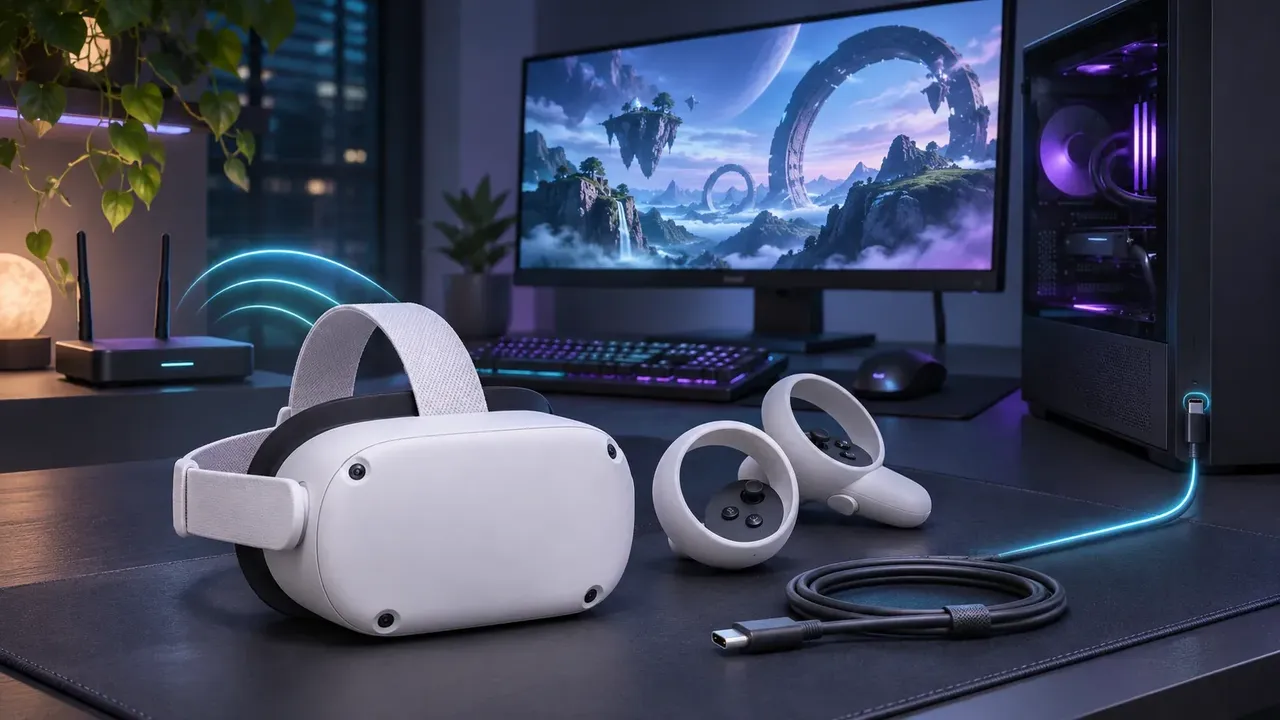
Meta Quest 2 上的 SteamVR 让你可以通过 Steam Link、Meta Quest Air Link 或有线 Meta Quest Link 连接来玩 PC VR 游戏。每种方法使用 VR 的 Windows PC 方式不同,你可以在无线便利、通过 Meta 软件进行的无线控制或更可预测的 USB 连接之间选择。
开始前
你需要一台 Meta Quest 2 头显、一台支持 VR 的 Windows PC、Steam 和 SteamVR。无线游玩需要 5 GHz Wi-Fi,有线 Link 需要 USB 3 数据线。你还需要 Steam Link 应用或 Meta Quest Link PC 应用。
Steam Link 的最低要求为 Windows 10 或更新版本、GTX 970 等级或更好的 GPU 和 5 GHz Wi-Fi 5。其推荐配置包括 PC 通过以太网连接到路由器、Wi-Fi 6 或 Wi-Fi 6E、16 GB 内存和 RTX 2070 或 RX 6600 等级或更好的 GPU。
这些数据不能保证支持所有 GPU 或笔记本电脑。请勿假设不受支持的显卡能够运行 PC VR。菜单名称可能因当前 SteamVR、Steam Link 和 Meta Quest Link 版本而异。
1. 安装 PC 软件
- 在 Windows PC 上安装 Steam。
- 通过 Steam 安装 SteamVR。
- 如果你计划使用 Air Link 或 USB Link,请安装 Meta Quest Link PC 应用。
- 如果你计划使用该方法,请在 Quest 2 上安装 Steam Link。Meta 在 Steam Link 列表中列出了 Quest 2、Quest 3 和 Quest Pro 的应用。
在启动无线或有线会话前,请保持 Steam 在 PC 上运行。当兼容的 PC VR 游戏需要时 SteamVR 会自动启动,或你可以从 Steam 手动启动。
2. 通过 Wi-Fi 使用 Steam Link 连接
Steam Link 直接向头显流传 Steam 和 SteamVR。它不使用 USB 线。此方法适用于通过以太网连接到路由器的 PC 和连接到同一合适的 5 GHz 网络的 Quest 2。
- 尽可能使用以太网将 Windows PC 连接到路由器。
- 将 Quest 2 连接到同一 5 GHz Wi-Fi 网络。
- 在 PC 上打开 Steam。
- 在 Quest 2 上打开 Steam Link。
- 按照其配对提示将头显连接到 PC。
- 启动 SteamVR,然后选择一款 SteamVR 游戏。
无线性能取决于路由器、Wi-Fi 标准、信道拥塞、PC 网络连接和距离接入点的距离。Steam Link 推荐 Wi-Fi 6 或 Wi-Fi 6E,但列出的最低要求为 5 GHz Wi-Fi 5。PC 有线连接可减少一个无线跳转,建议使用以获得更好效果。
3. 使用 Meta Quest Air Link 连接
Air Link 通过 Meta Quest Link PC 应用将 PC VR 流传到头显,不需要 USB 线。它独立于 Steam Link,尽管两者都使用无线网络。
- 在 Windows 上安装并打开 Meta Quest Link PC 应用。
- 将 PC 和 Quest 2 连接到同一 5 GHz Wi-Fi 网络。
- 使用头显的 PC VR 或 Link 控制启动 Air Link。确切的菜单标签可能因当前软件而异。
- 选择可用的 PC 并在提示时完成配对。
- 打开 PC VR 环境,启动 Steam 并运行 SteamVR。
- 选择一款 SteamVR 游戏。
尽可能为 PC 使用以太网。保持 Quest 2 靠近接入点并避免拥塞的无线信道。如果 Air Link 卡顿,请在关闭其他高带宽活动后在相同网络上进行测试。无线质量会因路由器放置、信道拥塞和距离而变化,因此 Air Link 在相同硬件上的性能可能与 Steam Link 不同。
4. 使用 USB Quest Link 线连接
有线 Meta Quest Link 通过 USB 线将 Quest 2 连接到 Meta Quest Link PC 应用。USB 线必须支持充分的 USB 数据传输。某些 USB-C 线仅供充电使用,因此仅有 USB-C 连接器不能证明该线能运行 Link。
- 安装并打开 Meta Quest Link PC 应用。
- 使用 USB 3 数据线将 Quest 2 连接到 PC。
- 在 Meta Quest Link PC 应用中打开连接测试。
- 确认测试识别出合适的数据连接。
- 从头显启动有线 Quest Link。
- 在 PC 上打开 Steam,启动 SteamVR 并选择一款游戏。
良好的有线 USB Link 连接是这三种方法中最可预测的。它避免了影响 Steam Link 和 Air Link 的无线变数。它仍然取决于合适的线和满足所需 VR 能力的 PC。
请勿自动认为 Quest 2 充电线适合使用。只有当它支持充分的 USB 数据传输时才能用于 Quest Link。如果连接测试失败,请尝试已知的 USB 3 数据线和另一个兼容的 USB 端口,然后再次运行测试。
5. 启动 SteamVR 并仅在需要时选择 OpenXR
某些 PC VR 软件需要在启动前选择 OpenXR 运行时才能正确运行。仅当游戏或应用要求时才更改该设置。不要将运行时更改作为常规第一步,也不要假设每款 SteamVR 游戏都需要相同的设置。可用的控制和标签可能因软件版本而异。
6. 修复卡顿、黑屏、音频和 USB 问题
卡顿、延迟或流传不稳定
- 无线游玩时使用 5 GHz Wi-Fi。
- 使用以太网将 PC 连接到路由器。
- 靠近接入点。
- 检查信道拥塞和竞争网络活动。
- 比较 Steam Link 和 Air Link。它们是独立的连接方法。
- 如果无线性能仍不稳定,请使用 USB Link。
Steam Link 的最低和推荐硬件不同。接近 GTX 970 等级最低要求的系统可能不会提供与拥有 RTX 2070 或 RX 6600 等级或更好的 GPU 和 16 GB 内存的系统相同的效果。不受支持的 GPU 和笔记本电脑不应在未经验证的情况下被视为兼容。
黑屏或 SteamVR 不启动
- 确认 Steam 在 PC 上打开。
- 确认 SteamVR 已安装。
- 重新连接所选方法:Steam Link、Air Link 或 USB Link。
- 对于 Air Link 或 USB Link,确认 Meta Quest Link PC 应用已安装并正在运行。
- 仅在受影响的软件需要时选择 OpenXR 运行时。
- 在更新到当前 SteamVR、Steam Link 和 Meta Quest Link 版本后重新启动连接并重试。
音频来自错误的设备
连接启动后检查 PC 和头显上的音频路由。当 SteamVR 或 Quest Link 打开时,活跃输出可能会改变。如果声音仍然来自 PC,请查看选定的 Windows 输出和当前头显或 Link 音频选项。菜单标签可能因版本而异。
USB 连接失败
在 Meta Quest Link PC 应用中运行连接测试。仅供充电的线无法提供所需的数据连接。尝试使用 USB 3 数据线和另一个合适的 USB 端口,然后重复测试。不要仅从 USB-C 形状推断线的能力。
7. 检查你拥有的游戏版本
原生独立版 Quest 游戏和 PC SteamVR 游戏在大多数情况下是独立购买的。你可能需要单独购买 Steam 版本和独立 Quest 版本。交叉购买仅在发行商明确为相关商店提供时才适用。
官方来源
问题与答案
Meta Quest 2 能在没有线的情况下玩 SteamVR 游戏吗?
能。在合适的 5 GHz 网络上使用 Steam Link 应用或 Meta Quest Air Link。为获得最佳效果,使用以太网将 PC 连接到路由器。
我需要在 Quest 上再次购买 SteamVR 游戏吗?
通常 Steam 和独立版 Quest 版本是独立购买的。交叉购买仅在发行商明确为相关商店提供时才适用。
我能使用 Quest 2 充电线进行 Quest Link 吗?
仅当该线支持充分的 USB 数据传输时才可以。某些 USB-C 线仅供充电使用;使用 Meta Quest Link PC 应用中的连接测试。
哪种方法延迟最低?
良好的有线 USB Link 连接是最可预测的。无线质量在很大程度上取决于路由器、信道拥塞、PC 以太网和距离接入点的距离。


