Cách chơi game PC VR trên Meta Quest
Bốn cách chơi game PC VR trên Meta Quest: cáp Link, Air Link, ứng dụng Steam Link của Valve và Virtual Desktop, với yêu cầu của mỗi cách và các bước kết nối.
- Trung cấp
- 30 phút

Bạn cần gì
- Headset Meta Quest với phần mềm mới nhất
- PC chơi game Windows với card đồ họa chuyên dụng
- Steam và SteamVR cho game Steam
- Cáp USB-C được đánh giá 5 Gbps hoặc nhanh hơn (cho Link)
- Bộ định tuyến Wi-Fi 5 GHz, tốt nhất là Wi-Fi 6 hoặc 6E, với PC được kết nối dây vào nó (cho không dây)
Meta Quest có thể hoạt động như một headset PC VR, cho phép một PC chơi game render các game từ SteamVR và các cửa hàng PC khác. Có bốn cách phổ biến để kết nối. Hướng dẫn này theo dõi các hướng dẫn Link và Air Link của Meta, danh sách cửa hàng Steam Link và trang web Virtual Desktop.
Bạn nên sử dụng phương pháp nào?
- Cáp Link: hình ảnh ổn định nhất và không cần Wi-Fi, nhưng bạn bị cột dây.
- Air Link: tùy chọn không dây tích hợp của Meta. Miễn phí.
- Steam Link: ứng dụng không dây miễn phí của Valve kết nối trực tiếp với SteamVR, mà không cần ứng dụng PC của Meta.
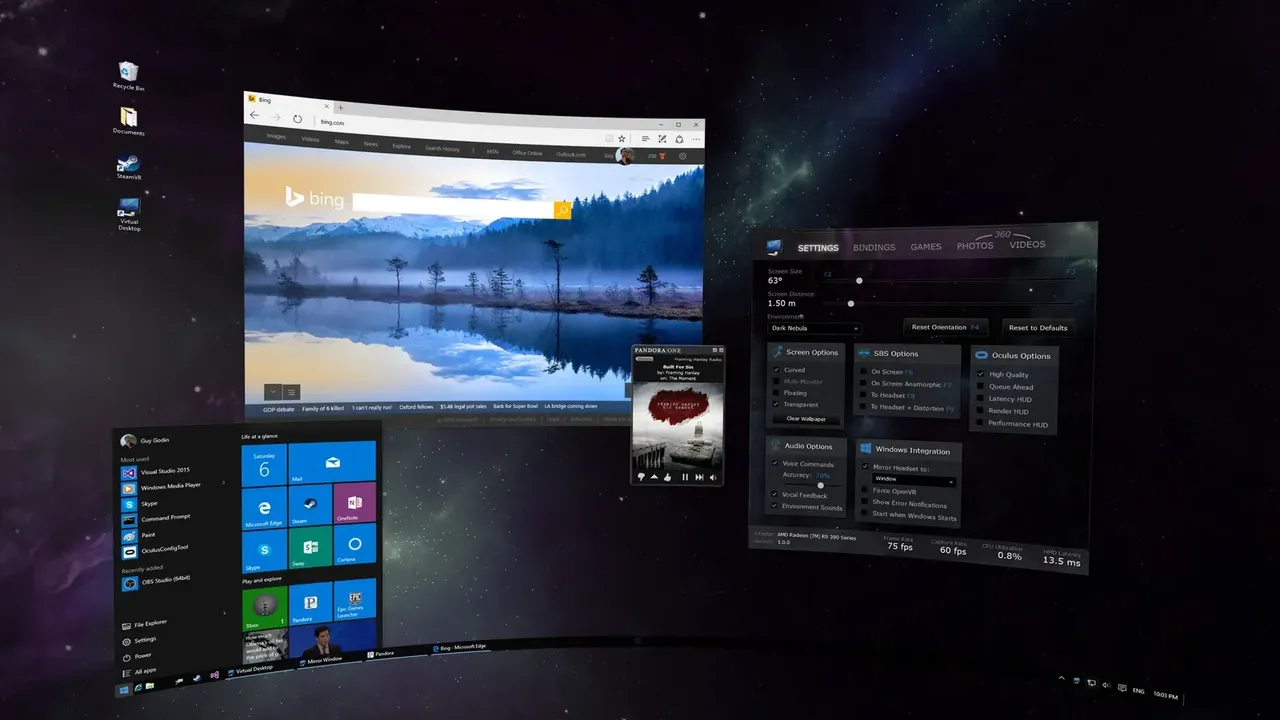
- Virtual Desktop: ứng dụng không dây trả phí có nhiều tùy chọn điều chỉnh, cũng hoạt động với các headset độc lập khác.
Tất cả các tùy chọn không dây phụ thuộc rất nhiều vào mạng nhà của bạn. Xem truyền phát PC không dây để có thêm nền tảng.
Những gì mọi phương pháp cần
- Một PC Windows với card đồ họa chuyên dụng đáp ứng yêu cầu của phương pháp bạn chọn.
- Quest của bạn được cập nhật lên phần mềm mới nhất.
- Steam và SteamVR được cài đặt trên PC nếu bạn muốn chơi game Steam.
Phương pháp 1: Cáp Link
- Cài đặt ứng dụng Meta Horizon Link trên PC Windows của bạn và đăng nhập.
- Kết nối cáp USB-C được đánh giá ít nhất 5 Gbps (USB 3.2) từ cổng USB 3 trên PC đến headset.
- Trong headset, nhấn nút Meta để mở Navigator, chọn Quick controls, sau đó Link.
- Chọn máy tính của bạn và chọn Launch.
- Để chơi game Steam, hãy khởi động SteamVR từ môi trường Link hoặc từ Steam trên màn hình desktop của bạn.
Phương pháp 2: Air Link
- Cài đặt và mở ứng dụng Meta Horizon Link trên PC của bạn. Đảm bảo PC và headset cùng mạng; Meta khuyên dùng Wi-Fi 5 GHz.
- Trong headset, mở Navigator, chọn Quick controls, sau đó Link, và bật Use Air Link.
- Chọn máy tính của bạn từ danh sách và chọn Pair.
- Kiểm tra mã ghép trong headset khớp với mã trên PC của bạn, sau đó nhấp Confirm trong ứng dụng PC.
- Đeo lại headset và chọn Launch.
Phương pháp 3: Steam Link
- Trên PC, cài đặt Steam và SteamVR, và giữ Steam chạy.
- Trên Quest, cài đặt ứng dụng Steam Link miễn phí từ Meta Horizon Store.
- Mở Steam Link trong headset. Nó tìm kiếm mạng của bạn cho PC và hướng dẫn bạn kết nối, bao gồm mã ghép bạn xác nhận trên PC.
- Sau khi kết nối, khởi chạy game VR từ thư viện Steam của bạn.
Valve liệt kê PC Windows 10 trở lên có ít nhất NVIDIA GTX 970 là mức tối thiểu, và khuyến nghị một PC được kết nối dây với bộ định tuyến cộng với bộ định tuyến Wi-Fi 6 hoặc 6E.
Phương pháp 4: Virtual Desktop
- Mua và cài đặt Virtual Desktop trên headset từ cửa hàng của nó.
- Tải xuống và cài đặt ứng dụng Virtual Desktop Streamer miễn phí trên PC của bạn từ trang web Virtual Desktop, và để nó chạy.
- Đảm bảo PC và headset cùng mạng. Mạng khách và một số Wi-Fi chung cư hoặc văn phòng có thể chặn kết nối.
- Khởi chạy Virtual Desktop trong headset và chọn máy tính của bạn.
- Bắt đầu game SteamVR từ tab Games trong menu Virtual Desktop, như nhà phát triển khuyến nghị.
Nhà phát triển Virtual Desktop khuyến nghị một PC được kết nối bằng cáp với bộ định tuyến Wi-Fi 5 GHz 5 (802.11ac) hoặc Wi-Fi 6 (802.11ax).
Mẹo để có hình ảnh không dây mượt mà
- Kết nối PC với bộ định tuyến bằng cáp Ethernet.
- Giữ bộ định tuyến trong cùng phòng với tầm nhìn rõ ràng đến nơi bạn chơi.
- Tránh mạng khách và tạm dừng các bản tải xuống lớn trên cùng mạng.
- Nếu bạn thấy giật lag, hãy giảm tốc độ truyền phát hoặc cài đặt đồ họa game.
Nếu Link không kết nối, Meta có trang khắc phục sự cố Link.
Câu hỏi & trả lời
Sự khác biệt giữa Link và Air Link là gì?
Cả hai đều sử dụng ứng dụng Meta Horizon Link của Meta trên PC. Link gửi hình ảnh qua cáp USB-C, trong khi Air Link gửi nó qua Wi-Fi. Cáp thường ổn định hơn; Air Link loại bỏ sự cột dây nhưng phụ thuộc vào mạng của bạn.
Tôi có cần ứng dụng PC của Meta để sử dụng Steam Link không?
Không. Ứng dụng Steam Link của Valve kết nối Quest trực tiếp với Steam và SteamVR trên PC của bạn. Bạn chỉ cần Steam và SteamVR được cài đặt.
Tôi có thể chơi PC VR trên Mac không?
Không phải game PC VR từ SteamVR. Virtual Desktop có thể hiển thị màn hình desktop Mac trong headset, nhưng nhà phát triển của nó lưu ý rằng game SteamVR cần PC Windows.
Tại sao PC VR không dây bị giật?
Hầu hết giật đến từ mạng. Kết nối dây PC với bộ định tuyến, sử dụng dải Wi-Fi 5 GHz hoặc 6 GHz gần nơi bạn chơi, và tránh lưu lượng nặng khác trên mạng.
Tôi cần cáp nào cho Link?
Meta yêu cầu cáp USB-C được đánh giá ít nhất 5 Gbps, được kết nối với cổng USB 3 trên máy tính.