Cách khắc phục vấn đề theo dõi bộ điều khiển Meta Quest 2
Khắc phục tình trạng trôi, nhảy hoặc mất tín hiệu của Quest 2 Touch Controllers bằng cách kiểm tra pin, điều kiện ánh sáng, khả năng nhìn thấy của camera, ghép nối và phần mềm headset theo đúng thứ tự.
- Người mới
- 15 phút
- Đã kiểm tra vào Meta Horizon OS for Quest 2 (menus may vary by release)
- Kiểm tra lần cuối 4 tháng 11, 2026

Bạn cần gì
- Headset Meta Quest 2
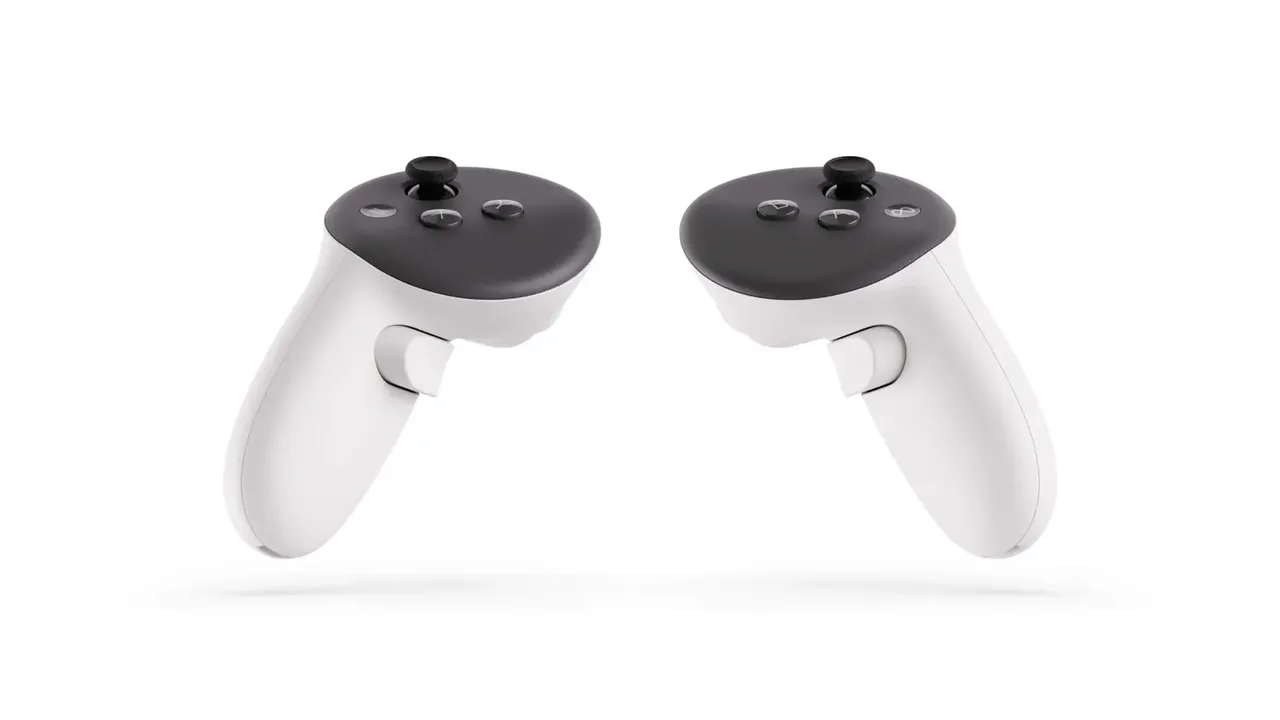
- Quest 2 Touch Controllers
- Pin AA mới
- Miếng vải microfiber sạch và khô
- Phòng trong nhà có ánh sáng đều
- Ứng dụng Meta Horizon
Nếu Quest 2 Touch controller bị trôi, nhảy, đông cứng hoặc mất tín hiệu, thực hiện các kiểm tra dưới đây theo thứ tự. Oculus Quest 2 hiện được gọi là Meta Quest 2. Mất theo dõi không gian khác với trôi joystick: mất theo dõi làm thay đổi vị trí hoặc hướng của bộ điều khiển trong VR, trong khi trôi joystick di chuyển một menu hoặc nhân vật khi bạn không chạm vào thumbstick.
Hướng dẫn này tuân theo các giải thích của Meta về theo dõi bộ điều khiển bên trong Quest, điều kiện ánh sáng khó khăn và công cụ cập nhật phần mềm Meta Quest.
Trước khi bắt đầu
- Chuẩn bị hai pin AA mới, một miếng vải microfiber sạch và khô, cùng ứng dụng Meta Horizon.
- Di chuyển đến một phòng trong nhà có ánh sáng đều.
- Tháo các ốp lưng bộ điều khiển hoặc phụ kiện có thể che phủ vòng theo dõi.
- Không sử dụng chất lỏng hoặc chất tẩy rửa khắc nghiệt trên camera headset, và không mở bộ điều khiển.
1. Xác định mất theo dõi, không phải trôi joystick
- Mở giao diện hệ thống Quest hoặc một ứng dụng đơn giản.
- Giữ bộ điều khiển yên tĩnh và quan sát vị trí ảo của nó.
- Nếu bộ điều khiển nhảy, đông cứng, xoay không chính xác hoặc mất tín hiệu, tiếp tục với hướng dẫn này.
- Nếu chỉ có menu hoặc nhân vật tự di chuyển trong khi bộ điều khiển vẫn ở vị trí đúng, hãy khắc phục trôi joystick thay thế.
2. Thay thế và lắp lại pin AA
- Tháo nắp pin từ bộ điều khiển bị ảnh hưởng.
- Lấy pin AA ra và kiểm tra xem các tiếp điểm có sạch không.
- Lắp pin AA mới theo hướng được đánh dấu.
- Đóng nắp, khởi động bộ điều khiển và kiểm tra lại.
- Lặp lại cho bộ điều khiển kia nếu cả hai đều bị ảnh hưởng.
Kiểm tra với pin mới loại trừ điện tích yếu hoặc không ổn định khỏi chẩn đoán. Kiểm tra từng bộ điều khiển một lần để bạn biết được lỗi ảnh hưởng đến một bên hay toàn bộ môi trường theo dõi.
3. Giữ các vòng theo dõi có thể nhìn thấy
- Tháo những chiếc grip silicone, ốp lưng hoặc dây đeo che phủ vòng theo dõi tròn của bộ điều khiển.
- Đảm bảo dây đeo cổ tay không quấn quanh vòng.
- Giữ các bộ điều khiển nơi camera headset có thể nhìn thấy chúng.
- Kiểm tra chuyển động chậm trước, sau đó chuyển động bình thường.
Camera Quest 2 phát hiện LED hồng ngoại trong các vòng bộ điều khiển. Một vòng bị che phủ bởi tay bạn, một phụ kiện hoặc cơ thể của bạn có thể làm giảm các quan sát mà headset cần để tính toán vị trí.
4. Sửa ánh sáng phòng
- Sử dụng ánh sáng trong nhà đều: không phải phòng tối cũng không phải chói sáng khắc nghiệt.
- Kéo rèm hoặc di chuyển ra khỏi cửa sổ sáng nếu theo dõi bị lỗi gần đó.
- Tắt các đèn trang trí nhấp nháy, dây đèn dày đặc hoặc chiếc đèn chùm sáng gần khu vực chơi.
- Di chuyển hoặc che phủ một chiếc gương hoặc bề mặt phản xạ mạnh cho bài kiểm tra.
- Kiểm tra theo dõi lại trong phòng đã thay đổi.
Meta đã ghi lại rằng các cụm đèn sáng có thể cạnh tranh với LED của bộ điều khiển. Thay đổi từng yếu tố môi trường một lần giúp phác thảo nguyên nhân.
5. Vệ sinh camera theo dõi headset
- Tắt headset.
- Chỉ sử dụng một miếng vải microfiber sạch và khô.
- Nhẹ nhàng lau các cửa sổ camera theo dõi bên ngoài.
- Kiểm tra xem không có nhãn dán, ốp lưng hoặc bụi bẩn chặn camera.
- Bật lại Quest 2 và kiểm tra lại cả hai bộ điều khiển.
6. Khởi động lại và cập nhật Quest 2
- Khởi động lại headset từ menu nguồn của nó.
- Sau khi khởi động, kiểm tra bộ điều khiển trước khi mở game.
- Kiểm tra có bản cập nhật Meta Horizon OS có sẵn và để nó hoàn thành trong khi headset được sạc.
- Nếu cập nhật bình thường không có sẵn, hãy sử dụng công cụ cập nhật phần mềm chính thức của Meta với bộ nhớ máy tính bắt buộc và cáp USB-C.
Các nhãn menu chính xác có thể khác nhau tùy theo bản phát hành Meta Horizon OS. Tuân theo điều khiển phù hợp trên giao diện headset hiện tại thay vì dựa vào đường dẫn menu cố định.
7. Bỏ ghép nối và ghép nối lại bộ điều khiển bị ảnh hưởng
- Mở ứng dụng Meta Horizon trên điện thoại được ghép nối với headset.
- Chọn Quest 2 và mở cài đặt bộ điều khiển của nó; các nhãn có thể khác nhau tùy theo phiên bản ứng dụng.
- Chọn bộ điều khiển trái hoặc phải bị ảnh hưởng và bỏ ghép nối nó.
- Sử dụng luồng ghép nối của ứng dụng để thêm bộ điều khiển đó lại.
- Kiểm tra nó trong giao diện hệ thống trước khi mở game.
8. Đặt lại ranh giới hoặc lịch sử theo dõi nếu có sẵn
- Mở cài đặt ranh giới hoặc không gian vật lý hiện tại trên Quest 2.
- Nếu OS cung cấp tùy chọn xóa ranh giới hoặc xóa lịch sử theo dõi, hãy sử dụng nó.
- Khởi động lại headset.
- Tạo một ranh giới mới trong khu vực chơi sáng và sạch.
- Kiểm tra lại cả hai bộ điều khiển.
Bỏ qua bước này nếu phần mềm Quest 2 hiện tại không cung cấp tùy chọn. Không phát minh hoặc theo dõi đường dẫn menu cho phiên bản headset khác.
9. Cách ly phần cứng trước khi xem xét đặt lại theo cài đặt gốc
- Kiểm tra bộ điều khiển bị ảnh hưởng trong một phòng khác có ánh sáng đều.
- Kiểm tra từng bộ điều khiển một lần và ghi chú xem liệu chỉ một bên bị lỗi.
- Tháo các phụ kiện của bên thứ ba và lặp lại bài kiểm tra.
- Nếu theo dõi vẫn bị lỗi sau khi pin, ánh sáng, vệ sinh, khởi động lại, cập nhật và ghép nối lại, hãy liên hệ hỗ trợ Meta hoặc người bán bộ điều khiển với kết quả.
Đặt lại theo cài đặt gốc không nên là cách khắc phục theo dõi bộ điều khiển đầu tiên. Sao lưu dữ liệu ứng dụng được hỗ trợ trước bất kỳ đặt lại nào, và chỉ sử dụng nó sau các kiểm tra rủi ro thấp hơn ở trên.
Các câu hỏi thường gặp
Tại sao bộ điều khiển Quest 2 của tôi mất tín hiệu trong VR?
Camera headset có thể không nhìn thấy đủ vòng theo dõi hồng ngoại của bộ điều khiển vì nó bị che phủ, nằm ngoài tầm nhìn của camera hoặc cạnh tranh với điều kiện ánh sáng khó khăn.
Ánh sáng phòng có ảnh hưởng đến theo dõi bộ điều khiển Quest 2 không?
Có. Meta đã ghi lại vấn đề từ các cụm đèn dày đặc; cửa sổ sáng, chói sáng và đèn trên trần nhà cũng có thể tạo ra các điều kiện theo dõi khó khăn.
Tôi có nên đặt lại theo cài đặt gốc Quest 2 để theo dõi bộ điều khiển không?
Không trước tiên. Hãy thử pin, khả năng nhìn thấy, ánh sáng, vệ sinh camera, khởi động lại, cập nhật và ghép nối lại, sau đó sao lưu dữ liệu ứng dụng được hỗ trợ trước khi xem xét đặt lại.
Câu hỏi & trả lời
Tại sao bộ điều khiển Quest 2 của tôi mất tín hiệu trong VR?
Camera headset có thể không nhìn thấy đủ vòng theo dõi hồng ngoại của bộ điều khiển vì nó bị che phủ, nằm ngoài tầm nhìn của camera hoặc cạnh tranh với điều kiện ánh sáng khó khăn.
Ánh sáng phòng có ảnh hưởng đến theo dõi bộ điều khiển Quest 2 không?
Có. Meta đã ghi lại vấn đề từ các cụm đèn dày đặc, và cửa sổ sáng hoặc đèn trên trần nhà cũng có thể tạo ra các điều kiện theo dõi khó khăn.
Mất theo dõi bộ điều khiển có giống như trôi joystick không?
Không. Mất theo dõi làm thay đổi hoặc mất vị trí của bộ điều khiển trong không gian 3D. Trôi joystick di chuyển một menu hoặc nhân vật ngay cả khi bạn không chạm vào thumbstick.
Tôi có nên đặt lại theo cài đặt gốc Quest 2 để theo dõi bộ điều khiển không?
Không trước tiên. Hãy thử pin, ánh sáng, vệ sinh camera, khởi động lại, cập nhật và ghép nối lại trước khi xem xét đặt lại theo cài đặt gốc, và sao lưu dữ liệu ứng dụng được hỗ trợ trước.