
SteamVR en Meta Quest 2: Tres formas de jugar PC VR
SteamVR en Meta Quest 2 funciona a través de Steam Link, Air Link o USB Link. Sigue los requisitos previos, pasos de configuración y soluciones para lag, audio, pantallas negras y errores USB.
- Intermedio
- 25 min
- Comprobado en Current SteamVR, Steam Link and Meta Horizon Link releases
- Última comprobación 4 de noviembre de 2026
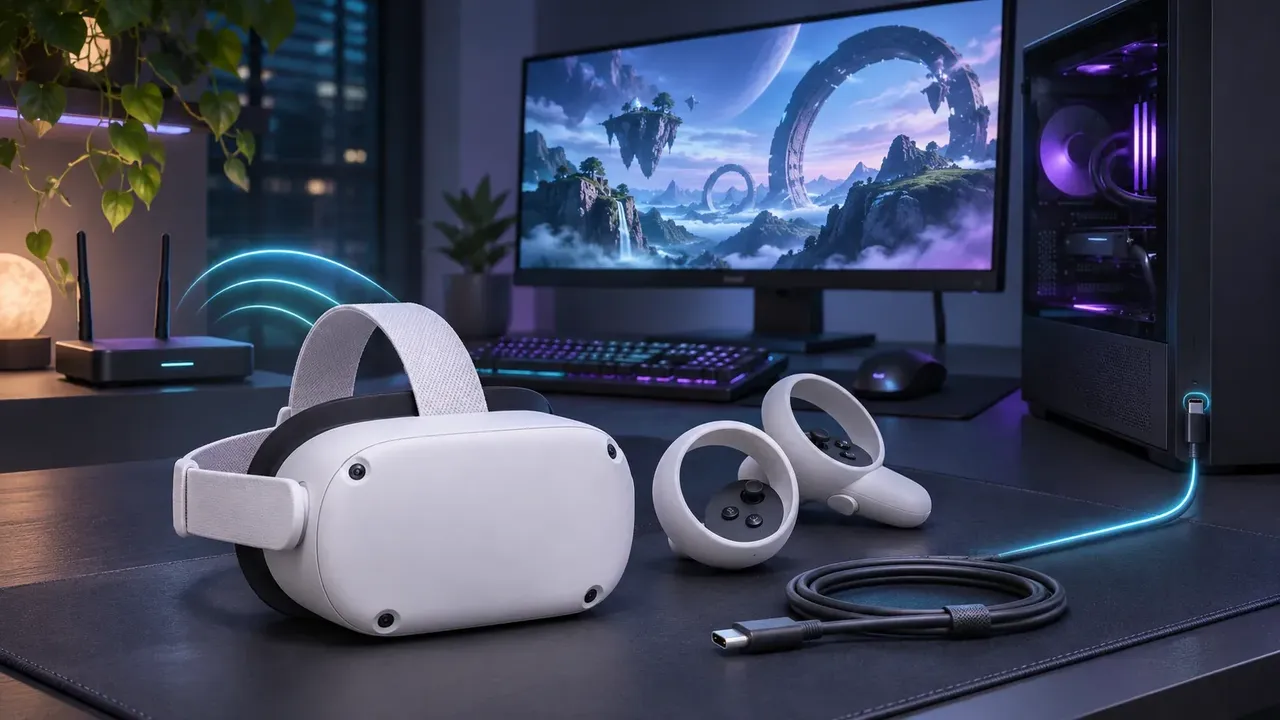
Qué necesitas
- Auricular Meta Quest 2
- PC Windows compatible con VR
- Steam y SteamVR
- Wi-Fi de 5 GHz para juego inalámbrico o un cable de datos USB 3 para Link por cable
- Aplicación Steam Link o la aplicación Meta Quest Link para PC
SteamVR en Meta Quest 2 te permite jugar juegos de PC VR a través de Steam Link, Meta Quest Air Link o una conexión por cable Meta Quest Link. Cada método utiliza tu PC Windows compatible con VR de forma diferente, así que elige entre la comodidad inalámbrica, el control inalámbrico a través del software Meta o una conexión USB más predecible.
Verifica los requisitos primero
Necesitas un auricular Meta Quest 2, un PC Windows compatible con VR, Steam y SteamVR. Para juego inalámbrico, usa Wi-Fi de 5 GHz. Para Link por cable, usa un cable de datos USB 3. También necesitas la aplicación Steam Link o la aplicación Meta Quest Link para PC.
Steam Link lista Windows 10 o posterior, una GPU de clase GTX 970 o mejor y Wi-Fi 5 de 5 GHz como requisitos mínimos. Sus recomendaciones incluyen un PC conectado por cable al router, Wi-Fi 6 o Wi-Fi 6E, 16 GB de RAM y una GPU de clase RTX 2070 o RX 6600 o mejor.
Estas cifras no garantizan soporte para todas las GPU o portátiles. No asumas que un procesador gráfico no compatible ejecutará PC VR. Los nombres de menú pueden variar entre las versiones actuales de SteamVR, Steam Link y Meta Quest Link.
Instala Steam y SteamVR
- Instala Steam en tu PC Windows.
- Instala SteamVR a través de Steam.
- Instala la aplicación Meta Quest Link para PC si planeas usar Air Link o USB Link.
- Instala Steam Link en Quest 2 si planeas usar ese método. Meta lista la aplicación para Quest 2, Quest 3 y Quest Pro en la lista de Steam Link.
Mantén Steam ejecutándose en el PC antes de iniciar una sesión inalámbrica o por cable. SteamVR se inicia cuando un juego de PC VR compatible lo necesita, o puedes lanzarlo desde Steam.
Método 1: Steam Link en Quest 2
Steam Link transmite Steam y SteamVR directamente al auricular. No utiliza cable USB. Este método es adecuado para un PC conectado al router con Ethernet y un Quest 2 conectado a la misma red de 5 GHz adecuada.
- Conecta el PC Windows al router con Ethernet cuando sea posible.
- Conecta Quest 2 a la misma red Wi-Fi de 5 GHz.
- Abre Steam en el PC.
- Abre Steam Link en Quest 2.
- Sigue sus indicaciones de emparejamiento para conectar el auricular al PC.
- Inicia SteamVR y luego elige un juego de SteamVR.
El rendimiento inalámbrico depende del router, el estándar Wi-Fi, la congestión del canal, la conexión de red del PC y la distancia del punto de acceso. Wi-Fi 6 o Wi-Fi 6E es recomendado por Steam Link, pero el mínimo listado es Wi-Fi 5 de 5 GHz. Una conexión de PC por cable reduce un salto inalámbrico y se recomienda para mejores resultados.
Método 2: Meta Quest Air Link
Air Link transmite PC VR a través de la aplicación Meta Quest Link para PC sin cable USB. Es separada de Steam Link, aunque ambas utilizan redes inalámbricas.
- Instala y abre la aplicación Meta Quest Link para PC en Windows.
- Conecta el PC y Quest 2 a la misma red Wi-Fi de 5 GHz.
- Usa los controles de PC VR o Link del auricular para iniciar Air Link. Las etiquetas exactas del menú pueden diferir en el software actual.
- Selecciona el PC disponible y completa el emparejamiento si se te solicita.
- Abre el entorno de PC VR, inicia Steam y lanza SteamVR.
- Elige un juego de SteamVR.
Usa Ethernet para el PC cuando sea posible. Mantén Quest 2 cerca del punto de acceso y evita canales inalámbricos congestionados. Si Air Link entrecorta, prueba la misma red después de cerrar otras actividades de alto ancho de banda. La calidad inalámbrica puede cambiar con la ubicación del router, la congestión del canal y la distancia, por lo que Air Link puede funcionar de manera diferente a Steam Link en el mismo hardware.
Método 3: USB Meta Quest Link por cable
Meta Quest Link por cable conecta Quest 2 a la aplicación Meta Quest Link para PC con un cable USB. El cable debe tener datos USB adecuados. Algunos cables USB-C son solo para carga, por lo que un conector USB-C solo no prueba que un cable pueda ejecutar Link.
- Instala y abre la aplicación Meta Quest Link para PC.
- Conecta Quest 2 al PC con un cable de datos USB 3.
- Abre la prueba de conexión en la aplicación Meta Quest Link para PC.
- Confirma que la prueba reconoce una conexión de datos adecuada.
- Inicia Quest Link por cable desde el auricular.
- Abre Steam en el PC, lanza SteamVR y selecciona un juego.
Una buena conexión USB Link por cable es el método más predecible de estos tres. Evita las variables inalámbricas que afectan a Steam Link y Air Link. Aún depende de un cable adecuado y un PC que cumpla con la capacidad VR requerida.
No trates el cable de carga de Quest 2 como automáticamente adecuado. Solo funciona para Quest Link si admite transferencia de datos USB adecuada. Si la prueba de conexión falla, intenta un cable de datos USB 3 conocido y otro puerto USB compatible, luego ejecuta la prueba nuevamente.
Elige el tiempo de ejecución OpenXR solo cuando sea necesario
Algunos programas de PC VR necesitan un tiempo de ejecución OpenXR seleccionado antes de iniciarse correctamente. Cambia esa configuración solo cuando un juego o aplicación lo requiera. No cambies el tiempo de ejecución como primer paso general, y no asumas que cada título de SteamVR necesita la misma configuración. Los controles y etiquetas disponibles pueden variar según la versión del software.
Soluciona problemas comunes
Entrecortado, lag o transmisión inestable
- Usa Wi-Fi de 5 GHz para juego inalámbrico.
- Conecta el PC al router con Ethernet.
- Acércate más al punto de acceso.
- Verifica la congestión del canal y la actividad de red competitiva.
- Compara Steam Link con Air Link. Son métodos de conexión separados.
- Usa USB Link si el rendimiento inalámbrico sigue siendo inconsistente.
Los requisitos mínimos y recomendados de Steam Link son diferentes. Un sistema cerca del mínimo de clase GTX 970 puede no proporcionar los mismos resultados que uno con una GPU de clase RTX 2070 o RX 6600 o mejor y 16 GB de RAM. Las GPU no compatibles y los portátiles no deben tratarse como compatibles sin verificación.
Pantalla negra o SteamVR no se inicia
- Confirma que Steam esté abierto en el PC.
- Confirma que SteamVR esté instalado.
- Reconecta el método seleccionado: Steam Link, Air Link o USB Link.
- Para Air Link o USB Link, confirma que la aplicación Meta Quest Link para PC esté instalada y en ejecución.
- Selecciona un tiempo de ejecución OpenXR solo si el software afectado lo requiere.
- Reinicia la conexión e intenta nuevamente después de actualizar a las versiones actuales de SteamVR, Steam Link y Meta Quest Link.
El audio proviene del dispositivo incorrecto
Verifica el enrutamiento de audio en el PC y el auricular después de que la conexión se inicie. La salida activa puede cambiar cuando SteamVR o Quest Link se abre. Si el sonido permanece en el PC, revisa la salida de Windows seleccionada y la opción de audio actual del auricular o Link. Las etiquetas del menú pueden diferir según la versión.
La conexión USB falla
Ejecuta la prueba de conexión en la aplicación Meta Quest Link para PC. Un cable solo para carga no puede proporcionar la conexión de datos requerida. Intenta un cable de datos USB 3 y otro puerto USB adecuado, luego repite la prueba. No deduzcas la capacidad del cable solo por su forma USB-C.
Propiedad de juegos y compra de versiones
Los juegos nativos independientes de Quest y los juegos de PC SteamVR son compras separadas en la mayoría de los casos. Es posible que necesites comprar la versión de Steam y la versión independiente de Quest por separado. La compra cruzada solo se aplica cuando el editor explícitamente la ofrece para las tiendas relevantes.
Orientación oficial adicional
Para detalles de compatibilidad de dispositivos y PC VR, consulta la comparación de compatibilidad de dispositivos Horizon OS y PC VR de Meta. Para requisitos de cable y la prueba de conexión, consulta la orientación de cable Quest Link y prueba de conexión de Meta y la descripción general de Quest Link.
Preguntas y respuestas
¿Puede Meta Quest 2 jugar juegos de SteamVR sin cable?
Sí. Usa la aplicación Steam Link o Meta Quest Air Link en una red de 5 GHz adecuada. Para mejores resultados, conecta el PC al router con Ethernet.
¿Necesito comprar los juegos de SteamVR nuevamente en Quest?
Generalmente, las versiones de Steam e independientes de Quest son compras separadas. La compra cruzada solo se aplica cuando el editor la ofrece explícitamente para las tiendas relevantes.
¿Puedo usar el cable de carga de Quest 2 para Quest Link?
Solo si el cable admite transferencia de datos USB adecuada. Algunos cables USB-C son solo para carga; usa la prueba de conexión en la aplicación Meta Quest Link para PC.
¿Qué método tiene la menor latencia?
Una buena conexión USB Link por cable es la más predecible. La calidad inalámbrica depende mucho del router, la congestión del canal, Ethernet del PC y la distancia del punto de acceso.


