Hướng dẫn thiết lập Meta Quest 2: Hướng dẫn lần đầu cho kính thực tế ảo mới và đã qua sử dụng
Theo dõi hướng dẫn thiết lập Meta Quest 2 cho kính thực tế ảo mới, đã qua sử dụng hoặc được đặt lại theo cài đặt gốc, từ sạc pin và ghép nối ứng dụng đến cập nhật, điều chỉnh vừa vặn và ứng dụng đầu tiên của bạn.
- Người mới
- 30 phút
- Đã kiểm tra vào Meta Horizon OS for Quest 2 (menus may vary by release)
- Kiểm tra lần cuối 4 tháng 11, 2026

Bạn cần gì
- Kính thực tế ảo Meta Quest 2
- Hai bộ điều khiển Quest 2 Touch với pin AA
- Điện thoại thông minh có ứng dụng Meta Horizon
- Tài khoản Meta
- Mạng Wi-Fi
- Không gian chơi trong nhà rộng rãi
Thiết lập Meta Quest 2 bao gồm các bước đầu tiên cho kính thực tế ảo mới, đã qua sử dụng hoặc được đặt lại theo cài đặt gốc: chuẩn bị phần cứng, ghép nối ứng dụng Meta Horizon, kết nối Wi-Fi, cài đặt cập nhật, điều chỉnh vừa vặn và tạo ranh giới chơi an toàn. Oculus Quest 2 hiện được gọi là Meta Quest 2.
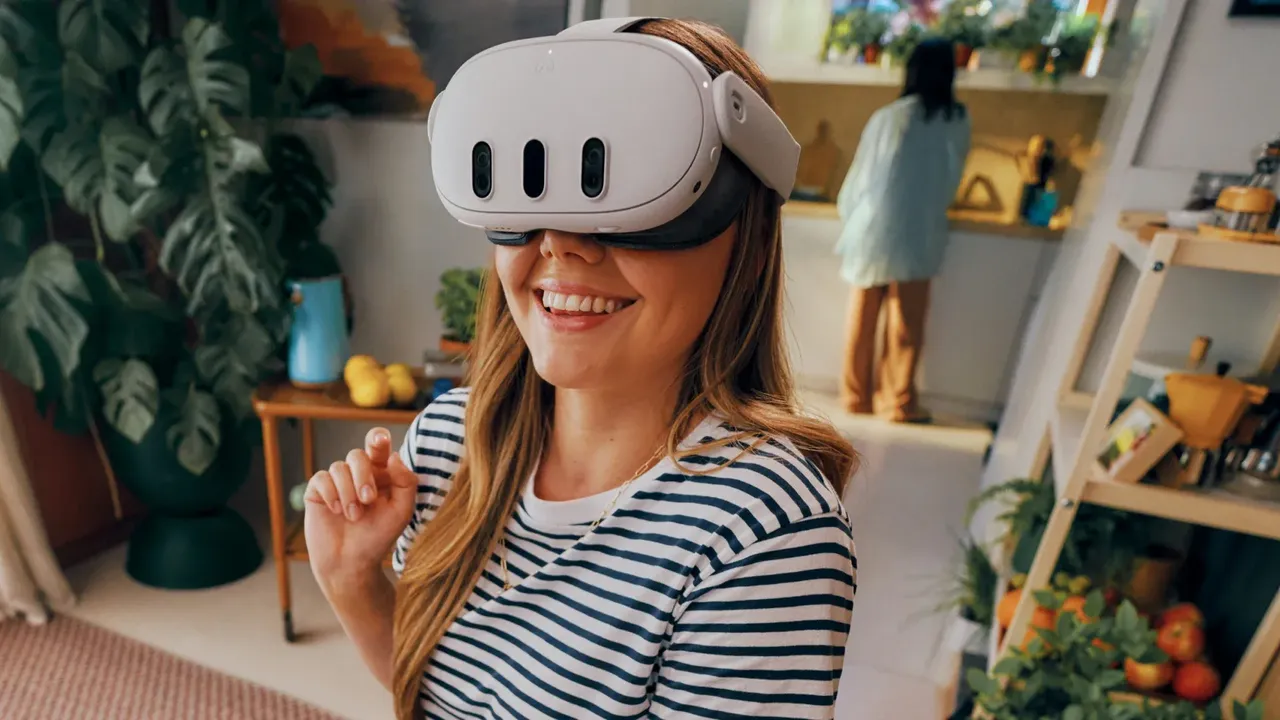
Thiết lập lần đầu Meta Quest 2, từ sạc pin và ghép nối đến Guardian và điều chỉnh vừa vặn.Trước khi bắt đầu
Chuẩn bị kính thực tế ảo Meta Quest 2, hai bộ điều khiển Quest 2 Touch với pin AA, điện thoại thông minh có ứng dụng Meta Horizon, tài khoản Meta, mạng Wi-Fi và một không gian chơi trong nhà rộng rãi. Giữ điện thoại sẵn có trong suốt quá trình thiết lập vì ứng dụng Meta Horizon xử lý ghép nối tài khoản và kính thực tế ảo.
Đối với kính thực tế ảo đã qua sử dụng, yêu cầu chủ sở hữu trước đó xóa tài khoản của họ và đặt lại theo cài đặt gốc thiết bị trước khi bạn thêm tài khoản của riêng bạn. Kiểm tra kính thực tế ảo, mặt nạ mặt, thấu kính, bộ điều khiển và cổng sạc.
1. Sạc và chuẩn bị kính thực tế ảo
- Kết nối Quest 2 với nguồn điện và để nó sạc trước khi thiết lập.
- Kiểm tra kính thực tế ảo, mặt nạ mặt, thấu kính và cổng sạc.
- Giữ thấu kính tránh ánh nắng trực tiếp trong quá trình thiết lập và lưu trữ.
- Lắp pin AA mới vào cả hai bộ điều khiển Touch và gắn cả hai dây đeo cổ tay.
Chuẩn bị cả hai bộ điều khiển Touch. Lắp pin AA mới, sau đó gắn và sử dụng cả hai dây đeo cổ tay. Dây đeo cổ tay giúp bộ điều khiển không rơi khỏi tay bạn khi chơi. Kiểm tra rằng mỗi bộ điều khiển sẵn sàng trước khi đeo kính thực tế ảo.
2. Cài đặt ứng dụng Meta Horizon và đăng nhập
- Cài đặt ứng dụng di động Meta Horizon trên điện thoại được hỗ trợ.
- Mở ứng dụng và đăng nhập bằng tài khoản Meta mà bạn muốn sử dụng trên Quest 2.
- Bật Bluetooth và giữ điện thoại gần kính thực tế ảo.
- Giữ ứng dụng mở trong khi bạn khởi động Quest 2.
Nhãn menu chính xác có thể khác nhau tùy theo phiên bản Meta Horizon OS. Theo dõi các lời nhắc thiết lập phù hợp được hiển thị trên kính thực tế ảo và điện thoại của bạn thay vì dựa vào nhãn hoặc vị trí menu cụ thể.
3. Ghép nối Quest 2, kết nối Wi-Fi và cài đặt cập nhật
- Bật Quest 2 và theo dõi các lời nhắc ghép nối được hiển thị bởi kính thực tế ảo và ứng dụng Meta Horizon.
- Chọn mạng Wi-Fi của bạn và nhập mật khẩu của nó.
- Để kính thực tế ảo kiểm tra và cài đặt các cập nhật có sẵn.
- Giữ Quest 2 được sạc và kết nối với Wi-Fi cho đến khi cập nhật và khởi động lại hoàn tất.
Meta Horizon OS cho Quest 2 có thể hiển thị các nhãn menu khác nhau trên các phiên bản. Meta đã công bố rằng v213 sẽ là phiên bản OS Quest 2 cuối cùng, với triển khai trước tháng 3 năm 2027. Meta cũng có kế hoạch cập nhật bảo mật và các bản sửa lỗi quan trọng cho đến hết năm 2027.
4. Điều chỉnh vừa vặn kính thực tế ảo và chọn vị trí IPD rõ ràng
- Nới lỏng dây đeo bên và trên cùng trước khi đeo kính thực tế ảo.
- Đặt kính thực tế ảo vào mặt và thắt chặt dây đeo đều đến khi nó giữ chắc mà không có áp lực quá mức.
- Chọn vị trí IPD mang lại cho bạn chế độ xem rõ ràng và thoải mái nhất.
- Kiểm tra lại vừa vặn trước khi tạo ranh giới.
Kiểm tra lại mặt nạ mặt và dây đeo sau khi đeo kính thực tế ảo. Vừa vặn ổn định rất quan trọng trước khi bạn vẽ ranh giới hoặc bắt đầu ứng dụng. Nếu chế độ xem không cảm thấy rõ ràng, hãy điều chỉnh lại dây đeo và vị trí thấu kính.
5. Tạo ranh giới chơi an toàn
Xóa đồ nội thất, thú cưng và mọi người khỏi khu vực chơi trước khi tạo ranh giới của bạn. Chọn ranh giới cố định nếu bạn sẽ ở một vị trí. Chọn quy mô phòng khi bạn cần di chuyển trong không gian có sẵn.
Để chơi quy mô phòng, Meta liệt kê mức tối thiểu 6,5 x 6,5 feet. Để lại khoảng cách thêm giữa ranh giới và tường, đồ nội thất hoặc các chướng ngại vật khác. Vẽ ranh giới bên trong khu vực genuinely rộng rãi, không vượt qua các vật thể có thể được tiếp cận khi đeo kính thực tế ảo.
Xem xét lại ranh giới bất cứ khi nào phòng thay đổi. Di chuyển đồ nội thất, mọi người và thú cưng trước mỗi phiên. Sử dụng cả hai dây đeo cổ tay bộ điều khiển và giữ thấu kính tránh ánh nắng trực tiếp khi kính thực tế ảo không được sử dụng.
6. Tải xuống và thử ứng dụng đầu tiên của bạn
Sau khi thiết lập, mở Store và tải xuống ứng dụng đầu tiên. Kiểm tra rằng kính thực tế ảo vẫn được kết nối với Wi-Fi trong khi ứng dụng cài đặt. Các ứng dụng và mua hàng hiện có tiếp tục hoạt động trên Quest 2, cùng với Store, chơi chéo và PC VR thông qua Link.
Meta không còn bán Quest 2. Các chủ sở hữu hiện tại vẫn có thể hoàn tất thiết lập và sử dụng các tính năng được hỗ trợ, nhưng phát triển tính năng đang kết thúc. Dòng thời gian hỗ trợ được công bố bao gồm v213 là phiên bản OS Quest 2 cuối cùng, triển khai trước tháng 3 năm 2027, theo sau là bản cập nhật bảo mật và các bản sửa lỗi quan trọng cho đến hết năm 2027.
7. Khắc phục các sự cố thiết lập phổ biến
Nếu ghép nối không hoàn tất, hãy xác nhận rằng ứng dụng Meta Horizon được cài đặt, bạn đã đăng nhập vào tài khoản Meta của mình và điện thoại sẵn có trong quá trình thiết lập. Nếu kính thực tế ảo không thể kết nối, hãy kiểm tra mạng Wi-Fi và thử lại sau khi sạc thiết bị.
Nếu Quest 2 đã qua sử dụng vẫn hiển thị tài khoản của một người khác, chủ sở hữu trước đó cần xóa nó và đặt lại theo cài đặt gốc kính thực tế ảo. Nếu màn hình cập nhật sử dụng từ ngữ khác, hãy nhớ rằng nhãn có thể khác nhau tùy theo phiên bản Meta Horizon OS.
Nguồn chính thức
- Trạng thái sản phẩm Meta Quest 2
- Dòng thời gian hỗ trợ Meta Quest 2
- Công cụ cập nhật phần mềm Meta Quest
- Tính năng an toàn ranh giới Meta Quest
Các câu hỏi thường gặp
Tôi có thể vẫn thiết lập và sử dụng Meta Quest 2 vào năm 2026 không?
Có. Meta không còn bán Quest 2, nhưng cho biết các ứng dụng, mua hàng, Store, chơi chéo và PC VR thông qua Link tiếp tục hoạt động. Phát triển tính năng đang kết thúc, với bản cập nhật bảo mật và các bản sửa lỗi quan trọng được lên kế hoạch cho đến hết năm 2027.
Tôi có cần điện thoại để thiết lập Quest 2 không?
Giữ điện thoại được hỗ trợ có ứng dụng Meta Horizon sẵn có để ghép nối tài khoản và kính thực tế ảo trong quá trình thiết lập lần đầu.
Tôi có thể thiết lập Quest 2 đã qua sử dụng không?
Có, sau khi chủ sở hữu trước đó xóa tài khoản của họ và đặt lại theo cài đặt gốc kính thực tế ảo. Kiểm tra kính thực tế ảo, bộ điều khiển và cổng sạc trước khi thêm tài khoản của bạn.
Câu hỏi & trả lời
Tôi có thể vẫn thiết lập và sử dụng Meta Quest 2 vào năm 2026 không?
Có. Meta không còn bán Quest 2, nhưng cho biết các ứng dụng, mua hàng, Store, chơi chéo và PC VR thông qua Link tiếp tục hoạt động. Phát triển tính năng đang kết thúc, với bản cập nhật bảo mật và các bản sửa lỗi quan trọng được lên kế hoạch cho đến hết năm 2027.
Tôi có cần điện thoại để thiết lập Quest 2 không?
Giữ điện thoại được hỗ trợ có ứng dụng Meta Horizon sẵn có để ghép nối tài khoản và kính thực tế ảo trong quá trình thiết lập lần đầu.
Tôi có thể thiết lập Quest 2 đã qua sử dụng không?
Có, nhưng chủ sở hữu trước đó nên xóa tài khoản của họ và đặt lại theo cài đặt gốc kính thực tế ảo trước. Kiểm tra thấu kính, mặt nạ mặt, bộ điều khiển và cổng sạc trước khi thêm tài khoản của bạn.
Tôi nên để lại bao nhiêu không gian cho Quest 2?
Meta liệt kê mức tối thiểu 6,5 x 6,5 feet để chơi quy mô phòng và khuyến cáo thêm khoảng cách giữa ranh giới và tường, đồ nội thất hoặc các chướng ngại vật khác.