
Meta Quest 2 पर SteamVR: PC VR खेलने के तीन तरीके
Meta Quest 2 पर SteamVR Steam Link, Air Link या USB Link के माध्यम से काम करता है। Steam Link, Air Link और USB Link के लिए आवश्यकताएँ, सेटअप चरण और lag, audio, black screens और USB errors को ठीक करने के तरीके देखें।
- मध्यवर्ती
- 25 मिनट
- Current SteamVR, Steam Link and Meta Horizon Link releases को जाँचा गया
- अंतिम बार 4 नवंबर 2026 को जाँचा गया
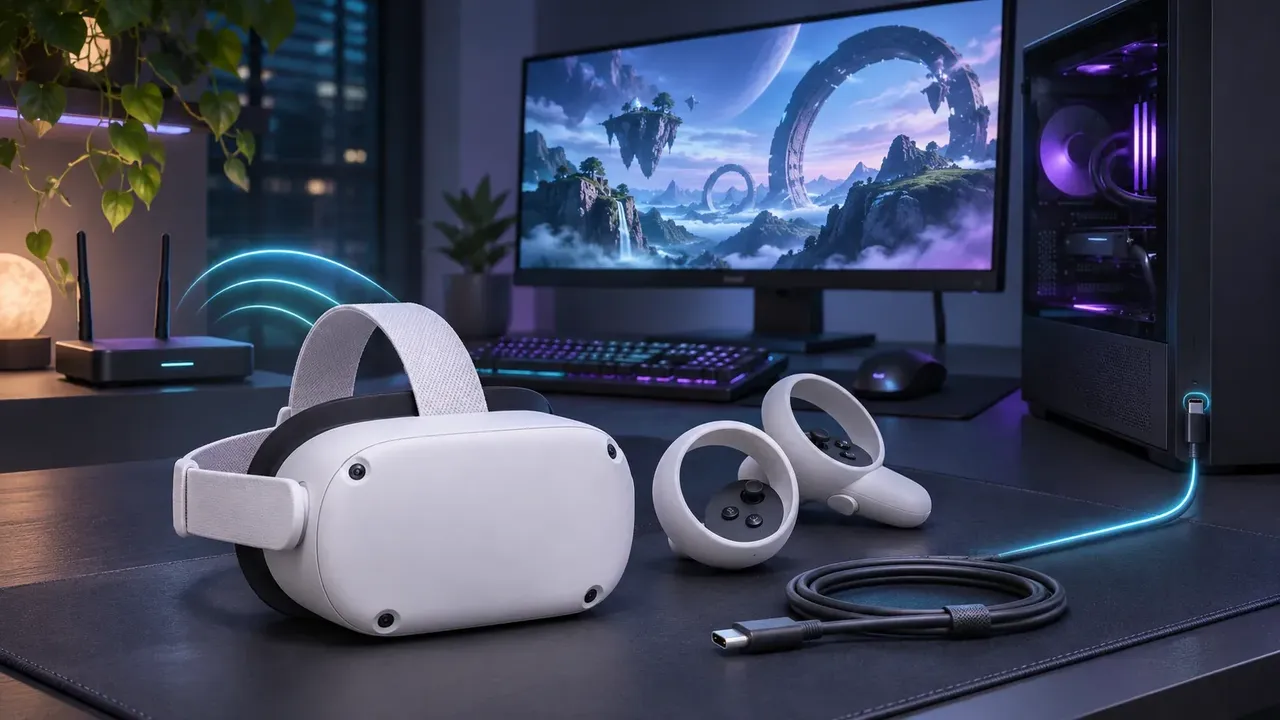
आपको क्या चाहिए
- Meta Quest 2 headset
- VR-capable Windows PC
- Steam और SteamVR
- Wireless play के लिए 5 GHz Wi-Fi या wired Link के लिए USB 3 data cable
- Steam Link या Meta Quest Link PC app
Meta Quest 2 पर SteamVR आपको Steam Link, Meta Quest Air Link या wired Meta Quest Link कनेक्शन के माध्यम से PC VR games खेलने देता है। प्रत्येक method आपके VR-capable Windows PC का अलग तरीके से use करता है, इसलिए wireless convenience, Meta software के माध्यम से wireless control या अधिक predictable USB connection के बीच चुनें।
शुरू करने से पहले
आपको Meta Quest 2 headset, एक VR-capable Windows PC, Steam और SteamVR की जरूरत है। Wireless play के लिए, 5 GHz Wi-Fi use करें। Wired Link के लिए, USB 3 data cable use करें। आपको Steam Link app या Meta Quest Link PC app की भी जरूरत है।
Steam Link की minimum requirements में Windows 10 या नया, GTX 970-class GPU या बेहतर और 5 GHz Wi-Fi 5 शामिल हैं। इसकी recommendations में PC को router से wired करना, Wi-Fi 6 या Wi-Fi 6E, 16 GB RAM और RTX 2070 या RX 6600-class GPU या बेहतर शामिल हैं।
ये आंकड़े हर GPU या laptop के लिए support guarantee नहीं करते। assume न करें कि unsupported graphics processor PC VR को run करेगा। Menu names current SteamVR, Steam Link और Meta Quest Link releases के बीच भिन्न हो सकते हैं।
1. PC software install करें
- अपने Windows PC पर Steam install करें।
- Steam के माध्यम से SteamVR install करें।
- Meta Quest Link PC app install करें यदि आप Air Link या USB Link use करने की योजना बना रहे हैं।
- Quest 2 पर Steam Link install करें यदि आप उस method को use करने की योजना बना रहे हैं। Meta, Steam Link listing में Quest 2, Quest 3 और Quest Pro के लिए app list करता है।
Wireless या wired session शुरू करने से पहले PC पर Steam को चलते रहने दें। SteamVR तब शुरू होता है जब compatible PC VR game को इसकी जरूरत हो, या आप इसे Steam से launch कर सकते हैं।
2. Steam Link के साथ Wi-Fi पर कनेक्ट करें
Steam Link, Steam और SteamVR को directly headset को stream करता है। यह USB cable use नहीं करता। यह method एक PC को Ethernet के साथ router से जुड़े और Quest 2 को same suitable 5 GHz network से जुड़े के लिए उपयुक्त है।
- जब संभव हो Windows PC को Ethernet के साथ router से जोड़ें।
- Quest 2 को same 5 GHz Wi-Fi network से जोड़ें।
- PC पर Steam खोलें।
- Quest 2 पर Steam Link खोलें।
- Headset को PC से जोड़ने के लिए इसके pairing prompts का पालन करें।
- SteamVR शुरू करें, फिर SteamVR game चुनें।
Wireless performance router, Wi-Fi standard, channel congestion, PC network connection और access point से दूरी पर निर्भर करता है। Steam Link द्वारा Wi-Fi 6 या Wi-Fi 6E की सिफारिश की जाती है, लेकिन listed minimum 5 GHz Wi-Fi 5 है। Wired PC connection एक wireless hop को कम करता है और बेहतर results के लिए अनुशंसित है।
3. Meta Quest Air Link के साथ कनेक्ट करें
Air Link, USB cable के बिना Meta Quest Link PC app के माध्यम से PC VR को stream करता है। यह Steam Link से अलग है, हालांकि दोनों wireless networking use करते हैं।
- Windows पर Meta Quest Link PC app install और खोलें।
- PC और Quest 2 दोनों को same 5 GHz Wi-Fi network से जोड़ें।
- Air Link शुरू करने के लिए headset के PC VR या Link controls का use करें। Exact menu labels current software में भिन्न हो सकते हैं।
- Available PC select करें और यदि prompted हो तो pairing complete करें।
- PC VR environment खोलें, Steam शुरू करें और SteamVR launch करें।
- SteamVR game चुनें।
जब संभव हो PC के लिए Ethernet use करें। Quest 2 को access point के करीब रखें और congested wireless channels से बचें। यदि Air Link stutters करता है, तो अन्य high-bandwidth activity को बंद करने के बाद same network पर test करें। Wireless quality router placement, channel congestion और दूरी के साथ बदल सकती है, इसलिए Air Link same hardware पर Steam Link से अलग तरीके से perform कर सकता है।
4. USB Quest Link cable के साथ कनेक्ट करें
Wired Meta Quest Link, Quest 2 को Meta Quest Link PC app के साथ USB cable से जोड़ता है। Cable को adequate USB data carry करना चाहिए। कुछ USB-C cables charging-only हैं, इसलिए USB-C connector अकेला यह साबित नहीं करता कि cable Link को run कर सकता है।
- Meta Quest Link PC app install और खोलें।
- Quest 2 को PC के साथ USB 3 data cable से जोड़ें।
- Meta Quest Link PC app में connection test खोलें।
- Confirm करें कि test एक suitable data connection को recognize करता है।
- Headset से wired Quest Link शुरू करें।
- PC पर Steam खोलें, SteamVR launch करें और एक game select करें।
एक अच्छा wired USB Link connection इन तीनों में सबसे predictable method है। यह wireless variables से बचता है जो Steam Link और Air Link को प्रभावित करते हैं। यह फिर भी एक suitable cable और एक PC पर निर्भर करता है जो required VR capability को पूरा करता है।
Quest 2 charging cable को automatically suitable के रूप में treat न करें। यह Quest Link के लिए केवल काम करता है यदि यह adequate USB data transfer को support करता है। यदि connection test fail होता है, तो एक known USB 3 data cable और एक और compatible USB port try करें, फिर test को फिर से run करें।
5. SteamVR को launch करें और OpenXR को केवल जरूरत पड़ने पर चुनें
कुछ PC VR software को सही तरीके से शुरू होने से पहले एक OpenXR runtime selected होने की जरूरत है। उस setting को केवल तभी change करें जब एक game या application को इसकी जरूरत हो। Runtime को general first step के रूप में change न करें, और assume न करें कि हर SteamVR title को same setting की जरूरत है। Available controls और labels software release के आधार पर भिन्न हो सकते हैं।
6. Lag, black screens, audio और USB problems को ठीक करें
Stutter, lag या unstable streaming
- Wireless play के लिए 5 GHz Wi-Fi use करें।
- PC को Ethernet के साथ router से जोड़ें।
- Access point के करीब move करें।
- Channel congestion और competing network activity के लिए check करें।
- Steam Link को Air Link के साथ compare करें। वे अलग connection methods हैं।
- यदि wireless performance inconsistent रहता है तो USB Link use करें।
Steam Link की minimum और recommended hardware अलग हैं। GTX 970-class minimum के करीब एक system RTX 2070 या RX 6600-class GPU या बेहतर और 16 GB RAM वाले के समान results प्रदान नहीं कर सकता। Unsupported GPUs और laptops को verification के बिना compatible के रूप में treat नहीं किया जाना चाहिए।
Black screen या SteamVR शुरू नहीं होता
- Confirm करें कि Steam PC पर खुला है।
- Confirm करें कि SteamVR installed है।
- Selected method को reconnect करें: Steam Link, Air Link या USB Link।
- Air Link या USB Link के लिए, confirm करें कि Meta Quest Link PC app installed और running है।
- OpenXR runtime को केवल select करें यदि affected software को इसकी जरूरत है।
- Connection को restart करें और current SteamVR, Steam Link और Meta Quest Link releases को update करने के बाद दोबारा try करें।
Audio गलत device से आता है
Connection शुरू होने के बाद PC और headset दोनों पर audio routing check करें। Active output तब बदल सकता है जब SteamVR या Quest Link खुलता है। यदि sound PC पर रहता है, तो selected Windows output और current headset या Link audio option को review करें। Menu labels release के आधार पर भिन्न हो सकते हैं।
USB connection fails
Meta Quest Link PC app में connection test को run करें। Charging-only cable required data connection प्रदान नहीं कर सकता। USB 3 data cable और एक और suitable USB port try करें, फिर test को repeat करें। Cable capability को केवल इसके USB-C shape से infer न करें।
7. Check करें कि आप किस version का game own करते हैं
Native standalone Quest games और PC SteamVR games ज्यादातर cases में अलग purchases हैं। आपको Steam version और standalone Quest version को अलग से buy करने की जरूरत हो सकती है। Cross-buy केवल तभी apply होता है जब publisher explicitly relevant stores के लिए इसे offer करता है।
Official sources
प्रश्न और उत्तर
क्या Meta Quest 2 बिना cable के SteamVR games खेल सकता है?
हाँ। Suitable 5 GHz network पर Steam Link app या Meta Quest Air Link use करें। सर्वश्रेष्ठ results के लिए, PC को router के साथ Ethernet से जोड़ें।
क्या मुझे SteamVR games को Quest पर फिर से buy करने की जरूरत है?
आमतौर पर Steam और standalone Quest versions अलग purchases हैं। Cross-buy केवल तब apply होता है जब publisher explicitly relevant stores के लिए इसे offer करता है।
क्या मैं Quest Link के लिए Quest 2 charging cable use कर सकता हूँ?
केवल यदि cable adequate USB data transfer को support करता है। कुछ USB-C cables charging-only हैं; Meta Quest Link PC app में connection test use करें।
किस method की latency सबसे कम है?
एक अच्छा wired USB Link connection सबसे predictable है। Wireless quality router, channel congestion, PC Ethernet और access point से distance पर बहुत अधिक निर्भर करता है।


