
Meta Quest 2에서 SteamVR: PC VR을 즐기는 세 가지 방법
Meta Quest 2의 SteamVR은 Steam Link, Air Link 또는 USB Link를 통해 작동합니다. 필수 조건, 설정 단계, 그리고 지연, 오디오, 검은 화면, USB 오류에 대한 해결책을 따르세요.
- 중급
- 25분
- Current SteamVR, Steam Link and Meta Horizon Link releases에서 확인
- 마지막 확인 2026년 11월 4일
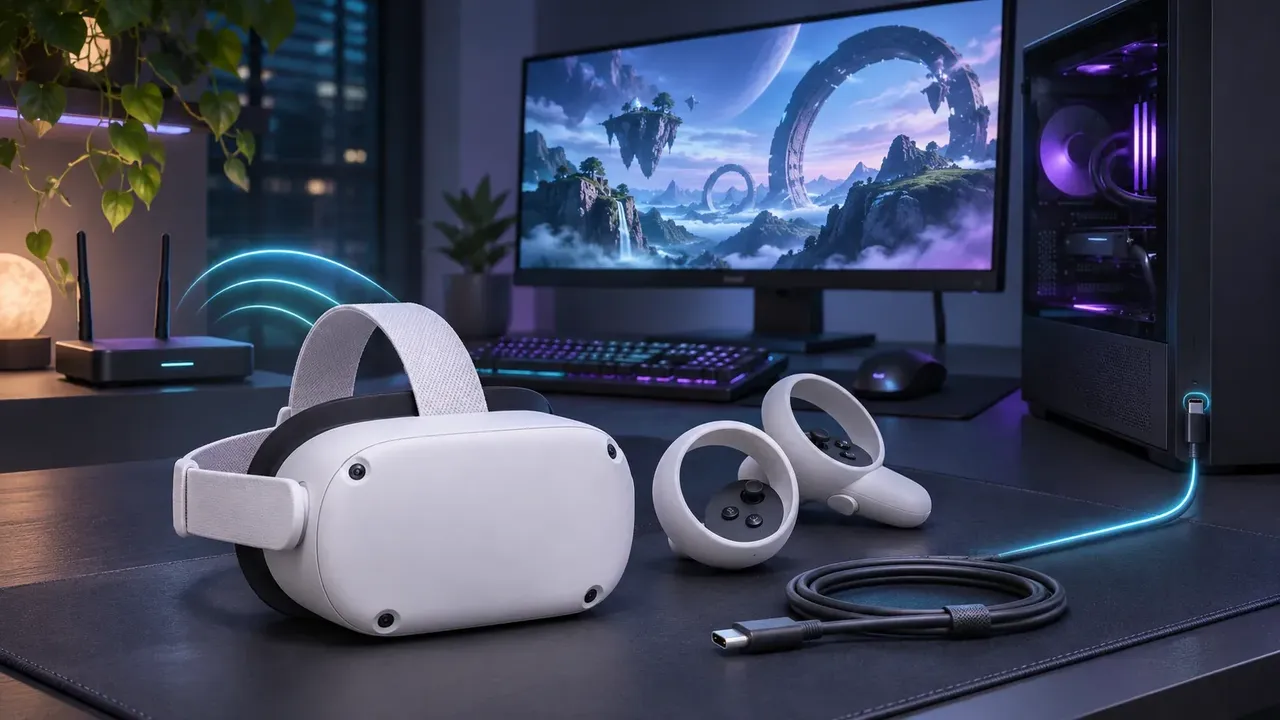
준비물
- Meta Quest 2 헤드셋
- VR 지원 Windows PC
- Steam 및 SteamVR
- 무선 플레이용 5 GHz Wi-Fi 또는 유선 Link용 USB 3 데이터 케이블
- Steam Link 또는 Meta Quest Link PC 앱
Meta Quest 2의 SteamVR을 사용하면 Steam Link, Meta Quest Air Link 또는 유선 Meta Quest Link 연결을 통해 PC VR 게임을 즐길 수 있습니다. 각 방법은 VR 지원 Windows PC를 다르게 사용하므로 무선의 편의성, Meta 소프트웨어를 통한 무선 제어, 또는 더 안정적인 USB 연결 중에서 선택할 수 있습니다.
시작하기 전에
Meta Quest 2 헤드셋, VR 지원 Windows PC, Steam 및 SteamVR이 필요합니다. 무선 플레이를 위해서는 5 GHz Wi-Fi를 사용하세요. 유선 Link의 경우 USB 3 데이터 케이블을 사용하세요. 또한 Steam Link 앱 또는 Meta Quest Link PC 앱 중 하나가 필요합니다.
Steam Link의 최소 요구사항은 Windows 10 이상, GTX 970급 이상의 GPU, 5 GHz Wi-Fi 5입니다. 권장사항은 라우터에 유선으로 연결된 PC, Wi-Fi 6 또는 Wi-Fi 6E, 16 GB RAM, RTX 2070 또는 RX 6600급 이상의 GPU를 포함합니다.
이러한 사양이 모든 GPU 또는 노트북을 지원하는 것을 보장하지 않습니다. 지원되지 않는 그래픽 프로세서가 PC VR을 실행할 것으로 가정하지 마세요. 메뉴 이름은 현재 SteamVR, Steam Link, Meta Quest Link 버전에 따라 다를 수 있습니다.
1. PC 소프트웨어 설치
- Windows PC에 Steam을 설치합니다.
- Steam을 통해 SteamVR을 설치합니다.
- Air Link 또는 USB Link를 사용할 계획이라면 Meta Quest Link PC 앱을 설치합니다.
- 그 방법을 사용할 계획이라면 Quest 2에 Steam Link를 설치합니다. Meta는 Steam Link 목록에서 Quest 2, Quest 3, Quest Pro용 앱을 나열합니다.
무선 또는 유선 세션을 시작하기 전에 PC에서 Steam을 실행 상태로 유지하세요. SteamVR은 호환되는 PC VR 게임이 필요할 때 시작되거나 Steam에서 직접 실행할 수 있습니다.
2. Steam Link를 통해 Wi-Fi로 연결
Steam Link는 Steam과 SteamVR을 헤드셋으로 직접 스트리밍합니다. USB 케이블을 사용하지 않습니다. 이 방법은 이더넷으로 라우터에 연결된 PC와 같은 적절한 5 GHz 네트워크에 연결된 Quest 2에 적합합니다.
- 가능하면 Windows PC를 이더넷으로 라우터에 연결합니다.
- Quest 2를 같은 5 GHz Wi-Fi 네트워크에 연결합니다.
- PC에서 Steam을 엽니다.
- Quest 2에서 Steam Link를 엽니다.
- 페어링 메시지를 따라 헤드셋을 PC에 연결합니다.
- SteamVR을 시작한 다음 SteamVR 게임을 선택합니다.
무선 성능은 라우터, Wi-Fi 표준, 채널 혼잡, PC 네트워크 연결, 접속점과의 거리에 따라 달라집니다. Steam Link는 Wi-Fi 6 또는 Wi-Fi 6E를 권장하지만 최소 요구사항은 5 GHz Wi-Fi 5입니다. PC를 유선으로 연결하면 무선 홉이 줄어들어 더 나은 결과를 얻을 수 있습니다.
3. Meta Quest Air Link로 연결
Air Link는 USB 케이블 없이 Meta Quest Link PC 앱을 통해 PC VR을 스트리밍합니다. Steam Link와는 별개이지만 둘 다 무선 네트워킹을 사용합니다.
- Windows에 Meta Quest Link PC 앱을 설치하고 엽니다.
- PC와 Quest 2를 같은 5 GHz Wi-Fi 네트워크에 연결합니다.
- 헤드셋의 PC VR 또는 Link 컨트롤을 사용하여 Air Link를 시작합니다. 정확한 메뉴 레이블은 현재 소프트웨어에서 다를 수 있습니다.
- 사용 가능한 PC를 선택하고 필요하면 페어링을 완료합니다.
- PC VR 환경을 열고 Steam을 시작한 다음 SteamVR을 실행합니다.
- SteamVR 게임을 선택합니다.
가능하면 PC에 이더넷을 사용하세요. Quest 2를 접속점에 가깝게 유지하고 혼잡한 무선 채널을 피하세요. Air Link가 끊기면 다른 높은 대역폭 활동을 닫은 후 같은 네트워크를 테스트하세요. 무선 품질은 라우터 배치, 채널 혼잡, 거리에 따라 변할 수 있으므로 Air Link는 같은 하드웨어에서 Steam Link와 다르게 작동할 수 있습니다.
4. USB Quest Link 케이블로 연결
유선 Meta Quest Link는 USB 케이블로 Quest 2를 Meta Quest Link PC 앱에 연결합니다. 케이블은 적절한 USB 데이터를 전달해야 합니다. 일부 USB-C 케이블은 충전 전용이므로 USB-C 커넥터만으로는 케이블이 Link를 실행할 수 있다는 것을 증명할 수 없습니다.
- Meta Quest Link PC 앱을 설치하고 엽니다.
- USB 3 데이터 케이블로 Quest 2를 PC에 연결합니다.
- Meta Quest Link PC 앱에서 연결 테스트를 엽니다.
- 테스트가 적절한 데이터 연결을 인식하는지 확인합니다.
- 헤드셋에서 유선 Quest Link를 시작합니다.
- PC에서 Steam을 열고 SteamVR을 실행한 다음 게임을 선택합니다.
좋은 유선 USB Link 연결은 이 세 가지 방법 중 가장 예측 가능한 방법입니다. Steam Link와 Air Link에 영향을 미치는 무선 변수를 피합니다. 적절한 케이블과 필요한 VR 기능을 충족하는 PC가 여전히 필요합니다.
Quest 2 충전 케이블을 자동으로 적합하다고 취급하지 마세요. 충분한 USB 데이터 전송을 지원할 때만 Quest Link에서 작동합니다. 연결 테스트가 실패하면 알려진 USB 3 데이터 케이블과 다른 호환 USB 포트를 시도한 후 테스트를 다시 실행하세요.
5. SteamVR을 실행하고 필요할 때만 OpenXR 선택
일부 PC VR 소프트웨어는 시작하기 전에 OpenXR 런타임을 선택해야 합니다. 게임이나 애플리케이션이 이를 요구할 때만 이 설정을 변경하세요. 일반적인 첫 단계로 런타임을 변경하지 마시고, 모든 SteamVR 타이틀이 같은 설정을 필요로 한다고 가정하지 마세요. 사용 가능한 컨트롤과 레이블은 소프트웨어 버전에 따라 다를 수 있습니다.
6. 지연, 검은 화면, 오디오, USB 문제 해결
끊김, 지연 또는 불안정한 스트리밍
- 무선 플레이에 5 GHz Wi-Fi를 사용하세요.
- PC를 이더넷으로 라우터에 연결하세요.
- 접속점에 더 가까이 이동하세요.
- 채널 혼잡 및 경쟁하는 네트워크 활동을 확인하세요.
- Steam Link와 Air Link를 비교하세요. 이들은 별개의 연결 방법입니다.
- 무선 성능이 계속 불안정하면 USB Link를 사용하세요.
Steam Link의 최소 및 권장 하드웨어는 다릅니다. GTX 970급 최소에 가까운 시스템은 RTX 2070 또는 RX 6600급 이상의 GPU와 16 GB RAM을 갖춘 시스템과 같은 결과를 제공하지 않을 수 있습니다. 지원되지 않는 GPU와 노트북은 검증 없이 호환되는 것으로 취급되어서는 안 됩니다.
검은 화면 또는 SteamVR이 시작되지 않음
- PC에서 Steam이 열려 있는지 확인하세요.
- SteamVR이 설치되었는지 확인하세요.
- 선택된 방법(Steam Link, Air Link 또는 USB Link)을 다시 연결하세요.
- Air Link 또는 USB Link의 경우 Meta Quest Link PC 앱이 설치되고 실행 중인지 확인하세요.
- 영향을 받은 소프트웨어가 요구할 때만 OpenXR 런타임을 선택하세요.
- 현재 SteamVR, Steam Link, Meta Quest Link 버전으로 업데이트한 후 연결을 다시 시작하고 다시 시도하세요.
오디오가 잘못된 디바이스에서 나옴
연결이 시작된 후 PC와 헤드셋 모두에서 오디오 라우팅을 확인하세요. SteamVR 또는 Quest Link가 열릴 때 활성 출력이 변경될 수 있습니다. 소리가 PC에서 계속 들린다면 선택된 Windows 출력과 현재 헤드셋 또는 Link 오디오 옵션을 검토하세요. 메뉴 레이블은 버전에 따라 다를 수 있습니다.
USB 연결 실패
Meta Quest Link PC 앱에서 연결 테스트를 실행하세요. 충전 전용 케이블은 필요한 데이터 연결을 제공할 수 없습니다. USB 3 데이터 케이블과 다른 적합한 USB 포트를 시도한 후 테스트를 반복하세요. USB-C 모양만으로 케이블 기능을 추론하지 마세요.
7. 소유하고 있는 게임 버전 확인
네이티브 독립형 Quest 게임과 PC SteamVR 게임은 대부분의 경우 별개의 구매입니다. Steam 버전과 독립형 Quest 버전을 따로 구매해야 할 수 있습니다. 크로스 바이는 퍼블리셔가 관련 스토어에 대해 명시적으로 제공할 때만 적용됩니다.
공식 소스
질문과 답변
Meta Quest 2가 케이블 없이 SteamVR 게임을 할 수 있나요?
예. 적절한 5 GHz 네트워크에서 Steam Link 앱 또는 Meta Quest Air Link를 사용하세요. 최적의 결과를 위해 PC를 이더넷으로 라우터에 연결하세요.
SteamVR 게임을 Quest에서 다시 구매해야 하나요?
보통 Steam과 독립형 Quest 버전은 별개의 구매입니다. 크로스 바이는 퍼블리셔가 관련 스토어에 대해 명시적으로 제공할 때만 적용됩니다.
Quest Link에 Quest 2 충전 케이블을 사용할 수 있나요?
충분한 USB 데이터 전송을 지원할 때만 가능합니다. 일부 USB-C 케이블은 충전 전용이므로 Meta Quest Link PC 앱의 연결 테스트를 사용하세요.
어느 방법이 지연이 가장 낮나요?
좋은 유선 USB Link 연결이 가장 예측 가능합니다. 무선 품질은 라우터, 채널 혼잡, PC 이더넷, 접속점과의 거리에 크게 좌우됩니다.


