
SteamVR на Meta Quest 2: три способа играть в ПК VR
SteamVR на Meta Quest 2 работает через Steam Link, Air Link или USB Link. Следуйте предварительным условиям, этапам настройки и исправлениям для задержек, звука, чёрных экранов и ошибок USB.
- Средний уровень
- 25 мин
- Проверено: Current SteamVR, Steam Link and Meta Horizon Link releases
- Последняя проверка: 4 ноября 2026 г.
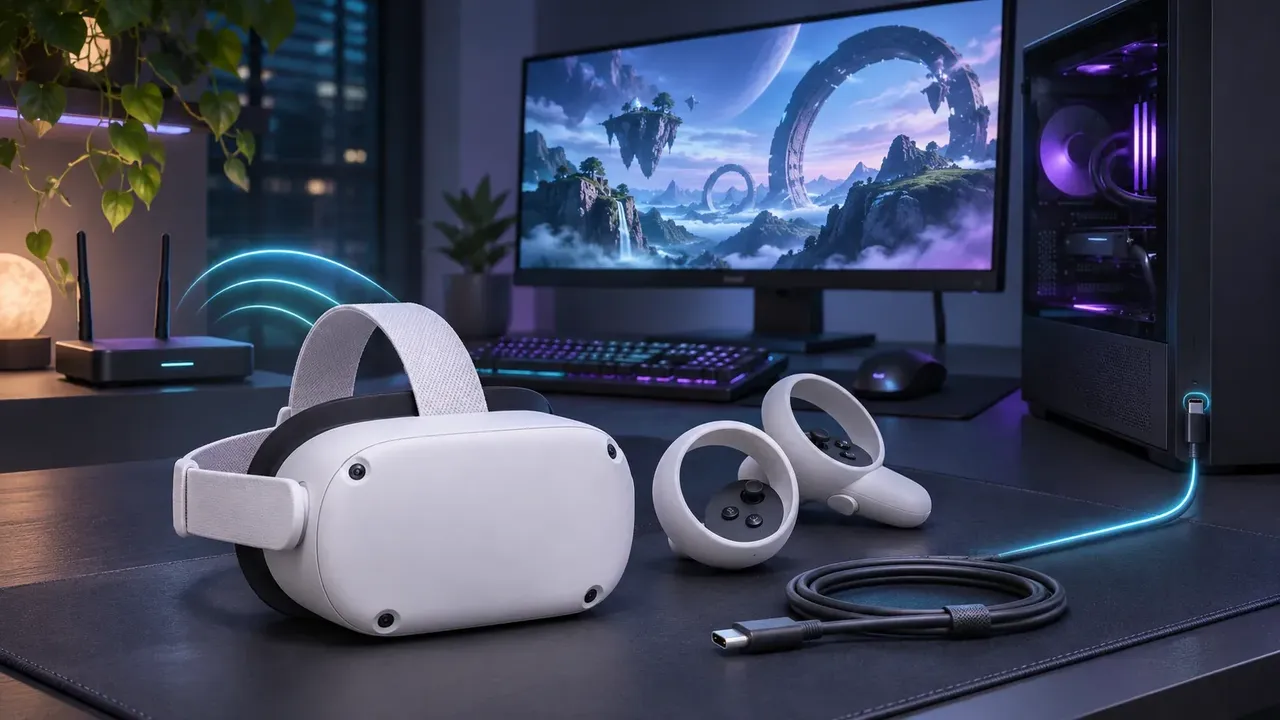
Что потребуется
- гарнитура Meta Quest 2
- ПК с поддержкой VR на Windows
- Steam и SteamVR
- Wi-Fi 5 ГГц для беспроводной игры или кабель USB 3 для проводного Link
- Steam Link или приложение Meta Quest Link для ПК
SteamVR на Meta Quest 2 позволяет играть в ПК VR игры через Steam Link, Meta Quest Air Link или проводное соединение Meta Quest Link. Каждый метод использует ваш ПК с поддержкой VR по-разному, поэтому выбирайте между беспроводным удобством, беспроводным управлением через ПО Meta или более предсказуемым USB-соединением.
Перед началом
Вам нужны гарнитура Meta Quest 2, ПК с поддержкой VR на Windows, Steam и SteamVR. Для беспроводной игры используйте Wi-Fi 5 ГГц. Для проводного Link используйте кабель USB 3. Также вам нужно либо приложение Steam Link, либо приложение Meta Quest Link для ПК.
Steam Link требует Windows 10 или новее, графический процессор класса GTX 970 или лучше и Wi-Fi 5 на 5 ГГц. Рекомендации включают ПК, подключённый кабелем к маршрутизатору, Wi-Fi 6 или Wi-Fi 6E, 16 ГБ ОЗУ и графический процессор класса RTX 2070 или RX 6600 или лучше.
Эти данные не гарантируют поддержку всех графических процессоров или ноутбуков. Не предполагайте, что неподдерживаемый графический процессор сможет запустить ПК VR. Названия меню могут отличаться между текущими выпусками SteamVR, Steam Link и Meta Quest Link.
1. Установите ПО для ПК
- Установите Steam на ваш ПК с Windows.
- Установите SteamVR через Steam.
- Установите приложение Meta Quest Link для ПК, если вы планируете использовать Air Link или USB Link.
- Установите Steam Link на Quest 2, если вы планируете использовать этот метод. Meta указывает приложение для Quest 2, Quest 3 и Quest Pro в списке Steam Link.
Держите Steam запущённым на ПК перед началом беспроводного или проводного сеанса. SteamVR запускается, когда ему нужна совместимая ПК VR игра, или вы можете запустить его из Steam.
2. Подключитесь со Steam Link по Wi-Fi
Steam Link передаёт Steam и SteamVR прямо на гарнитуру. Он не использует USB-кабель. Этот метод подходит для ПК, подключённого к маршрутизатору кабелем Ethernet, и Quest 2, подключённого к той же подходящей сети Wi-Fi 5 ГГц.
- По возможности подключите ПК с Windows к маршрутизатору кабелем Ethernet.
- Подключите Quest 2 к той же сети Wi-Fi 5 ГГц.
- Откройте Steam на ПК.
- Откройте Steam Link на Quest 2.
- Следуйте подсказкам спаривания, чтобы подключить гарнитуру к ПК.
- Запустите SteamVR, затем выберите SteamVR игру.
Производительность беспроводной сети зависит от маршрутизатора, стандарта Wi-Fi, перегруженности канала, сетевого соединения ПК и расстояния от точки доступа. Wi-Fi 6 или Wi-Fi 6E рекомендуются Steam Link, но минимальный стандарт — Wi-Fi 5 на 5 ГГц. Проводное соединение ПК уменьшает количество беспроводных переходов и рекомендуется для лучших результатов.
3. Подключитесь со Meta Quest Air Link
Air Link передаёт ПК VR через приложение Meta Quest Link для ПК без USB-кабеля. Это отдельно от Steam Link, хотя оба используют беспроводную сеть.
- Установите и откройте приложение Meta Quest Link для ПК на Windows.
- Подключите ПК и Quest 2 к одной сети Wi-Fi 5 ГГц.
- Используйте элементы управления PC VR или Link на гарнитуре, чтобы запустить Air Link. Точные названия меню могут отличаться в текущем ПО.
- Выберите доступный ПК и завершите спаривание, если потребуется.
- Откройте среду ПК VR, запустите Steam и откройте SteamVR.
- Выберите SteamVR игру.
По возможности используйте Ethernet для ПК. Держите Quest 2 ближе к точке доступа и избегайте перегруженных беспроводных каналов. Если Air Link заикается, протестируйте ту же сеть после закрытия другой высокополосной активности. Качество беспроводной связи может меняться в зависимости от расположения маршрутизатора, перегруженности канала и расстояния, поэтому Air Link может работать иначе, чем Steam Link на том же оборудовании.
4. Подключитесь с USB-кабелем Quest Link
Проводной Meta Quest Link соединяет Quest 2 с приложением Meta Quest Link для ПК через USB-кабель. Кабель должен обеспечивать адекватную передачу данных USB. Некоторые USB-C кабели только для зарядки, поэтому одного USB-C разъёма недостаточно, чтобы доказать, что кабель может работать с Link.
- Установите и откройте приложение Meta Quest Link для ПК.
- Подключите Quest 2 к ПК кабелем USB 3 для передачи данных.
- Откройте тест соединения в приложении Meta Quest Link для ПК.
- Убедитесь, что тест распознает подходящее соединение для передачи данных.
- Запустите проводной Quest Link с гарнитуры.
- Откройте Steam на ПК, запустите SteamVR и выберите игру.
Хорошее проводное USB Link соединение — самый предсказуемый из этих трёх методов. Он избегает беспроводных переменных, которые влияют на Steam Link и Air Link. Он по-прежнему зависит от подходящего кабеля и ПК, отвечающего необходимым возможностям VR.
Не считайте USB-кабель для зарядки Quest 2 автоматически подходящим. Он работает с Quest Link только если поддерживает адекватную передачу данных USB. Если тест соединения не пройдён, попробуйте известный USB 3 кабель для передачи данных и другой совместимый USB-порт, затем повторите тест.
5. Запустите SteamVR и выберите OpenXR только при необходимости
Некоторому ПО ПК VR нужна выбранная среда выполнения OpenXR перед тем, как оно запустится правильно. Измените этот параметр только когда игра или приложение его требует. Не изменяйте среду выполнения как общий первый шаг и не предполагайте, что каждому SteamVR названию нужна одна и та же настройка. Доступные элементы управления и метки могут отличаться в зависимости от выпуска ПО.
6. Исправьте задержку, чёрные экраны, звук и проблемы USB
Заикание, задержка или нестабильная передача
- Используйте Wi-Fi 5 ГГц для беспроводной игры.
- Подключите ПК к маршрутизатору кабелем Ethernet.
- Приблизьтесь к точке доступа.
- Проверьте перегруженность канала и конкурирующую сетевую активность.
- Сравните Steam Link с Air Link. Это отдельные методы соединения.
- Используйте USB Link, если производительность беспроводной сети остаётся непостоянной.
Минимальные и рекомендуемые требования к оборудованию Steam Link различны. Система, близкая к минимуму класса GTX 970, может не обеспечить те же результаты, что система с графическим процессором класса RTX 2070 или RX 6600 или лучше и 16 ГБ ОЗУ. Неподдерживаемые графические процессоры и ноутбуки не должны рассматриваться как совместимые без проверки.
Чёрный экран или SteamVR не запускается
- Убедитесь, что Steam открыт на ПК.
- Убедитесь, что SteamVR установлен.
- Переподключитесь с помощью выбранного метода: Steam Link, Air Link или USB Link.
- Для Air Link или USB Link убедитесь, что приложение Meta Quest Link для ПК установлено и запущено.
- Выберите среду выполнения OpenXR только если затронутое ПО её требует.
- Перезагрузите соединение и попробуйте снова после обновления до текущих выпусков SteamVR, Steam Link и Meta Quest Link.
Звук исходит с неправильного устройства
Проверьте маршрутизацию звука на ПК и гарнитуре после начала соединения. Активный выход может измениться, когда откроется SteamVR или Quest Link. Если звук остаётся на ПК, проверьте выбранный выход Windows и текущий параметр звука гарнитуры или Link. Названия меню могут отличаться в зависимости от выпуска.
Ошибка USB соединения
Запустите тест соединения в приложении Meta Quest Link для ПК. Кабель только для зарядки не может обеспечить требуемое соединение для передачи данных. Попробуйте USB 3 кабель для передачи данных и другой подходящий USB-порт, затем повторите тест. Не делайте выводы о возможности кабеля только на основе его формы USB-C.
7. Проверьте, какую версию игры вы владеете
Встроенные игры для Quest и ПК SteamVR — это раздельные покупки в большинстве случаев. Возможно, вам потребуется отдельно купить версию для Steam и версию для Quest. Cross-buy применяется только когда издатель явно его предлагает для соответствующих магазинов.
Официальные источники
Вопросы и ответы
Может ли Meta Quest 2 играть в SteamVR игры без кабеля?
Да. Используйте приложение Steam Link или Meta Quest Air Link в подходящей сети Wi-Fi 5 ГГц. Для лучших результатов подключите ПК к маршрутизатору кабелем Ethernet.
Нужно ли мне заново покупать SteamVR игры на Quest?
Обычно версии для Steam и Quest — это раздельные покупки. Cross-buy применяется только когда издатель явно его предлагает для соответствующих магазинов.
Могу ли я использовать кабель зарядки Quest 2 для Quest Link?
Только если кабель поддерживает адекватную передачу данных USB. Некоторые USB-C кабели только для зарядки; используйте тест соединения в приложении Meta Quest Link для ПК.
Какой метод имеет наименьшую задержку?
Хорошее проводное USB Link соединение — самое предсказуемое. Качество беспроводной связи сильно зависит от маршрутизатора, перегруженности канала, Ethernet ПК и расстояния от точки доступа.


