
Meta Quest 2 での SteamVR:PC VR をプレイする 3 つの方法
Meta Quest 2 での SteamVR は Steam Link、Air Link、USB Link を使用してプレイします。前提条件、セットアップ手順、ラグ、音声、黒い画面、USB エラーの修正方法を説明します。
- 中級者
- 25分
- Current SteamVR, Steam Link and Meta Horizon Link releasesで確認済み
- 最終確認日 2026年11月4日
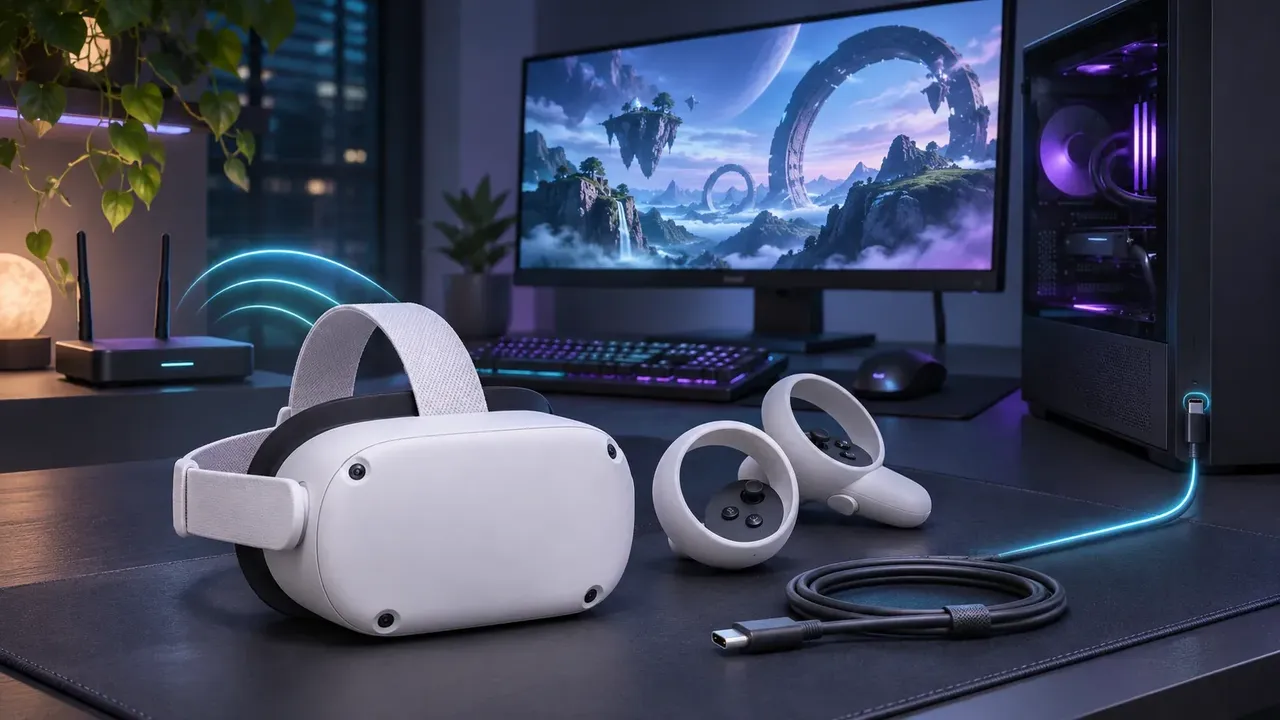
必要なもの
- Meta Quest 2 ヘッドセット
- VR 対応 Windows PC
- Steam と SteamVR
- ワイヤレス プレイ用の 5 GHz Wi-Fi、または有線 Link 用の USB 3 データ ケーブル
- Steam Link または Meta Quest Link PC アプリ
Meta Quest 2 での SteamVR では、Steam Link、Meta Quest Air Link、または有線の Meta Quest Link 接続を通じて PC VR ゲームをプレイできます。各方法は VR 対応 Windows PC を異なる方法で使用するため、ワイヤレスの便利さ、Meta ソフトウェアによるワイヤレス制御、またはより予測可能な USB 接続のいずれかを選択してください。
開始する前に
Meta Quest 2 ヘッドセット、VR 対応 Windows PC、Steam、SteamVR が必要です。ワイヤレス プレイの場合は 5 GHz Wi-Fi を使用してください。有線 Link の場合は USB 3 データ ケーブルを使用してください。また、Steam Link アプリまたは Meta Quest Link PC アプリのいずれかが必要です。
Steam Link の最小要件は Windows 10 以降、GTX 970 クラス以上の GPU、5 GHz Wi-Fi 5 です。推奨要件には、ルータに接続された PC、Wi-Fi 6 または Wi-Fi 6E、16 GB RAM、RTX 2070 または RX 6600 クラス以上の GPU が含まれます。
これらの仕様は、すべての GPU またはラップトップのサポートを保証するものではありません。サポートされていないグラフィックス プロセッサが PC VR を実行できると仮定しないでください。メニュー名は、現在の SteamVR、Steam Link、Meta Quest Link のリリース間で異なる場合があります。
1. PC ソフトウェアをインストール
- Windows PC に Steam をインストール します。
- Steam から SteamVR をインストールします。
- Air Link または USB Link を使用する予定の場合は、Meta Quest Link PC アプリをインストール します。
- その方法を使用する予定の場合は、Quest 2 に Steam Link をインストール します。Meta は Steam Link リスト内で Quest 2、Quest 3、Quest Pro 用のアプリを記載しています。
ワイヤレス セッションまたは有線セッション を開始する前に、PC で Steam を実行し続けてください。SteamVR は、互換性のある PC VR ゲームが必要な場合、または Steam から起動できるときに開始します。
2. Steam Link を Wi-Fi 経由で接続
Steam Link は Steam と SteamVR をヘッドセットに直接ストリーミングします。USB ケーブルは使用しません。この方法は、Ethernet でルータに接続された PC と、同じ適切な 5 GHz ネットワークに接続された Quest 2 に適しています。
- 可能な場合、Ethernet で Windows PC をルータに接続してください。
- Quest 2 を同じ 5 GHz Wi-Fi ネットワークに接続します。
- PC で Steam を開きます。
- Quest 2 で Steam Link を開きます。
- ペアリング プロンプトに従ってヘッドセットを PC に接続します。
- SteamVR を開始し、SteamVR ゲームを選択します。
ワイヤレス パフォーマンスは、ルータ、Wi-Fi 規格、チャネル混雑、PC ネットワーク接続、およびアクセス ポイントからの距離に依存します。Steam Link では Wi-Fi 6 または Wi-Fi 6E が推奨されていますが、記載される最小値は 5 GHz Wi-Fi 5 です。有線 PC 接続により 1 つのワイヤレス ホップが削減され、より良い結果が得られるため推奨されます。
3. Meta Quest Air Link で接続
Air Link は USB ケーブルなしで Meta Quest Link PC アプリを通じて PC VR をストリーミングします。Steam Link とは別ですが、どちらもワイヤレス ネットワークを使用します。
- Windows 上で Meta Quest Link PC アプリをインストールして開きます。
- PC と Quest 2 を同じ 5 GHz Wi-Fi ネットワークに接続します。
- ヘッドセットの PC VR または Link コントロールを使用して Air Link を開始します。正確なメニュー ラベルは現在のソフトウェアによって異なる場合があります。
- 利用可能な PC を選択し、プロンプトが表示された場合はペアリングを完了します。
- PC VR 環境を開き、Steam を開始して SteamVR を起動します。
- SteamVR ゲームを選択します。
可能な場合、PC に Ethernet を使用してください。Quest 2 をアクセス ポイントの近くに保ち、混雑したワイヤレス チャネルを避けてください。Air Link がスタッタリングしている場合は、他の高帯域幅アクティビティを終了した後、同じネットワークでテストしてください。ワイヤレス品質はルータの設置、チャネル混雑、距離によって変化する可能性があるため、Air Link は同じハードウェアで Steam Link とは異なるパフォーマンスを発揮する可能性があります。
4. USB Quest Link ケーブルで接続
有線 Meta Quest Link は Quest 2 を USB ケーブルで Meta Quest Link PC アプリに接続します。ケーブルは適切な USB データを転送する必要があります。一部の USB-C ケーブルは充電専用なので、USB-C コネクタだけでは Link を実行できることの証拠になりません。
- Meta Quest Link PC アプリをインストールして開きます。
- USB 3 データ ケーブルで Quest 2 を PC に接続します。
- Meta Quest Link PC アプリで接続テストを開きます。
- テストが適切なデータ接続を認識することを確認します。
- ヘッドセットから有線 Quest Link を開始します。
- PC で Steam を開き、SteamVR を起動してゲームを選択します。
良い有線 USB Link 接続は、これら 3 つの方法の中で最も予測可能な方法です。Steam Link と Air Link に影響を与えるワイヤレス変数を回避します。それでも、適切なケーブルと必要な VR 機能を満たす PC に依存しています。
Quest 2 充電ケーブルを自動的に適切なものとして扱わないでください。十分な USB データ転送をサポートしている場合のみ Quest Link で機能します。接続テストが失敗した場合は、既知の USB 3 データ ケーブルと別の互換性のある USB ポートを試してから、テストを再度実行してください。
5. SteamVR を起動し、必要な場合のみ OpenXR を選択
一部の PC VR ソフトウェアでは、正しく開始する前に OpenXR ランタイムを選択する必要があります。ゲームまたはアプリケーションがそれを必要とする場合にのみ、その設定を変更してください。最初のステップとしてランタイムを変更しないでください。すべての SteamVR タイトルが同じ設定を必要とすると想定しないでください。利用可能なコントロールとラベルはソフトウェア リリースによって異なる場合があります。
6. ラグ、黒い画面、音声、USB の問題を修正
スタッタリング、ラグ、または不安定なストリーミング
- ワイヤレス プレイには 5 GHz Wi-Fi を使用してください。
- Ethernet で PC をルータに接続します。
- アクセス ポイントに近づきます。
- チャネル混雑と競合するネットワーク アクティビティを確認します。
- Steam Link と Air Link を比較してください。これらは別の接続方法です。
- ワイヤレス パフォーマンスが不安定なままの場合は、USB Link を使用します。
Steam Link の最小ハードウェアと推奨ハードウェアは異なります。GTX 970 クラスの最小値に近いシステムは、RTX 2070 または RX 6600 クラス以上の GPU と 16 GB RAM を備えたシステムと同じ結果を提供しない場合があります。サポートされていない GPU とラップトップは、検証なしで互換性があるとして扱わないでください。
黒い画面または SteamVR が開始しない
- PC で Steam が開いていることを確認します。
- SteamVR がインストールされていることを確認します。
- 選択した方法を再接続します:Steam Link、Air Link、または USB Link。
- Air Link または USB Link の場合は、Meta Quest Link PC アプリがインストールされており、実行されていることを確認します。
- 影響を受けるソフトウェアがそれを必要とする場合のみ、OpenXR ランタイムを選択します。
- 現在の SteamVR、Steam Link、Meta Quest Link リリースに更新した後、接続を再開してもう一度試してください。
オーディオが間違ったデバイスから来ている
接続開始後、PC とヘッドセットの両方でオーディオ ルーティングを確認します。SteamVR または Quest Link が開くと、アクティブな出力が変更される場合があります。音声が PC に残っている場合は、選択した Windows 出力と現在のヘッドセットまたは Link オーディオ オプションを確認してください。メニュー ラベルはリリースによって異なる場合があります。
USB 接続に失敗
Meta Quest Link PC アプリで接続テストを実行します。充電専用ケーブルは必要なデータ接続を提供できません。USB 3 データ ケーブルと別の適切な USB ポートを試してから、テストを繰り返します。USB-C の形状だけからケーブル機能を推測しないでください。
7. 自分が所有しているゲームのバージョンを確認
ネイティブ スタンドアロン Quest ゲームと PC SteamVR ゲームはほとんどの場合、別々の購入です。Steam バージョンとスタンドアロン Quest バージョンを別々に購入する必要がある場合があります。クロス購入は、パブリッシャーが関連するストアに対して明確に提供する場合にのみ適用されます。
公式ソース
よくある質問
Meta Quest 2 はケーブルなしで SteamVR ゲームをプレイできますか?
はい。適切な 5 GHz ネットワークで Steam Link アプリまたは Meta Quest Air Link を使用してください。最良の結果を得るには、PC をルータに Ethernet で接続してください。
Quest で SteamVR ゲームをもう一度購入する必要がありますか?
通常、Steam バージョンとスタンドアロン Quest バージョンは別々の購入です。クロス購入はパブリッシャーが関連するストアに対して明確に提供する場合にのみ適用されます。
Quest Link に Quest 2 充電ケーブルを使用できますか?
ケーブルが十分な USB データ転送をサポートしている場合のみです。一部の USB-C ケーブルは充電専用です。Meta Quest Link PC アプリの接続テストを使用してください。
最も遅延が低い方法はどれですか?
良い有線 USB Link 接続が最も予測可能です。ワイヤレス品質はルータ、チャネル混雑、PC イーサネット、アクセス ポイントからの距離に大きく左右されます。


