Apple Vision Pro: bắt đầu sử dụng
Bắt đầu sử dụng Apple Vision Pro: điều chỉnh dải đeo và Light Seal, chạy cài đặt với iPhone hoặc Digital Crown, hoàn tất cài đặt mắt và tay, chụp Persona của bạn và học các cử chỉ cơ bản.
- Người mới
- 30 phút
Bạn cần gì
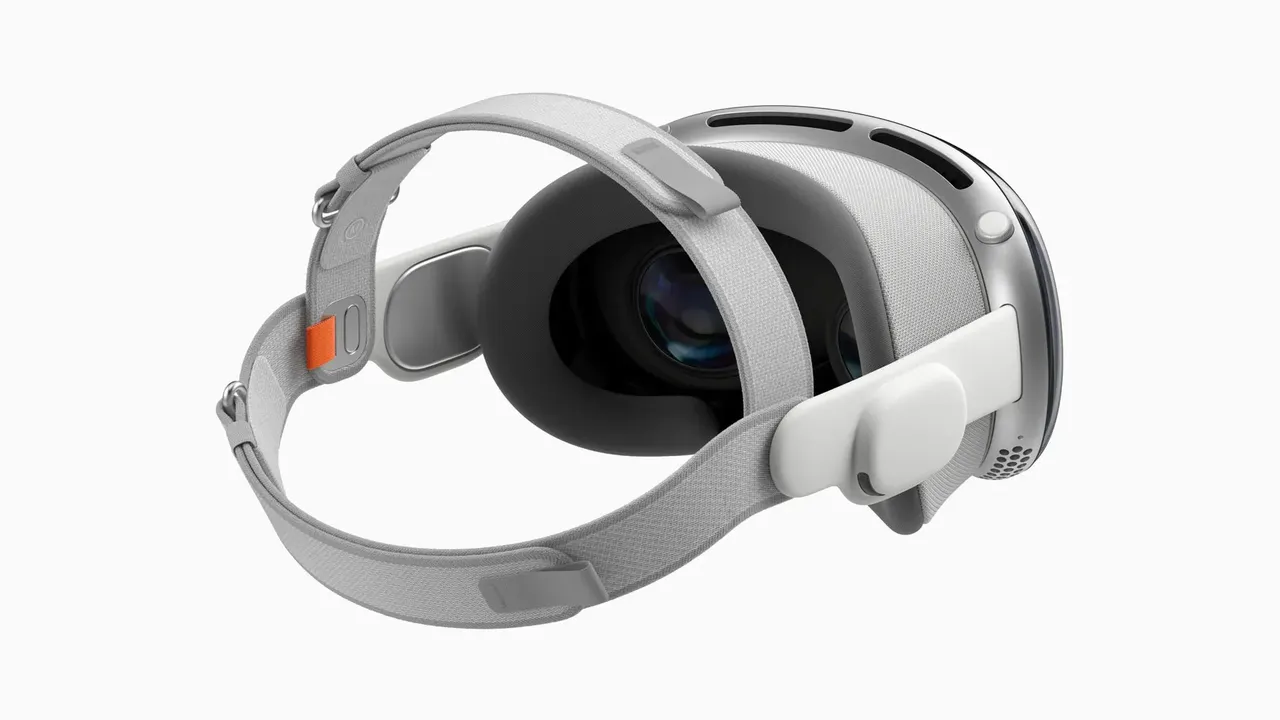
- Apple Vision Pro với pin được sạc
- Tài khoản Apple
- Mạng Wi-Fi
- Tùy chọn: iPhone với iOS 17 hoặc sau đó hoặc iPad với iPadOS 17 hoặc sau đó để sử dụng Quick Start
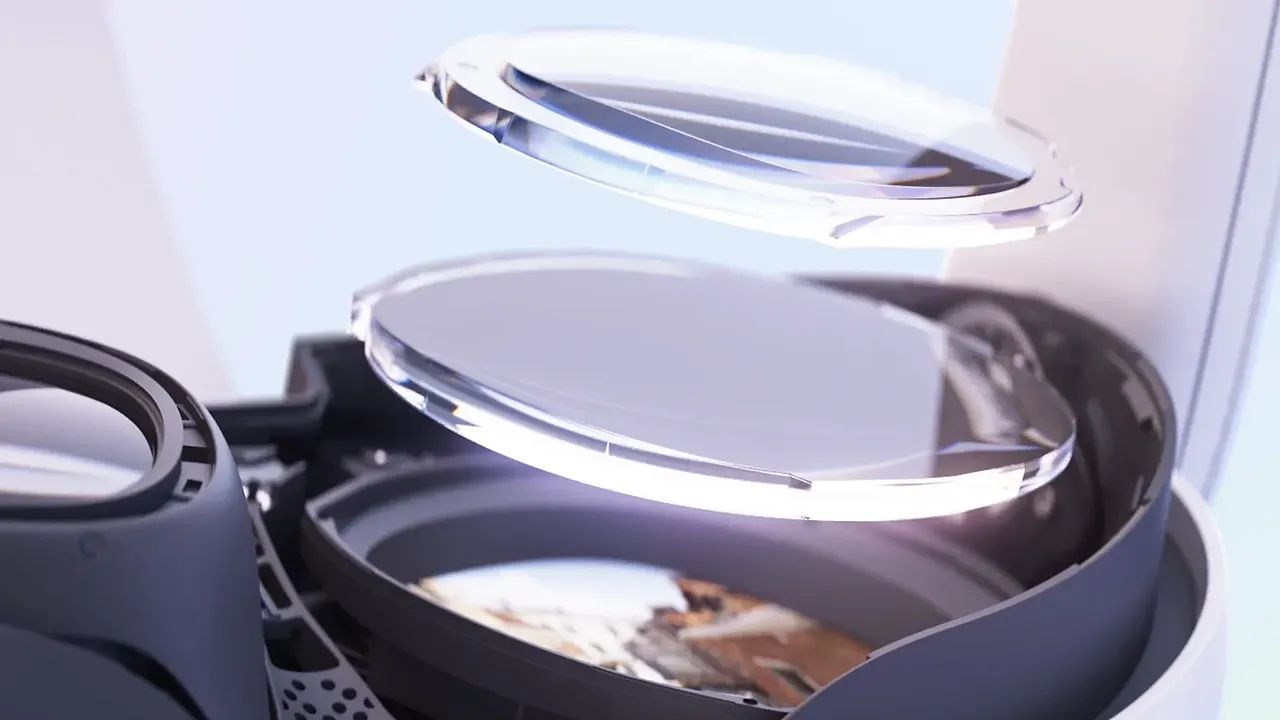
- Kính áp tròng hoặc ZEISS Optical Inserts nếu bạn cần chỉnh sửa thị lực
Apple Vision Pro không có bộ điều khiển: bạn sử dụng mắt, tay và giọng nói. Điều này làm cho việc cài đặt ban đầu cẩn thận trở nên quan trọng, vì độ vừa vặn và hiệu chỉnh quyết định mọi thứ hoạt động tốt như thế nào. Hướng dẫn này theo dõi các trang hướng dẫn người dùng chính thức của Apple về bật và cài đặt, điều chỉnh độ vừa vặn, chụp Persona của bạn và các cử chỉ cơ bản. Nó áp dụng cho cả mô hình M5 hiện tại và Apple Vision Pro gốc.
Trước khi bắt đầu
- Sạc pin.
- Chuẩn bị sẵn mạng Wi-Fi và tài khoản Apple của bạn. iPhone với iOS 17 hoặc sau đó, hoặc iPad với iPadOS 17 hoặc sau đó, giúp cài đặt nhanh hơn nhưng không bắt buộc.
- Kính mắt không tương thích với Vision Pro. Nếu bạn cần chỉnh sửa thị lực, sử dụng kính áp tròng hoặc ZEISS Optical Inserts. Xem hướng dẫn của chúng tôi về kính mắt và tròng kính có độ trong VR.
Bước 1: Điều chỉnh độ vừa vặn
- Luôn nhặt thiết bị bằng hai tay qua khung, không phải qua Light Seal, cái gắn bằng nam châm.
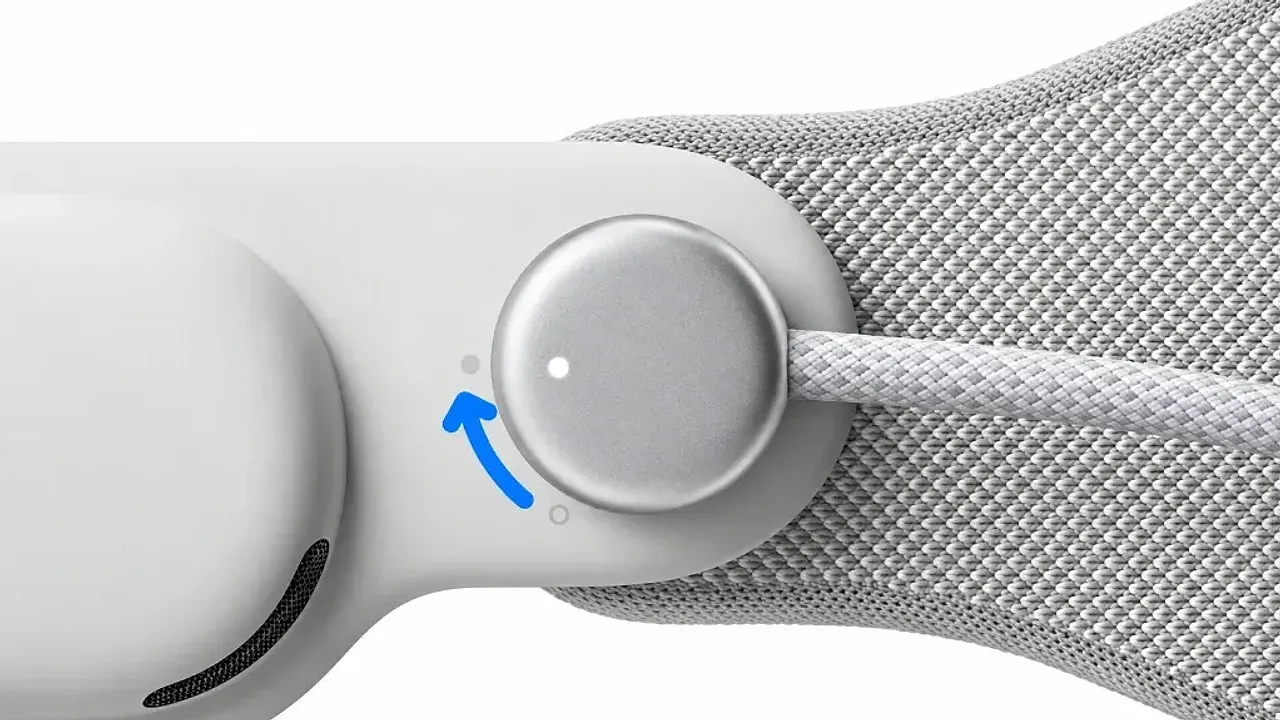
- Dual Knit Band: với Fit Dial được đẩy vào, xoay nó để thắt chặt hoặc nới lỏng dây đeo dưới. Kéo Fit Dial ra và xoay nó để điều chỉnh dây đeo trên. Di chuyển dây đeo dưới lên hoặc xuống ở phía sau đầu của bạn để cân bằng trọng lượng giữa trán và má.
- Solo Knit Band: xoay Fit Dial cho đến khi dây đeo vừa vặn, sau đó di chuyển dây đeo lên hoặc xuống để cân bằng hỗ trợ.
- Dual Loop Band: thắt chặt dây đeo dưới, sau đó dây đeo trên.
- Nhắm đến độ vừa vặn an toàn mà không quá chặt. Nếu thiết bị nói rằng bạn quá gần các màn hình, hoặc lông mi của bạn chạm vào chúng, chuyển sang Light Seal Cushion dày hơn được đánh dấu "+" hoặc kích thước Light Seal khác.
Bước 2: Bật và chọn phương pháp cài đặt
- Kết nối pin. Khi bạn nghe tiếng bip, thiết bị sẵn sàng để đeo. Nếu không có tiếng sau 30 đến 45 giây, nhấn và giữ nút trên trong vài giây.
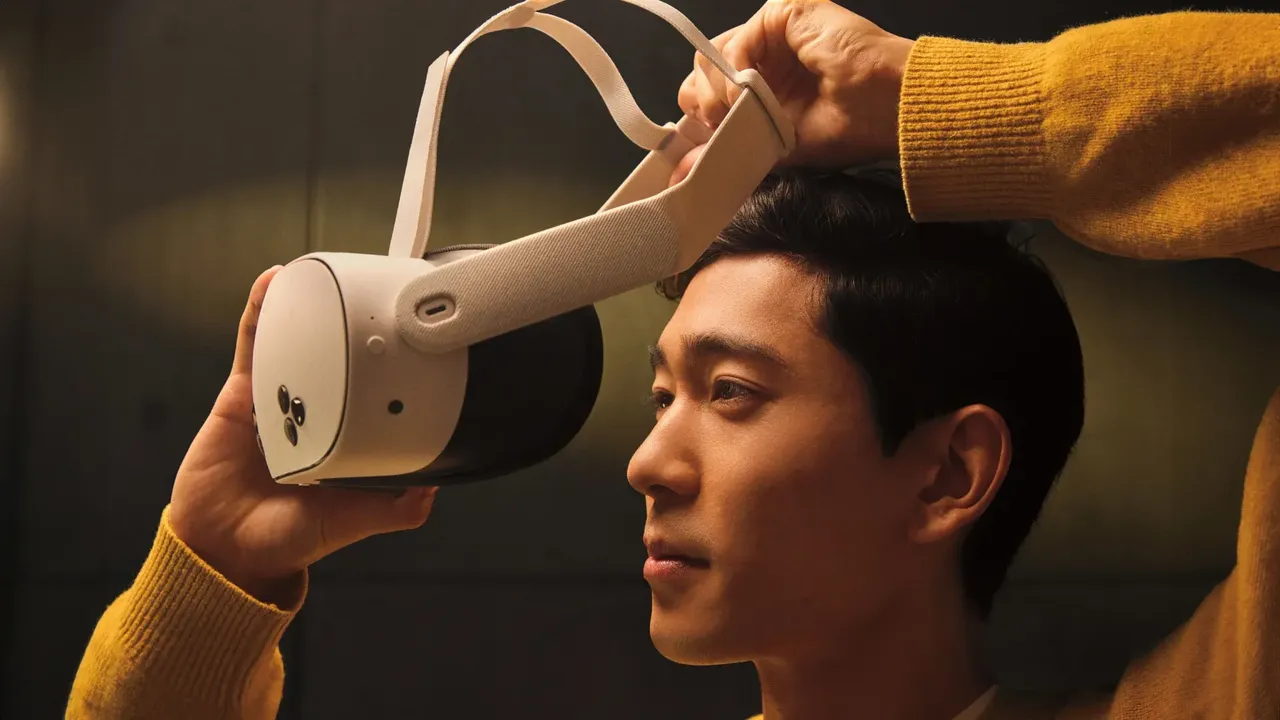
- Đặt dây đeo phía sau đầu và trượt thiết bị xuống trên khuôn mặt của bạn. Các màn hình bật lên khi mắt của bạn được phát hiện.
- Để cài đặt với iPhone hoặc iPad, đưa nó lại gần và làm theo các lời nhắc Quick Start. Để cài đặt thủ công, nhấp đôi Digital Crown.
Bước 3: Hoàn tất cài đặt mắt và tay
- Làm theo các lời nhắc trên màn hình để hiển thị tay của bạn và nhìn vào một loạt các chấm. Điều này hiệu chỉnh theo dõi mắt và theo dõi tay.
- Đăng nhập bằng tài khoản Apple của bạn. Apple lưu ý rằng trẻ em dưới 13 tuổi không thể đăng nhập, và thanh thiếu niên nên được giám sát bởi một người lớn.
- Đặt mã PIN và Optic ID, giải phóng khóa thiết bị bằng cách nhận diện mắt của bạn.
Bước 4: Chụp Persona của bạn
Persona của bạn là hình ảnh kỹ thuật số mà những người khác thấy trong FaceTime và các cuộc gọi khác.
- Tìm một vị trí có ánh sáng đều, hướng về phía trước và nền trơn. Tránh các cửa sổ sáng hoặc đèn phía sau hoặc bên cạnh bạn.
- Mở Settings, nhấp vào Persona, sau đó Get Started, và làm theo bước tinh chỉnh tay.
- Nhấp vào Begin Capture, tháo thiết bị, và giữ nó ở mức mắt với phía trước hướng về bạn.
- Làm theo các lời nhắc được nói để quay đầu và tạo các biểu cảm. Màn hình phía trước cũng hiển thị các gợi ý trực quan.
- Điều chỉnh ánh sáng, nhiệt độ và độ sáng, thêm kính nếu bạn muốn, sau đó nhấp vào Done và Save.
Nếu giữ thiết bị khó khăn, Apple cung cấp tùy chọn Hands-Free Capture dưới nút Accessibility trong quá trình cài đặt Persona.
Bước 5: Học các cử chỉ cơ bản
- Tap: nhìn vào một mục và chạm ngón cái và ngón trỏ của bạn với nhau để chọn nó.
- Pinch and drag: chụm, giữ và di chuyển tay của bạn để cuộn hoặc di chuyển một cửa sổ.
- Swipe: chụm và nhanh chóng vung cổ tay để cuộn nhanh.
- Zoom: chụm và giữ bằng cả hai tay, sau đó kéo ra để phóng to hoặc kéo lại để thu nhỏ.
- Touch: nhấn trực tiếp các phần tử gần đó, chẳng hạn như các phím trên bàn phím ảo.
- Home View: nhìn vào lòng bàn tay của bạn và nhấp vào nút Home View, hoặc nhấn Digital Crown.
- Control Center: nhìn vào lòng bàn tay của bạn, lật tay của bạn lên và nhấp vào thanh trạng thái.
Bước 6: Biết các nút
- Digital Crown: nhấn để mở Home View; nhấn và giữ để căn giữa lại nội dung; xoay để điều chỉnh độ nhập vai hoặc âm lượng; nhấp đôi để chuyển sang chế độ xem ngôi nhà của bạn.
- Top button: nhấn để mở Capture cho ảnh và video; nhấn và giữ để bật thiết bị.
- Nhấp ba lần Digital Crown để sử dụng Accessibility Shortcut.
Bước tiếp theo
Duyệt visionOS App Store để tìm các ứng dụng không gian, và giữ cho kính che chắn và ống kính sạch bằng khăn microfiber khô như được mô tả trong cách làm sạch ống kính VR một cách an toàn.
Câu hỏi & trả lời
Tôi có thể đeo kính mắt với Apple Vision Pro không?
Không. Apple nói rằng kính mắt không tương thích. Sử dụng kính áp tròng hoặc ZEISS Optical Inserts, và xem tùy chọn Digital Prism Correction của Apple nếu đơn của bạn bao gồm lăng kính.
Tôi có cần iPhone để cài đặt Vision Pro không?
Không. iPhone hoặc iPad tăng tốc độ cài đặt với Quick Start, nhưng bạn có thể nhấp đôi Digital Crown để cài đặt thủ công chỉ với Wi-Fi và tài khoản Apple của bạn.
Làm cách nào để căn giữa lại chế độ xem?
Nhấn và giữ Digital Crown để căn giữa lại nội dung của bạn phía trước mặt.
Tôi nên làm gì nếu cảm thấy quá gần các màn hình?
Apple khuyên bạn nên chuyển sang Light Seal Cushion dày hơn được đánh dấu bằng dấu cộng, hoặc kích thước Light Seal khác nếu sự cố tiếp tục.
Làm cách nào để làm lại cài đặt mắt và tay?
Nhấp bốn lần nút trên, hoặc thực hiện lại cài đặt mắt và tay trong Settings.