Cách sử dụng PS VR2 trên PC với bộ chuyển đổi chính thức
Kết nối PlayStation VR2 với PC Windows bằng bộ chuyển đổi PS VR2 của Sony: những gì bạn cần, cách kết nối dây, ghép nối tay cầm Sense, thiết lập vùng chơi và tính năng nào không hoạt động trên PC.
- Trung cấp
- 30 phút
Bạn cần gì
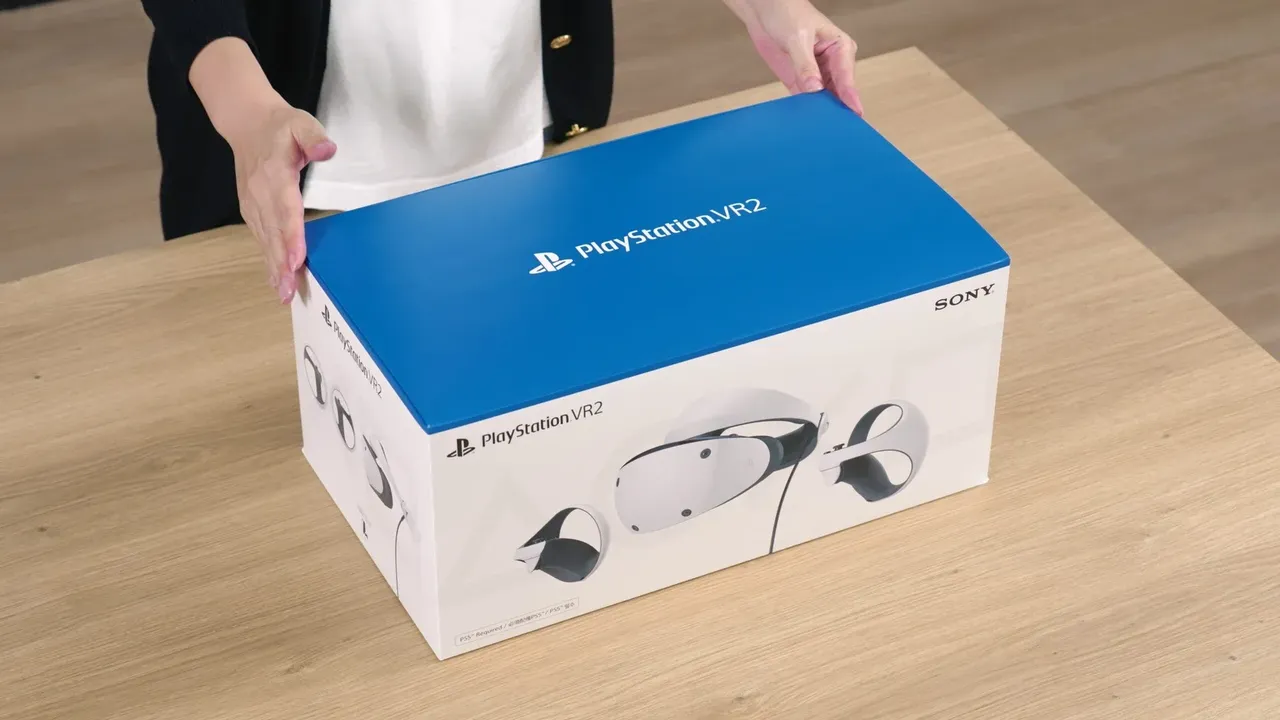
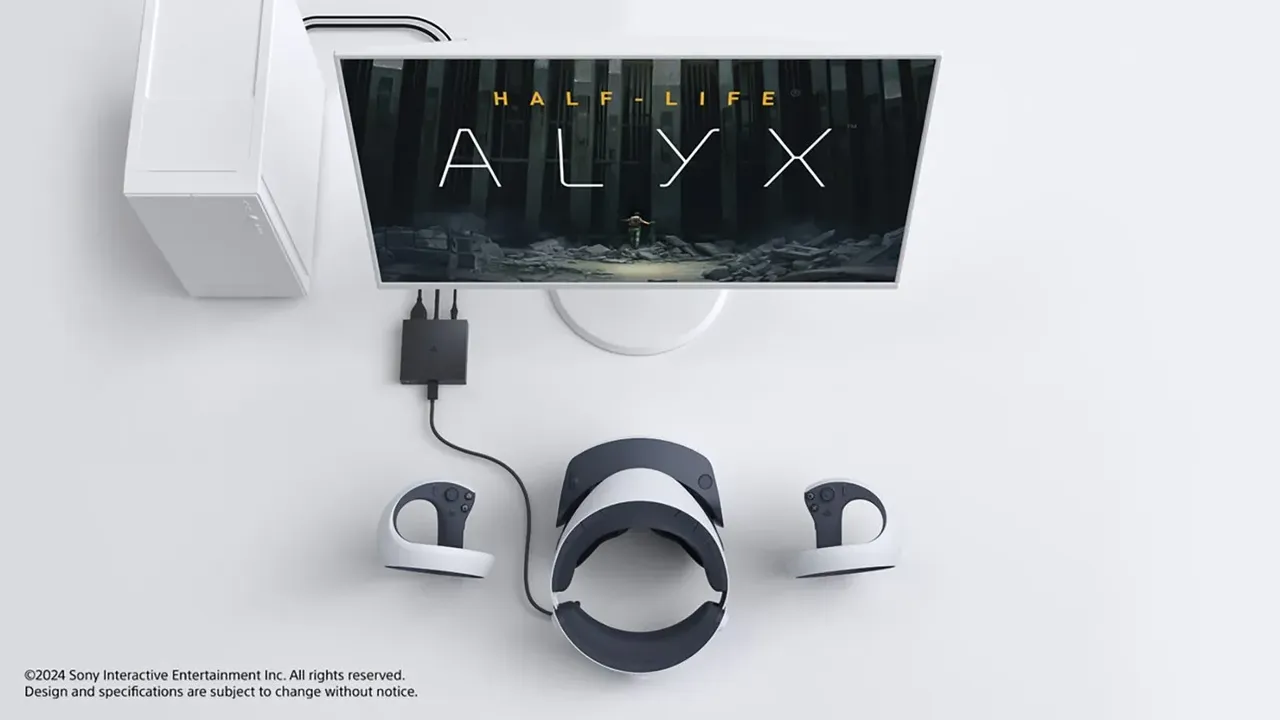
- Tai nghe PlayStation VR2 và tay cầm Sense
- Bộ chuyển đổi PlayStation VR2 PC
- Cáp DisplayPort 1.4
- PC Windows 10 hoặc 11 (64-bit) đáp ứng thông số tối thiểu của Sony
- Cổng USB 3.0 Type-A rảnh và đầu ra DisplayPort 1.4 trên thẻ đồ họa
- Bluetooth 4.0 hoặc mới hơn
- Steam, SteamVR và ứng dụng PlayStation VR2
Bộ chuyển đổi PlayStation VR2 cho PC chính thức của Sony cho phép PlayStation VR2 chơi các trò chơi SteamVR trên PC Windows. Nó ra mắt vào tháng 8 năm 2024 với giá $59.99 tại Mỹ. Hướng dẫn này tuân theo hướng dẫn PS VR2 trên PC của Sony và thông báo của nó trên PlayStation Blog.
Những gì bạn cần
- Bộ chuyển đổi PlayStation VR2 PC (bán riêng; đi kèm với bộ chuyển AC).
- Cáp DisplayPort 1.4 (bán riêng). Sony lưu ý rằng DisplayPort qua USB-C không tương thích với bộ chuyển đổi.
- PC chạy Windows 10 hoặc 11 (64-bit), ít nhất Intel Core i5-7600 hoặc AMD Ryzen 3 3100, 8 GB RAM, một cổng USB 3.0 Type-A rảnh và đầu ra DisplayPort 1.4.
- Thẻ đồ họa được hỗ trợ: tối thiểu NVIDIA GeForce GTX 1650 hoặc thẻ AMD Radeon RX 5500 XT. Sony khuyên dùng NVIDIA RTX 3060 hoặc AMD RX 6600 XT hoặc tốt hơn.
- Bluetooth 4.0 hoặc mới hơn cho tay cầm Sense. Nếu PC của bạn không có, hãy kiểm tra danh sách bộ chuyển đổi Bluetooth tương thích của Sony.
- Tài khoản Steam, với Steam, SteamVR và ứng dụng PlayStation VR2 miễn phí được cài đặt.
Bước 1: Kết nối bộ chuyển đổi
- Cắm cáp USB của bộ chuyển đổi vào cổng USB 3.0 Type-A trên PC. Kết nối trực tiếp, không qua hub hoặc cáp nối dài.
- Kết nối bộ chuyển đổi với đầu ra DisplayPort của thẻ đồ họa bằng cáp DisplayPort 1.4.
- Kết nối bộ chuyển AC với cổng DC IN của bộ chuyển đổi, sau đó cắm dây nguồn vào tường cuối cùng. Đèn của bộ chuyển đổi sáng đỏ liên tục khi có điện.
Bước 2: Kết nối tai nghe
- Cắm cáp tai nghe PS VR2 vào cổng USB-C của bộ chuyển đổi.
- Nhấn nút nguồn trên tai nghe. Các đèn trên bộ chuyển đổi và tai nghe sáng trắng liên tục.
Bước 3: Cài đặt và mở phần mềm
- Cài đặt Steam, sau đó cài đặt SteamVR và ứng dụng PlayStation VR2 từ cửa hàng Steam.
- Mở ứng dụng PlayStation VR2 và làm theo hướng dẫn trên màn hình.
Bước 4: Ghép nối tay cầm Sense
- Rút các cáp USB khỏi tay cầm và đảm bảo cả hai đã được sạc đầy.
- Bật Bluetooth trên PC của bạn.
- Trên tay cầm trái, giữ nút PS và nút Create cho đến khi đèn nhấp nháy. Trên tay cầm phải, giữ nút PS và nút Options.
- Trong cài đặt Bluetooth của Windows, thêm thiết bị và chọn tay cầm. Ghép nối tay cầm từng cái một. Nếu đèn ngừng nhấp nháy trước khi ghép nối, hãy nhấn lại nút.
Bước 5: Đeo tai nghe và thiết lập vùng chơi
- Kết nối tai nghe của bạn, giải phóng không gian xung quanh và bật đèn. Đóng rèm để chặn ánh sáng mặt trời trực tiếp.
- Đeo tai nghe, điều chỉnh dây đeo đầu và thị kính, rồi xoay núm điều chỉnh thấu kính cho đến khi mắt bạn ở giữa các thấu kính. Nhấn nút chức năng khi hoàn tất.
- Nhìn xung quanh để quét phòng và thiết lập vùng chơi của bạn. Bạn cũng có thể điều chỉnh độ cao sàn.
- Để thay đổi vùng chơi sau này, nhấn nút PS để mở bảng điều khiển SteamVR, chọn biểu tượng PS VR2 và chọn Go to Play Area Setup for PS VR2.
Bước 6: Cập nhật firmware
- Mở ứng dụng PlayStation VR2.
- Chọn Update dưới bất kỳ thiết bị nào cần cập nhật và đợi cho đến khi nó hiển thị "Up to date."
- Khởi động lại SteamVR.
Những gì không hoạt động trên PC
Sony liệt kê các tính năng PS5 này không được hỗ trợ trên PC: theo dõi mắt, HDR, phản hồi tai nghe (rung trong tai nghe), trigger thích ứng và chi tiết phản hồi xúc cảm của tay cầm Sense, quay về rung cơ bản. Phát hiện cảm ứng ngón tay, chế độ xem xuyên thấu và âm thanh 3D trong các trò chơi được hỗ trợ có hoạt động. Không thể chơi các trò chơi PS5 trên PC; bạn chơi các trò chơi SteamVR thay vào đó.
Câu hỏi & trả lời
Có thể sử dụng kết nối USB-C sang DisplayPort không?
Không. Sony nêu rõ rằng DisplayPort qua USB-C không tương thích với bộ chuyển đổi PS VR2 PC. Bạn cần đầu ra DisplayPort 1.4 thực sự, DisplayPort chuẩn hoặc Mini DisplayPort.
Theo dõi mắt có hoạt động trên PC không?
Không chính thức. Sony liệt kê theo dõi mắt, HDR, phản hồi tai nghe, trigger thích ứng và phản hồi xúc cảm chi tiết của bộ điều khiển là không được hỗ trợ trên PC.
Có thể chơi các trò chơi PS5 VR của tôi trên PC không?
Không. Bộ chuyển đổi cho phép bạn chơi các trò chơi SteamVR trên PC. Các trò chơi PS5 vẫn cần PS5.
Có cần hub hoặc cáp nối dài USB không?
Sony nêu rõ kết nối bộ chuyển đổi trực tiếp với cổng USB 3.0 Type-A trên PC, không dùng hub hoặc cáp nối dài.
Tay cầm của tôi không ghép nối được. Tôi nên làm gì?
Sạc chúng và rút các cáp USB ra, sau đó giữ PS + Create (trái) hoặc PS + Options (phải) cho đến khi đèn nhấp nháy và ghép nối từng cái một trong cài đặt Bluetooth của Windows. Một số bộ chuyển đổi Bluetooth không tương thích, vì vậy hãy kiểm tra danh sách của Sony.