Как исправить проблемы отслеживания контроллера Meta Quest 2
Исправьте дрейф, скачки или исчезновение Touch контроллеров Quest 2, проверив батарею, освещение, видимость камеры, сопряжение и программное обеспечение гарнитуры в правильном порядке.
- Начальный уровень
- 15 мин
- Проверено: Meta Horizon OS for Quest 2 (menus may vary by release)
- Последняя проверка: 4 ноября 2026 г.

Что потребуется
- Гарнитура Meta Quest 2
- Контроллеры Quest 2 Touch
- Свежие батарейки AA
- Чистая сухая микрофибровая ткань
- Равномерно освещённое помещение в помещении
- Приложение Meta Horizon для мобильного устройства
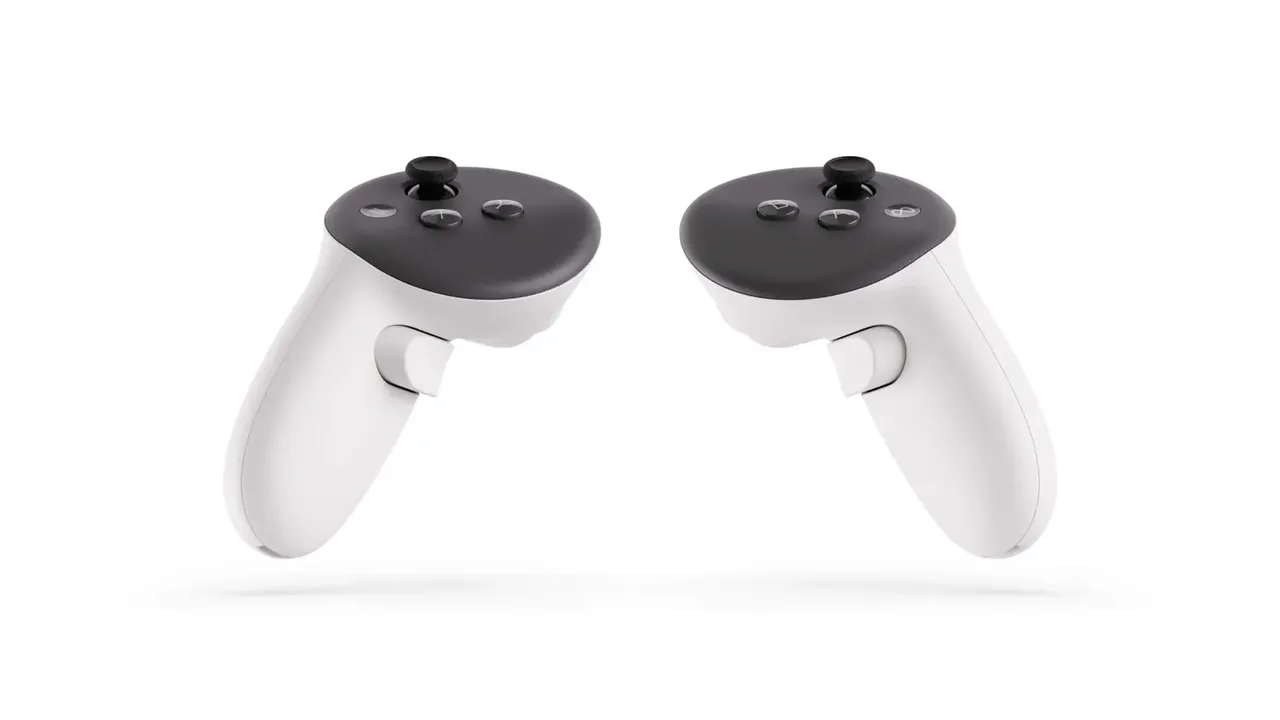
Если контроллер Quest 2 Touch дрейфует, скачет, зависает или исчезает, выполните приведённые ниже проверки по порядку. Oculus Quest 2 теперь называется Meta Quest 2. Потеря пространственного отслеживания отличается от дрейфа джойстика: потеря отслеживания изменяет положение или ориентацию контроллера в VR, а дрейф джойстика перемещает меню или персонажа, когда вы не касаетесь аналогового стика.
Это руководство основано на объяснениях Meta по отслеживанию контроллеров Quest с внутренней ориентацией, сложным условиям освещения и инструменту обновления программного обеспечения Meta Quest.
Перед началом
- Подготовьте две свежие батарейки AA, чистую сухую микрофибровую ткань и приложение Meta Horizon для мобильного устройства.
- Перейдите в равномерно освещённое помещение в помещении.
- Снимите чехлы контроллеров или аксессуары, которые могут скрывать кольца отслеживания.
- Не используйте жидкость или жёсткие чистящие средства на камерах гарнитуры и не открывайте контроллеры.
1. Определите потерю отслеживания, а не дрейф джойстика
- Откройте системный интерфейс Quest или простое приложение.
- Держите контроллер неподвижно и наблюдайте его виртуальное положение.
- Если контроллер скачет, зависает, неправильно вращается или исчезает, продолжайте с этим руководством.
- Если только выделение меню или персонаж движется сам по себе, пока контроллер остаётся в правильном положении, вместо этого устраняйте дрейф джойстика.
2. Замените и переставьте батарейки AA
- Снимите крышку батарейного отсека с повреждённого контроллера.
- Извлеките батарейку AA и проверьте, чистые ли контакты.
- Вставьте свежую батарейку AA в указанном направлении.
- Закройте крышку, активируйте контроллер и протестируйте его снова.
- Повторите для другого контроллера, если оба неисправны.
Тестирование со свежими батарейками исключает низкое или нестабильное питание из диагностики. Тестируйте по одному контроллеру за раз, чтобы знать, влияет ли неисправность на одну сторону или на всю среду отслеживания.
3. Держите кольца отслеживания видимыми
- Снимите силиконовые рукавички, чехлы или ремни, которые перекрывают круглое кольцо отслеживания контроллера.
- Убедитесь, что ремешок на запястье не обёртывается через кольцо.
- Держите контроллеры там, где их могут видеть камеры гарнитуры.
- Сначала протестируйте медленные движения, затем обычные движения.
Камеры Quest 2 обнаруживают инфракрасные светодиоды в кольцах контроллера. Кольцо, скрытое вашей рукой, аксессуаром или телом, может уменьшить наблюдения, необходимые гарнитуре для расчёта положения.
4. Исправьте освещение комнаты
- Используйте равномерное внутреннее освещение: не тёмную комнату и не резкий свет.
- Закройте жалюзи или отойдите от яркого окна, если отслеживание там не работает.
- Выключите мигающие декоративные огни, плотные гирлянды или яркую люстру рядом с игровой зоной.
- Переместите или накройте зеркало или сильно отражающую поверхность для теста.
- Протестируйте отслеживание снова в изменённой комнате.
Meta задокументировала, что кластеры ярких огней могут конкурировать со светодиодами контроллера. Изменение одного экологического фактора за раз помогает выявить причину.
5. Очистите камеры отслеживания гарнитуры
- Выключите гарнитуру.
- Используйте только чистую сухую микрофибровую ткань.
- Аккуратно протрите окна внешних камер отслеживания.
- Проверьте, что никакая наклейка, крышка или грязь не блокируют камеру.
- Включите Quest 2 и протестируйте оба контроллера снова.
6. Перезагрузите и обновите Quest 2
- Перезагрузите гарнитуру из меню питания.
- После запуска протестируйте контроллеры перед открытием игры.
- Проверьте наличие доступного обновления Meta Horizon OS и дождитесь его завершения, пока гарнитура заряжается.
- Если обычное обновление недоступно, используйте официальный инструмент обновления программного обеспечения Meta с требуемым хранилищем компьютера и кабелем USB-C.
Точные названия пунктов меню могут варьироваться в зависимости от версии Meta Horizon OS. Следуйте соответствующему элементу управления в текущем интерфейсе гарнитуры, а не полагайтесь на фиксированный путь меню.
7. Отсоедините и снова подключите повреждённый контроллер
- Откройте приложение Meta Horizon на телефоне, подключённом к гарнитуре.
- Выберите Quest 2 и откройте его параметры контроллера; названия могут варьироваться в зависимости от версии приложения.
- Выберите повреждённый левый или правый контроллер и отсоедините его.
- Используйте процесс сопряжения приложения для повторного добавления этого контроллера.
- Протестируйте его в системном интерфейсе перед открытием игры.
8. Сбросьте границу или историю отслеживания, если доступно
- Откройте текущие параметры границы или физического пространства на Quest 2.
- Если ОС предлагает опцию очистки границы или очистки истории отслеживания, используйте её.
- Перезагрузите гарнитуру.
- Создайте новую границу в равномерно освещённой, чистой игровой зоне.
- Протестируйте оба контроллера снова.
Пропустите этот шаг, если текущее программное обеспечение Quest 2 не предоставляет опцию. Не изобретайте и не следуйте пути меню для другой версии гарнитуры.
9. Изолируйте оборудование перед рассмотрением сброса к заводским настройкам
- Протестируйте повреждённый контроллер в другой равномерно освещённой комнате.
- Тестируйте по одному контроллеру за раз и отметьте, не отказывает ли только одна сторона.
- Снимите сторонние аксессуары и повторите тест.
- Если отслеживание по-прежнему не работает после замены батарей, изменения освещения, очистки, перезагрузки, обновления и повторного сопряжения, свяжитесь с поддержкой Meta или продавцом контроллера с полученными результатами.
Сброс к заводским настройкам не должен быть первым решением для исправления отслеживания контроллера. Сделайте резервную копию поддерживаемых данных приложения перед любым сбросом и используйте его только после менее рискованных проверок выше.
Часто задаваемые вопросы
Почему мой контроллер Quest 2 исчезает в VR?
Камеры гарнитуры могут не видеть достаточно инфракрасного кольца отслеживания контроллера, так как оно закрыто, находится вне поля зрения камеры или конкурирует с трудными условиями освещения.
Может ли освещение комнаты влиять на отслеживание контроллера Quest 2?
Да. Meta задокументировала проблемы из-за плотных кластеров огней; яркие окна, блики и потолочные светильники также могут создавать сложные условия отслеживания.
Должен ли я выполнить сброс к заводским настройкам Quest 2 для отслеживания контроллера?
Нет. Сначала попробуйте батарейки, видимость, освещение, очистку камеры, перезагрузку, обновления и повторное сопряжение, затем сделайте резервную копию поддерживаемых данных приложения перед рассмотрением сброса.
Вопросы и ответы
Почему мой контроллер Quest 2 исчезает в VR?
Камеры гарнитуры могут не видеть достаточно инфракрасного кольца отслеживания контроллера, так как оно закрыто, находится вне поля зрения камеры или конкурирует с трудными условиями освещения.
Может ли освещение комнаты влиять на отслеживание контроллера Quest 2?
Да. Meta задокументировала проблемы из-за плотных кластеров огней, а яркие окна и потолочные светильники также могут создавать сложные условия отслеживания.
Одно ли и то же потеря отслеживания контроллера и дрейф джойстика?
Нет. Потеря отслеживания изменяет или теряет положение контроллера в трёхмерном пространстве. Дрейф джойстика перемещает меню или персонажа даже когда вы не касаетесь аналогового стика.
Должен ли я выполнить сброс к заводским настройкам Quest 2 для отслеживания контроллера?
Нет. Сначала попробуйте батарейки, освещение, очистку камеры, перезагрузку, обновления и повторное сопряжение перед рассмотрением сброса к заводским настройкам и сделайте резервную копию поддерживаемых данных приложения.