Comment corriger les problèmes de suivi des contrôleurs Meta Quest 2
Corrigez la dérive, les sauts ou la disparition des contrôleurs Quest 2 Touch en vérifiant les batteries, l'éclairage, la visibilité de la caméra, l'appairage et le logiciel du casque dans le bon ordre.
- Débutant
- 15 min
- Vérifié le Meta Horizon OS for Quest 2 (menus may vary by release)
- Dernière vérification : 4 novembre 2026

Ce dont vous avez besoin
- Casque Meta Quest 2
- Contrôleurs Quest 2 Touch
- Batteries AA neuves
- Chiffon microfibre propre et sec
- Pièce intérieure éclairée uniformément
- Application mobile Meta Horizon
Si un contrôleur Quest 2 Touch dérive, saute, se fige ou disparaît, parcourez les vérifications ci-dessous dans l'ordre. Oculus Quest 2 s'appelle maintenant Meta Quest 2. La perte de suivi spatial est différente de la dérive du joystick : la perte de suivi change la position ou l'orientation du contrôleur en VR, tandis que la dérive du joystick déplace un menu ou un personnage lorsque vous ne touchez pas le stick analogique.
Ce guide suit les explications de Meta sur le suivi des contrôleurs inside-out de Quest, les conditions d'éclairage difficiles et l'outil de mise à jour logicielle Meta Quest.
Avant de commencer
- Procurez-vous deux batteries AA neuves, un chiffon microfibre propre et sec, et l'application mobile Meta Horizon.
- Rendez-vous dans une pièce intérieure éclairée uniformément.
- Retirez les coques de contrôleur ou les accessoires qui pourraient masquer les anneaux de suivi.
- N'utilisez pas de liquide ou de nettoyant agressif sur les caméras du casque, et n'ouvrez pas les contrôleurs.
1. Identifier la perte de suivi, pas la dérive du joystick
- Ouvrez l'interface système Quest ou une application simple.
- Tenez le contrôleur immobile et observez sa position virtuelle.
- Si le contrôleur saute, se fige, tourne incorrectement ou disparaît, poursuivez avec ce guide.
- Si seule une sélection de menu ou un personnage se déplace tout seul alors que le contrôleur reste à la bonne place, dépannez plutôt la dérive du joystick.
2. Remplacer et réinstaller les batteries AA
- Retirez le couvercle des batteries du contrôleur affecté.
- Sortez la batterie AA et vérifiez que les contacts sont dégagés.
- Insérez une batterie AA neuve dans le sens indiqué.
- Fermez le couvercle, activez le contrôleur et testez-le à nouveau.
- Répétez l'opération pour l'autre contrôleur si les deux sont affectés.
Tester avec des batteries neuves élimine une alimentation faible ou instable du diagnostic. Testez un contrôleur à la fois pour savoir si la panne affecte un seul côté ou tout l'environnement de suivi.
3. Garder les anneaux de suivi visibles
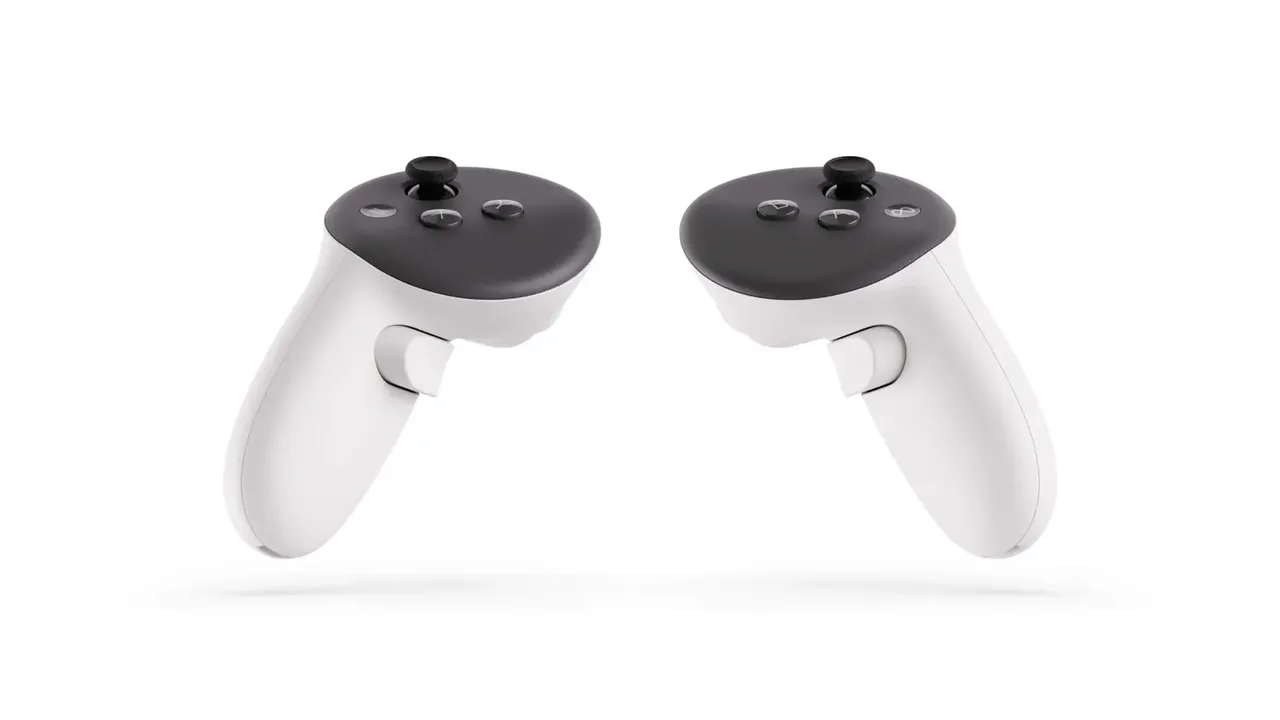
- Retirez les poignées en silicone, les coques ou les sangles qui chevauchent l'anneau de suivi circulaire du contrôleur.
- Assurez-vous que la sangle de poignet ne s'enroule pas sur l'anneau.
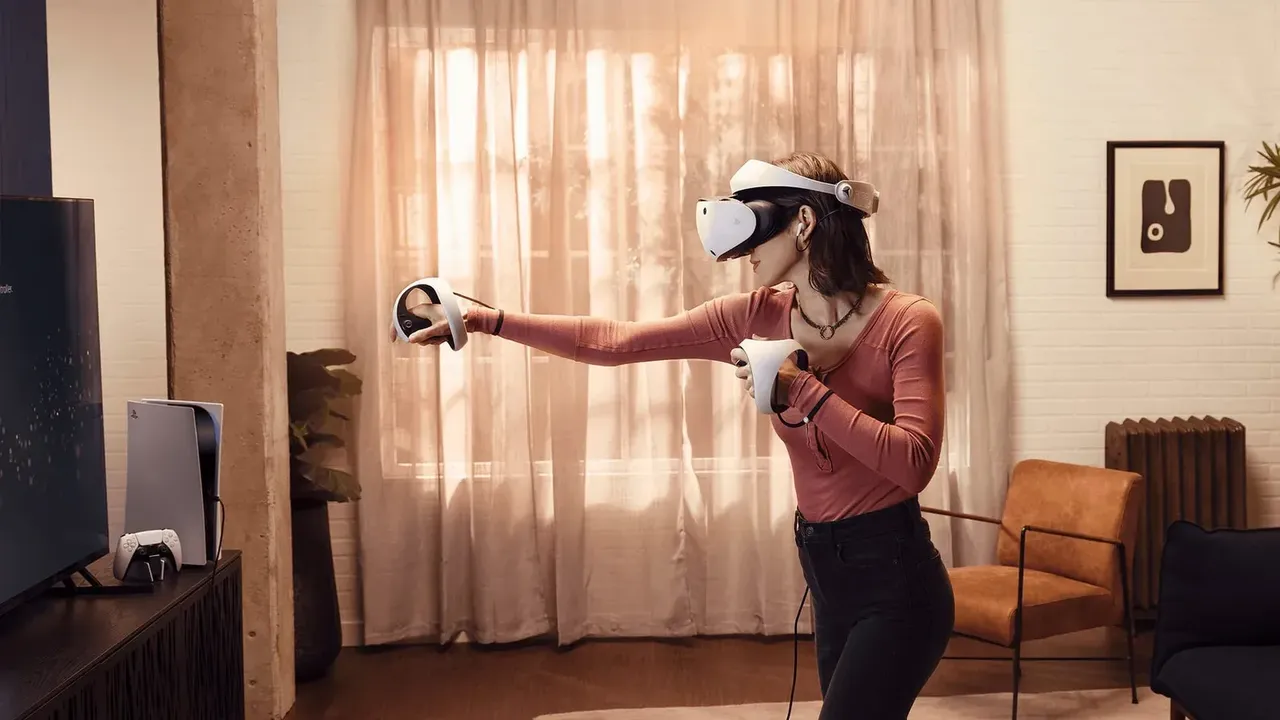
- Tenez les contrôleurs où les caméras du casque peuvent les voir.
- Testez d'abord les mouvements lents, puis les mouvements normaux.
Les caméras Quest 2 détectent les LED infrarouges dans les anneaux du contrôleur. Un anneau caché par votre main, un accessoire ou votre corps peut réduire les observations dont le casque a besoin pour calculer la position.
4. Corriger l'éclairage de la pièce
- Utilisez un éclairage intérieur uniforme : ni une pièce sombre ni un éclairage éblouissant intense.
- Fermez les stores ou éloignez-vous d'une fenêtre brillante si le suivi échoue près d'elle.
- Éteignez les lumières décoratives clignotantes, les guirlandes lumineuses denses ou un lustre lumineux près de la zone de jeu.
- Déplacez ou couvrez un miroir ou une surface fortement réfléchissante pour le test.
- Testez le suivi à nouveau dans la pièce modifiée.
Meta a documenté que les groupes de lumières vives peuvent entrer en concurrence avec les LED du contrôleur. Changer un facteur environnemental à la fois aide à révéler la cause.
5. Nettoyer les caméras de suivi du casque
- Éteignez le casque.
- Utilisez uniquement un chiffon microfibre propre et sec.
- Essuyez délicatement les fenêtres externes de la caméra de suivi.
- Vérifiez qu'aucun autocollant, couvercle ou saleté ne bloque une caméra.
- Rallumez Quest 2 et testez à nouveau les deux contrôleurs.
6. Redémarrer et mettre à jour Quest 2
- Redémarrez le casque à partir de son menu d'alimentation.
- Une fois qu'il a démarré, testez les contrôleurs avant d'ouvrir un jeu.
- Vérifiez la disponibilité d'une mise à jour Meta Horizon OS et laissez-la se terminer pendant que le casque est en charge.
- Si la mise à jour normale n'est pas disponible, utilisez l'outil de mise à jour logicielle officielle de Meta avec l'espace disque informatique requis et un câble USB-C.
Les libellés de menu exacts peuvent varier selon la version de Meta Horizon OS. Suivez la commande correspondante sur l'interface du casque actuelle plutôt que de vous fier à un chemin de menu fixe.
7. Dépairez et appairez à nouveau le contrôleur affecté
- Ouvrez l'application Meta Horizon sur le téléphone associé au casque.
- Sélectionnez Quest 2 et ouvrez ses paramètres de contrôleur ; les libellés peuvent varier selon la version de l'application.
- Choisissez le contrôleur gauche ou droit affecté et déparez-le.
- Utilisez le flux d'appairage de l'application pour ajouter ce contrôleur à nouveau.
- Testez-le dans l'interface système avant d'ouvrir un jeu.
8. Réinitialiser les limites ou l'historique de suivi si disponible
- Ouvrez les paramètres actuels des limites ou de l'espace physique sur Quest 2.
- Si le système d'exploitation propose une option d'effacement des limites ou d'effacement de l'historique de suivi, utilisez-la.
- Redémarrez le casque.
- Créez une nouvelle limite dans la zone de jeu éclairée uniformément et dégagée.
- Testez à nouveau les deux contrôleurs.
Ignorez cette étape si le logiciel Quest 2 actuel n'expose pas l'option. N'inventez pas ou ne suivez pas un chemin de menu pour une version de casque différente.
9. Isoler le matériel avant d'envisager une réinitialisation d'usine
- Testez le contrôleur affecté dans une autre pièce éclairée uniformément.
- Testez un contrôleur à la fois et notez si un seul côté échoue.
- Retirez les accessoires tiers et répétez le test.
- Si le suivi échoue toujours après les batteries, l'éclairage, le nettoyage, le redémarrage, la mise à jour et l'appairage à nouveau, contactez l'assistance Meta ou le vendeur du contrôleur avec les résultats.
Une réinitialisation d'usine ne devrait pas être le premier correctif de suivi du contrôleur. Sauvegardez les données d'application prises en charge avant toute réinitialisation, et utilisez-la seulement après les vérifications moins risquées ci-dessus.
Questions fréquemment posées
Pourquoi mon contrôleur Quest 2 disparaît-il en VR ?
Les caméras du casque peuvent ne pas voir suffisamment de l'anneau de suivi infrarouge du contrôleur car il est occulté, en dehors du champ de la caméra ou en concurrence avec un éclairage difficile.
L'éclairage de la pièce peut-il affecter le suivi du contrôleur Quest 2 ?
Oui. Meta a documenté des problèmes causés par des groupes denses de lumières ; les fenêtres brillantes, l'éclat et les lumières de plafond peuvent également créer des conditions de suivi difficiles.
Devrais-je réinitialiser Quest 2 aux paramètres d'usine pour le suivi du contrôleur ?
Non. Essayez d'abord les batteries, la visibilité, l'éclairage, le nettoyage de la caméra, le redémarrage, les mises à jour et le réappairage, puis sauvegardez les données d'application prises en charge avant d'envisager une réinitialisation.
Questions et réponses
Pourquoi mon contrôleur Quest 2 disparaît-il en VR ?
Les caméras du casque peuvent ne pas voir suffisamment de l'anneau de suivi infrarouge du contrôleur car il est occulté, en dehors du champ de la caméra ou en concurrence avec un éclairage difficile.
L'éclairage de la pièce peut-il affecter le suivi du contrôleur Quest 2 ?
Oui. Meta a documenté des problèmes causés par des groupes denses de lumières, et les fenêtres brillantes ou les lumières de plafond peuvent également créer des conditions de suivi difficiles.
La perte de suivi du contrôleur est-elle la même que la dérive du joystick ?
Non. La perte de suivi change ou perd la position du contrôleur dans l'espace 3D. La dérive du joystick déplace un menu ou un personnage même lorsque vous ne touchez pas le stick analogique.
Devrais-je réinitialiser mon Quest 2 aux paramètres d'usine pour le suivi du contrôleur ?
Non. Essayez d'abord les batteries, l'éclairage, le nettoyage de la caméra, le redémarrage, les mises à jour et le réappairage avant d'envisager une réinitialisation d'usine, et sauvegardez d'abord les données d'application prises en charge.