Meta Quest 2 컨트롤러 추적 문제 해결 방법
배터리, 조명, 카메라 시야, 페어링, 헤드셋 소프트웨어를 올바른 순서로 확인하여 Quest 2 Touch 컨트롤러의 드리프트, 점프, 또는 사라짐 문제를 해결합니다.
- 초급
- 15분
- Meta Horizon OS for Quest 2 (menus may vary by release)에서 확인
- 마지막 확인 2026년 11월 4일

준비물
- Meta Quest 2 헤드셋
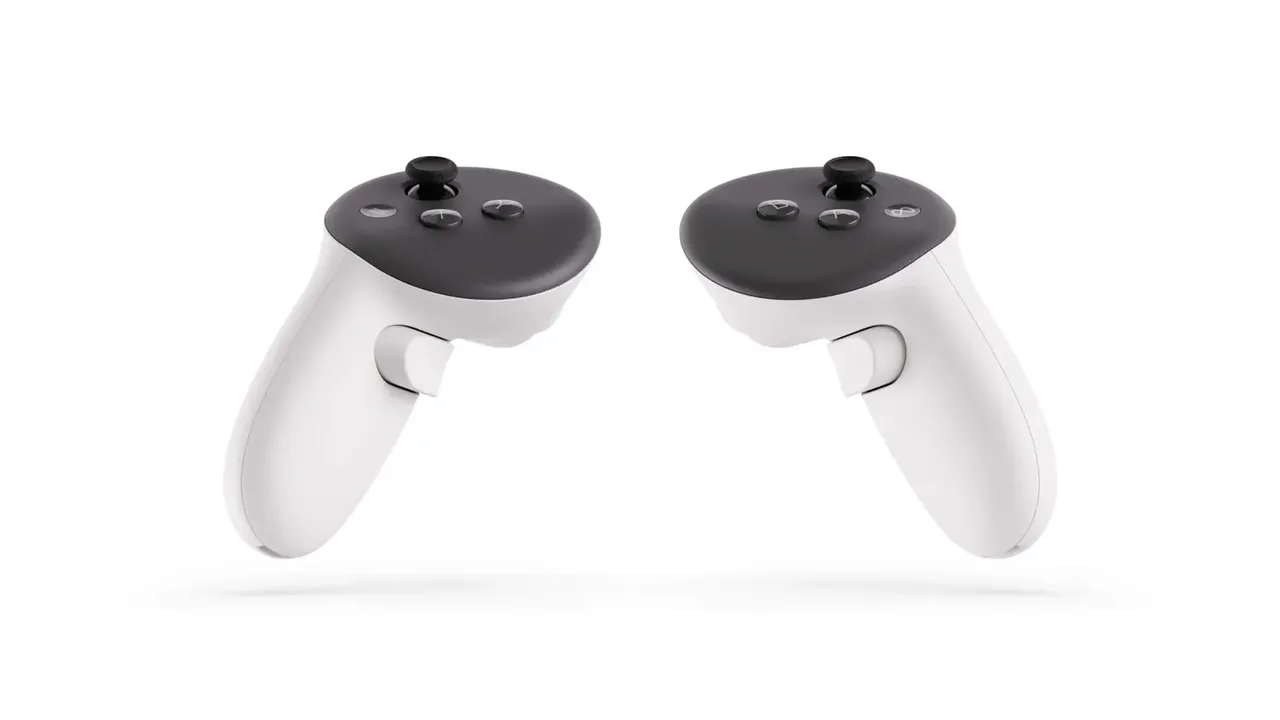
- Quest 2 Touch 컨트롤러
- 신품 AA 배터리
- 깨끗한 건조 극세사 천
- 균등하게 조명이 들어오는 실내 공간
- Meta Horizon 모바일 앱
Quest 2 Touch 컨트롤러가 드리프트되거나, 점프하거나, 멈추거나, 사라지면 아래 확인 항목을 순서대로 진행하세요. Oculus Quest 2는 이제 Meta Quest 2라고 불립니다. 공간 추적 손실은 조이스틱 드리프트와 다릅니다. 추적 손실은 VR에서 컨트롤러의 위치 또는 방향을 변경하지만, 조이스틱 드리프트는 엄지스틱을 만지지 않을 때 메뉴나 캐릭터를 움직입니다.
이 가이드는 Quest 내부-외부 컨트롤러 추적, 어려운 조명 환경 및 Meta Quest 소프트웨어 업데이트 도구에 대한 Meta의 설명을 따릅니다.
시작하기 전에
- 신품 AA 배터리 2개, 깨끗하고 건조한 극세사 천, Meta Horizon 모바일 앱을 준비하세요.
- 균등하게 조명이 들어오는 실내 공간으로 이동하세요.
- 추적 링을 숨길 수 있는 컨트롤러 커버 또는 액세서리를 제거하세요.
- 헤드셋 카메라에 액체나 강한 세제를 사용하지 마세요. 컨트롤러를 분해하지 마세요.
1. 추적 손실 vs 조이스틱 드리프트 구분하기
- Quest 시스템 인터페이스 또는 간단한 앱을 엽니다.
- 컨트롤러를 고정 상태에서 유지하고 가상 위치를 관찰합니다.
- 컨트롤러가 점프하거나, 멈추거나, 잘못 회전하거나, 사라지면 이 가이드를 계속 진행합니다.
- 컨트롤러가 올바른 위치에 있는데 메뉴 선택이나 캐릭터만 움직이면 조이스틱 드리프트를 해결하세요.
2. AA 배터리 교체 및 재삽입
- 영향을 받은 컨트롤러의 배터리 커버를 제거합니다.
- AA 배터리를 꺼내고 접점이 깨끗한지 확인합니다.
- 표시된 방향으로 신품 AA 배터리를 삽입합니다.
- 커버를 닫고 컨트롤러를 켠 후 다시 테스트합니다.
- 양쪽 컨트롤러가 영향을 받으면 다른 컨트롤러에 대해 반복합니다.
신품 배터리로 테스트하면 낮거나 불안정한 전력을 진단에서 제거합니다. 한 번에 한 컨트롤러씩 테스트하여 한쪽만 고장인지 전체 추적 환경이 문제인지 파악합니다.
3. 추적 링 가시성 유지
- 컨트롤러의 원형 추적 링과 겹치는 실리콘 그립, 커버 또는 스트랩을 제거합니다.
- 손목 스트랩이 링을 덮지 않는지 확인합니다.
- 헤드셋 카메라가 컨트롤러를 볼 수 있는 위치에서 잡습니다.
- 느린 움직임을 먼저 테스트한 후 일반 움직임을 테스트합니다.
Quest 2 카메라는 컨트롤러 링의 적외선 LED를 감지합니다. 손, 액세서리 또는 신체로 인해 링이 숨겨지면 헤드셋이 위치를 계산하는 데 필요한 관찰값이 줄어듭니다.
4. 실내 조명 조정
- 균등한 실내 조명을 사용합니다. 어두운 방도 아니고 강한 눈부심도 아닌 상태입니다.
- 블라인드를 닫거나 밝은 창 근처에서 추적이 실패하면 창에서 멀어집니다.
- 깜박이는 장식 조명, 조명 다발 또는 플레이 영역 근처의 밝은 샹들리에를 끕니다.
- 테스트를 위해 거울이나 강한 반사 표면을 이동하거나 덮습니다.
- 변경된 방에서 추적을 다시 테스트합니다.
Meta는 밝은 조명 클러스터가 컨트롤러 LED와 경쟁할 수 있음을 문서화했습니다. 한 번에 하나의 환경 요소를 변경하면 원인을 파악하는 데 도움이 됩니다.
5. 헤드셋 추적 카메라 청소
- 헤드셋을 끕니다.
- 깨끗하고 건조한 극세사 천만 사용합니다.
- 외부 추적 카메라 창을 부드럽게 닦습니다.
- 스티커, 커버 또는 먼지가 카메라를 막지 않는지 확인합니다.
- Quest 2를 다시 켜고 양쪽 컨트롤러를 다시 테스트합니다.
6. Quest 2 재시작 및 업데이트
- 전원 메뉴에서 헤드셋을 재시작합니다.
- 시작한 후 게임을 열기 전에 컨트롤러를 테스트합니다.
- 사용 가능한 Meta Horizon OS 업데이트를 확인하고 헤드셋이 충전되는 동안 완료될 때까지 기다립니다.
- 일반 업데이트를 사용할 수 없으면 필요한 컴퓨터 저장 공간과 USB-C 케이블이 있는 Meta의 공식 소프트웨어 업데이트 도구를 사용합니다.
정확한 메뉴 레이블은 Meta Horizon OS 릴리스에 따라 다를 수 있습니다. 고정된 메뉴 경로에 의존하지 말고 현재 헤드셋 인터페이스의 일치하는 컨트롤을 따르세요.
7. 영향을 받은 컨트롤러 페어링 해제 및 다시 페어링
- 헤드셋과 페어링된 휴대폰의 Meta Horizon 앱을 엽니다.
- Quest 2를 선택하고 컨트롤러 설정을 엽니다. 레이블은 앱 버전에 따라 다를 수 있습니다.
- 영향을 받은 왼쪽 또는 오른쪽 컨트롤러를 선택하고 페어링을 해제합니다.
- 앱의 페어링 흐름을 사용하여 해당 컨트롤러를 다시 추가합니다.
- 게임을 열기 전에 시스템 인터페이스에서 테스트합니다.
8. 경계 또는 추적 기록 재설정 (사용 가능한 경우)
- Quest 2의 현재 경계 또는 물리적 공간 설정을 엽니다.
- OS가 경계 지우기 또는 추적 기록 지우기 옵션을 제공하면 사용합니다.
- 헤드셋을 재시작합니다.
- 균등하게 조명이 들어오고 깨끗한 플레이 영역에서 새 경계를 만듭니다.
- 양쪽 컨트롤러를 다시 테스트합니다.
현재 Quest 2 소프트웨어가 옵션을 표시하지 않으면 이 단계를 건너뜁니다. 다른 헤드셋 버전에 대한 메뉴 경로를 만들거나 따르지 마세요.
9. 팩토리 리셋을 고려하기 전에 하드웨어 격리
- 다른 균등하게 조명이 들어오는 방에서 영향을 받은 컨트롤러를 테스트합니다.
- 한 번에 한 컨트롤러씩 테스트하고 한쪽만 고장인지 기록합니다.
- 타사 액세서리를 제거하고 테스트를 다시 반복합니다.
- 배터리, 조명, 청소, 재시작, 업데이트 및 페어링 해제 후에도 추적이 실패하면 결과와 함께 Meta 지원팀이나 컨트롤러 판매자에게 문의합니다.
팩토리 리셋은 컨트롤러 추적 첫 번째 해결책이 아니어야 합니다. 리셋 전에 지원되는 앱 데이터를 백업하고 위의 낮은 위험 확인 후에만 사용합니다.
자주 묻는 질문
Quest 2 컨트롤러가 VR에서 사라지는 이유는 무엇입니까?
헤드셋 카메라가 컨트롤러의 적외선 추적 링을 충분히 보지 못할 수 있습니다. 이는 링이 가려져 있거나, 카메라 시야 범위를 벗어났거나, 어려운 조명과 경쟁하고 있기 때문입니다.
실내 조명이 Quest 2 컨트롤러 추적에 영향을 미칩니까?
네. Meta는 조명 클러스터로 인한 문제를 문서화했으며, 밝은 창, 눈부심 및 오버헤드 조명도 어려운 추적 환경을 만들 수 있습니다.
컨트롤러 추적 문제로 Quest 2를 팩토리 리셋해야 합니까?
아니요. 먼저 배터리, 가시성, 조명, 카메라 청소, 재시작, 업데이트 및 페어링을 시도한 후 팩토리 리셋을 고려하기 전에 지원되는 앱 데이터를 백업하세요.
질문과 답변
Quest 2 컨트롤러가 VR에서 사라지는 이유는 무엇입니까?
헤드셋 카메라가 컨트롤러의 적외선 추적 링을 충분히 보지 못할 수 있습니다. 이는 링이 가려져 있거나, 카메라 시야 범위를 벗어났거나, 어려운 조명과 경쟁하고 있기 때문입니다.
실내 조명이 Quest 2 컨트롤러 추적에 영향을 미칩니까?
네. Meta는 조명 클러스터로 인한 문제를 문서화했으며, 밝은 창이나 오버헤드 조명도 어려운 추적 환경을 만들 수 있습니다.
컨트롤러 추적 손실은 조이스틱 드리프트와 같습니까?
아니요. 추적 손실은 3D 공간에서 컨트롤러의 위치를 변경하거나 잃습니다. 조이스틱 드리프트는 엄지스틱을 만지지 않아도 메뉴나 캐릭터를 움직입니다.
컨트롤러 추적 문제로 Quest 2를 팩토리 리셋해야 합니까?
아니요. 먼저 배터리, 조명, 카메라 청소, 재시작, 업데이트 및 페어링을 시도한 후 팩토리 리셋을 고려하세요. 리셋 전에 지원되는 앱 데이터를 백업하세요.