Cách khắc phục sự cố theo dõi bộ điều khiển Meta Quest
Các bước khắc phục từng bước cho bộ điều khiển Meta Quest bị trôi, rung lắc hoặc mất theo dõi: pin, ánh sáng, làm sạch camera, khởi động lại, ghép nối lại và cập nhật.
- Người mới
- 15 phút
- Kiểm tra lần cuối 28 tháng 10, 2026
Bạn cần gì
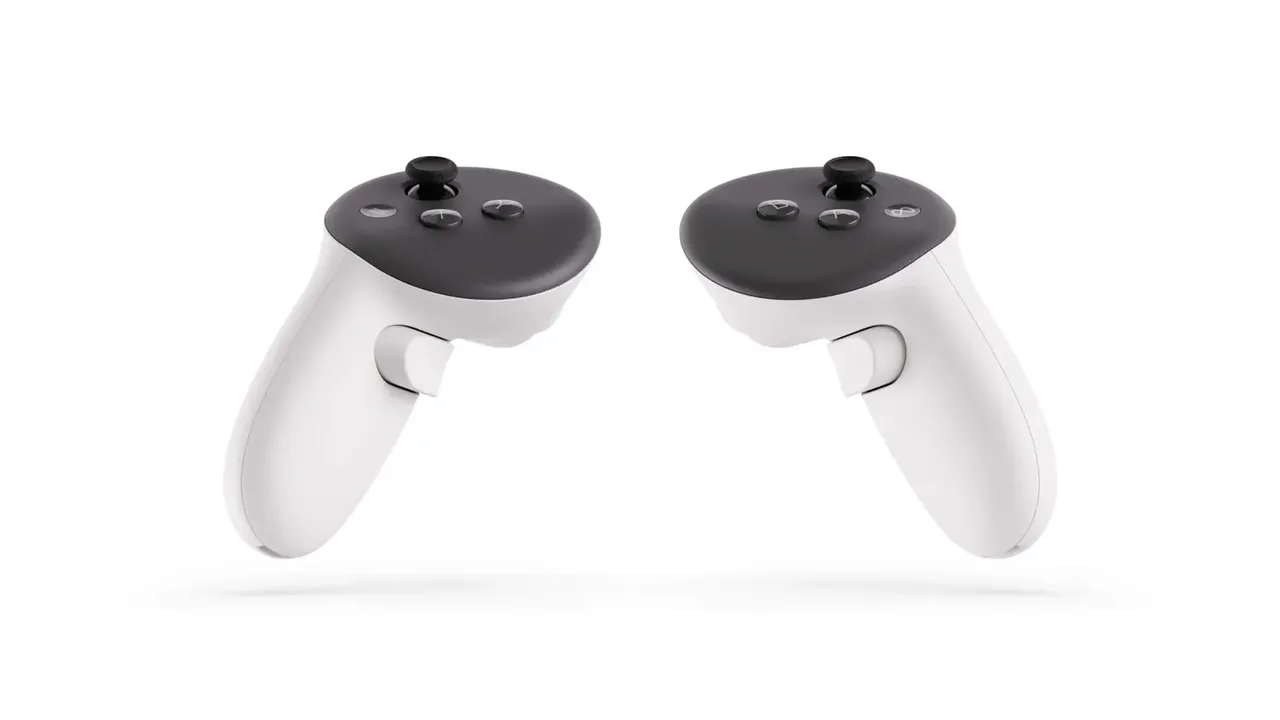
- Tai nghe Meta Quest và các bộ điều khiển của nó
- Pin AA mới (Touch Plus) hoặc bộ điều khiển Touch Pro được sạc đầy
- Khăn microfiber quang học khô
- Điện thoại có ứng dụng Meta Horizon, Bluetooth bật, trên cùng mạng Wi-Fi với tai nghe
Các tai nghe Meta Quest sử dụng theo dõi từ bên trong ra ngoài: các camera trên tai nghe theo dõi các bộ điều khiển trong tay bạn. Khi bộ điều khiển trôi, rung lắc hoặc đóng băng, nguyên nhân thường đến từ phòng, pin hoặc lỗi ghép nối, và hầu hết các cách khắc phục mất vài phút. Những bước này tuân theo bài viết về theo dõi bộ điều khiển của Meta, hướng dẫn ghép nối bộ điều khiển và hướng dẫn bộ điều khiển Touch Plus. Thực hiện từng bước theo thứ tự và kiểm tra sau mỗi bước.
1. Tháo vỏ bảo vệ và nhãn dán
Các tay áo, vỏ bảo vệ và nhãn dán của bên thứ ba trên bộ điều khiển có thể gây ra sự cố ghép nối và theo dõi. Hãy tháo chúng ra và kiểm tra lại. Meta gợi ý sử dụng các phụ kiện hãng nếu bạn muốn có vỏ bảo vệ.
2. Kiểm tra pin
- Trên bộ điều khiển Touch Plus (Quest 3 và Quest 3S), một chấm đỏ trên đèn trạng thái của bộ điều khiển trong tai nghe có nghĩa là pin sắp hết. Nếu đèn của bộ điều khiển không bật, pin đã hết.
- Để thay thế, nhấn nút phát hành nắp pin gần cần điều khiển, tháo nắp và pin AA cũ, sau đó lắp pin mới với đầu dương hướng xuống phía dưới của bộ điều khiển.
- Bộ điều khiển Touch Pro, đi kèm với Quest Pro, có pin sạc tích hợp. Sạc đầy trước khi kiểm tra.
3. Khắc phục ánh sáng và phòng
Tai nghe cần nhìn thấy bộ điều khiển một cách rõ ràng. Meta khuyến cáo:
- Đủ ánh sáng để nhìn thấy rõ ràng, nhưng không có ánh nắng trực tiếp. Nếu phòng tối, hãy bật thêm đèn.
- Không có ánh sáng nhỏ như dây đèn hoặc dải LED trong không gian chơi.
- Không có bề mặt phản chiếu như gương, kính hoặc đá cẩm thạch bóng trong không gian chơi. Che chúng hoặc chơi quay mặt ra khỏi chúng.
- Tầm nhìn rõ ràng giữa các camera của tai nghe và bộ điều khiển. Bộ điều khiển Touch Plus được theo dõi khi bạn cầm chúng trong tầm nhìn của các camera tai nghe.
Meta cũng nói rằng không nên để tai nghe gần cửa sổ hoặc ở bất kỳ nơi nào mà ánh nắng trực tiếp có thể chiếu vào ống kính. Nếu bạn đã đổi phòng hoặc di chuyển đồ nội thất, có thể hữu ích khi thiết lập lại khu vực chơi và ranh giới.
4. Làm sạch camera theo dõi
Meta liệt kê việc làm sạch các camera theo dõi của tai nghe như một trong những cách khắc phục theo dõi của nó.
- Sử dụng khăn microfiber quang học khô.
- Nhẹ nhàng lau từng camera trên bên ngoài tai nghe.
- Không sử dụng nước, cồn hoặc chất tẩy rửa hóa học.
Các tấm camera phía trước trên Quest 3 được làm bằng kính, vì vậy tránh bất cứ thứ gì có thể làm trầy xước chúng. Để biết về ống kính bên trong, xem cách làm sạch ống kính VR một cách an toàn.
5. Đặt lại bộ điều khiển và khởi động lại tai nghe
- Nếu bộ điều khiển của bạn có pin có thể tháo rời, hãy tháo pin ra ít nhất 30 giây, sau đó lắp lại.
- Nhấn và giữ nút nguồn của tai nghe cho đến khi màn hình Tắt nguồn xuất hiện, sau đó chọn Khởi động lại.
- Nếu tai nghe bị đông cứng, giữ nút nguồn ít nhất 30 giây, đợi thêm 30 giây, sau đó nhấn nút nguồn một lần nếu nó không tự bật lên.
6. Cài đặt cập nhật phần mềm
- Nhấn nút Meta trên bộ điều khiển bên phải để mở Trình điều hướng.
- Chọn Kiểm soát nhanh, sau đó chọn Cài đặt.
- Chọn Chung, sau đó chọn Cập nhật phần mềm và tải xuống bất kỳ bản cập nhật nào được hiển thị.
7. Hủy ghép nối và ghép nối lại bộ điều khiển
Bạn cần ứng dụng Meta Horizon trên điện thoại, với Bluetooth bật và điện thoại trên cùng mạng Wi-Fi với tai nghe. Bật tai nghe trước.
- Trong ứng dụng Meta Horizon, nhấn biểu tượng menu, nhấn Thiết bị và chọn tai nghe của bạn.
- Nhấn Cài đặt tai nghe, sau đó nhấn Bộ điều khiển.
- Nhấn bộ điều khiển có sự cố, sau đó nhấn Hủy ghép nối bộ điều khiển.
- Quay lại màn hình Bộ điều khiển, nhấn Ghép nối bộ điều khiển mới và chọn bộ điều khiển.
- Đặt bộ điều khiển vào chế độ ghép nối: trên bộ điều khiển bên phải, giữ nút Meta và nút B; ở bên trái, giữ nút Menu và nút Y. Giữ cho đến khi đèn nhấp nháy rồi sáng liên tục.
8. Loại trừ theo dõi bằng tay
Các tai nghe Quest cũng có thể theo dõi bàn tay trần của bạn bằng theo dõi tay. Nếu tai nghe dường như chuyển đổi giữa tay và bộ điều khiển, hãy tắt theo dõi tay để kiểm tra: mở Cài đặt, chọn Theo dõi chuyển động và tắt Theo dõi tay và cơ thể. Bạn có thể bật lại nó bằng cách tương tự.
9. Khôi phục cài đặt gốc hoặc liên hệ hỗ trợ
Meta liệt kê khôi phục cài đặt gốc như một giải pháp cuối cùng. Nó xóa mọi thứ trên tai nghe, vì vậy chỉ thử nó sau khi các bước khác đã thất bại. Nếu theo dõi vẫn kém sau điều đó, hãy liên hệ với Hỗ trợ Meta Store.
Câu hỏi & trả lời
Tại sao bộ điều khiển Quest của tôi mất theo dõi gần cửa sổ?
Ánh nắng trực tiếp có thể gây nhiễu. Meta khuyên rằng đủ ánh sáng để nhìn thấy rõ ràng nhưng không có ánh nắng trực tiếp trong khu vực chơi, và nói rằng không nên để tai nghe nơi ánh nắng có thể chiếu vào ống kính.
Gương có ảnh hưởng đến theo dõi bộ điều khiển không?
Có. Meta liệt kê gương, kính và đá cẩm thạch bóng như những bề mặt phản chiếu để tránh trong không gian chơi, cùng với dây đèn và dải LED.
Làm cách nào để biết pin bộ điều khiển Touch Plus sắp hết?
Đèn trạng thái của bộ điều khiển trong tai nghe hiển thị một chấm đỏ khi pin sắp hết. Nếu đèn của bộ điều khiển không bật, pin đã hết.
Vỏ bảo vệ bộ điều khiển có gây sự cố theo dõi không?
Có thể. Meta nói rằng tay áo, vỏ bảo vệ và nhãn dán của bên thứ ba có thể gây ra sự cố ghép nối hoặc theo dõi và gợi ý tháo chúng ra để kiểm tra.
Khi nào tôi nên liên hệ hỗ trợ Meta?
Sau khi bạn đã tháo các phụ kiện, khắc phục ánh sáng, làm sạch camera, khởi động lại, cập nhật và ghép nối lại bộ điều khiển, và khôi phục cài đặt gốc không giúp được.