Meta Quest 2 कंट्रोलर ट्रैकिंग समस्याओं को कैसे ठीक करें
Quest 2 Touch कंट्रोलर की ड्रिफ्टिंग, जंपिंग या गायब होने की समस्या को बैटरी, लाइटिंग, कैमरा दृश्यमानता, पेयरिंग और हेडसेट सॉफ़्टवेयर की जांच करके सही क्रम में ठीक करें।
- शुरुआती
- 15 मिनट
- Meta Horizon OS for Quest 2 (menus may vary by release) को जाँचा गया
- अंतिम बार 4 नवंबर 2026 को जाँचा गया

आपको क्या चाहिए
- Meta Quest 2 हेडसेट
- Quest 2 Touch कंट्रोलर
- ताजी AA बैटरी
- साफ सूखा माइक्रोफाइबर कपड़ा
- समान रूप से रोशन इनडोर रूम
- Meta Horizon मोबाइल ऐप
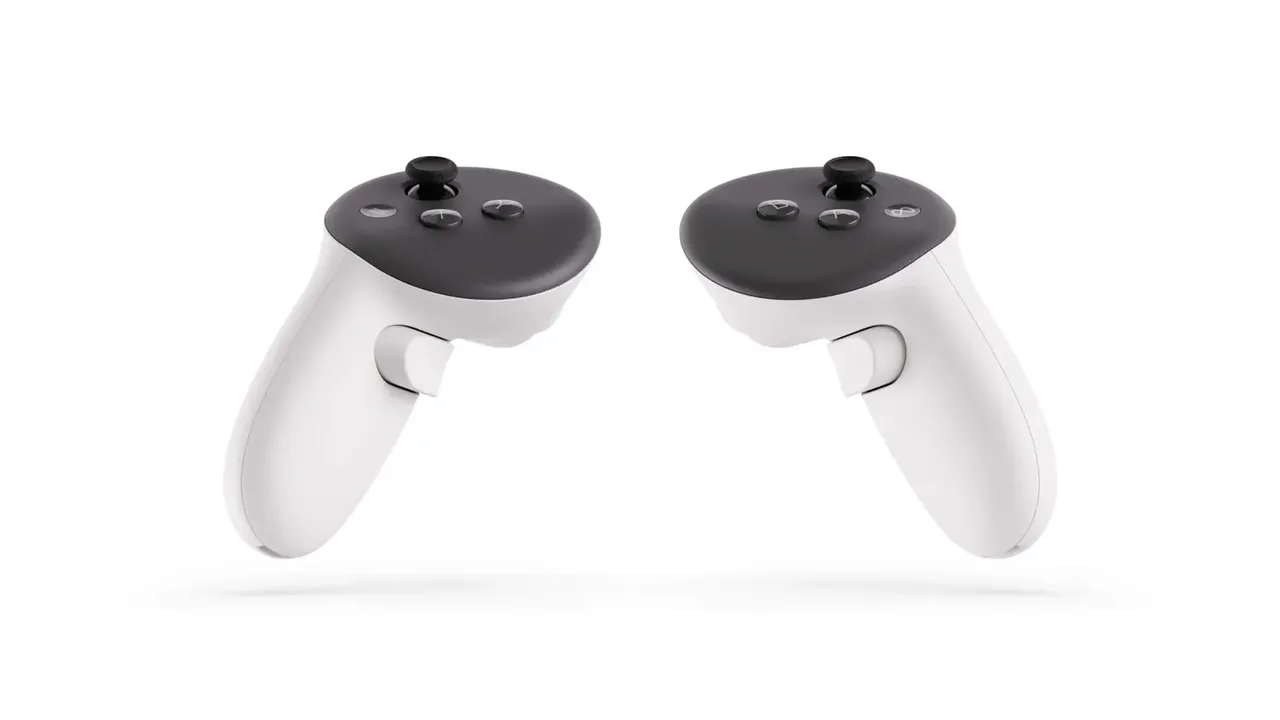
यदि Quest 2 Touch कंट्रोलर ड्रिफ्ट करता है, जंप करता है, फ्रीज करता है या गायब हो जाता है, तो नीचे दी गई जांच को क्रम में करें। Oculus Quest 2 को अब Meta Quest 2 कहा जाता है। स्पेशल ट्रैकिंग हानि जॉयस्टिक ड्रिफ्ट से अलग है: ट्रैकिंग हानि VR में कंट्रोलर की स्थिति या ओरिएंटेशन को बदलती है, जबकि जॉयस्टिक ड्रिफ्ट तब मेनू या चरित्र को हिलाती है जब आप थंबस्टिक को छू नहीं रहे होते।
यह गाइड Meta के Quest अंदर-बाहर कंट्रोलर ट्रैकिंग, कठिन लाइटिंग स्थितियों और Meta Quest सॉफ़्टवेयर अपडेट टूल की व्याख्याओं का पालन करता है।
शुरू करने से पहले
- दो ताजी AA बैटरी, एक साफ सूखा माइक्रोफाइबर कपड़ा और Meta Horizon मोबाइल ऐप प्राप्त करें।
- एक समान रूप से रोशन इनडोर रूम में जाएं।
- कंट्रोलर कवर या एक्सेसरीज़ हटाएं जो ट्रैकिंग रिंग को छिपा सकते हैं।
- हेडसेट कैमरों पर तरल या कठोर क्लीनर का उपयोग न करें, और कंट्रोलर न खोलें।
1. ट्रैकिंग हानि की पहचान करें, जॉयस्टिक ड्रिफ्ट नहीं
- Quest सिस्टम इंटरफेस या कोई सरल ऐप खोलें।
- कंट्रोलर को स्थिर रखें और इसकी वर्चुअल स्थिति देखें।
- यदि कंट्रोलर जंप करता है, फ्रीज करता है, गलत तरीके से घूमता है या गायब हो जाता है, तो इस गाइड के साथ जारी रखें।
- यदि केवल मेनू चयन या चरित्र अपने आप चलता है जबकि कंट्रोलर सही जगह पर रहता है, तो इसके बजाय जॉयस्टिक ड्रिफ्ट का समस्या निवारण करें।
2. AA बैटरी को बदलें और फिर से लगाएं
- प्रभावित कंट्रोलर से बैटरी कवर हटाएं।
- AA बैटरी निकालें और जांचें कि संपर्क स्पष्ट हैं।
- चिह्नित दिशा में एक ताजी AA बैटरी डालें।
- कवर बंद करें, कंट्रोलर को जगाएं और इसे फिर से परीक्षण करें।
- यदि दोनों प्रभावित हैं तो दूसरे कंट्रोलर के लिए दोहराएं।
ताजी बैटरी के साथ परीक्षण निम्न या अस्थिर शक्ति को निदान से हटाता है। एक समय में एक कंट्रोलर का परीक्षण करें ताकि आप जान सकें कि खराबी एक तरफ को प्रभावित करती है या पूरे ट्रैकिंग वातावरण को।
3. ट्रैकिंग रिंग दृश्यमान रखें
- सिलिकॉन ग्रिप, कवर या पट्टियां हटाएं जो कंट्रोलर की परिपत्र ट्रैकिंग रिंग को ओवरलैप करते हैं।
- सुनिश्चित करें कि कलाई की पट्टी रिंग पर लपेटी नहीं है।
- कंट्रोलर को उस जगह पकड़ें जहां हेडसेट कैमरे उन्हें देख सकें।
- पहले धीमी गति से फिर सामान्य गति से परीक्षण करें।
Quest 2 कैमरे कंट्रोलर रिंग में अवरक्त LED का पता लगाते हैं। आपके हाथ, एक्सेसरी या आपके शरीर द्वारा छिपी एक रिंग हेडसेट को स्थिति की गणना करने के लिए आवश्यक टिप्पणियों को कम कर सकती है।
4. रूम लाइटिंग को ठीक करें
- समान इनडोर लाइटिंग का उपयोग करें: न तो अंधेरा कमरा और न ही कठोर चमक।
- यदि ट्रैकिंग एक चमकीली खिड़की के पास विफल हो तो पर्दे बंद करें या दूर जाएं।
- फ्लैशिंग सजावटी रोशनी, रोशनी की घनी स्ट्रिंग या खेल क्षेत्र के पास एक चमकीले झूमर को बंद करें।
- परीक्षण के लिए एक दर्पण या मजबूत प्रतिबिंबित सतह को स्थानांतरित या कवर करें।
- बदले हुए कमरे में ट्रैकिंग का फिर से परीक्षण करें।
Meta ने दस्तावेज़ किया है कि चमकीली रोशनी के समूह कंट्रोलर LED के साथ प्रतिस्पर्धा कर सकते हैं। एक समय में एक पर्यावरणीय कारक को बदलना कारण का पता लगाने में मदद करता है।
5. हेडसेट ट्रैकिंग कैमरे को साफ करें
- हेडसेट को बंद करें।
- केवल एक साफ, सूखा माइक्रोफाइबर कपड़ा का उपयोग करें।
- बाहरी ट्रैकिंग-कैमरा खिड़कियों को धीरे से पोंछें।
- जांचें कि कोई स्टिकर, कवर या गंदगी कैमरे को अवरुद्ध नहीं करती है।
- Quest 2 को वापस चालू करें और दोनों कंट्रोलर का फिर से परीक्षण करें।
6. Quest 2 को पुनः आरंभ करें और अपडेट करें
- हेडसेट को इसके पावर मेनू से पुनः आरंभ करें।
- इसके शुरू होने के बाद, गेम खोलने से पहले कंट्रोलर का परीक्षण करें।
- उपलब्ध Meta Horizon OS अपडेट की जांच करें और इसे हेडसेट चार्ज होने के दौरान पूरा होने दें।
- यदि सामान्य अपडेटिंग उपलब्ध नहीं है, तो आवश्यक कंप्यूटर स्टोरेज और USB-C केबल के साथ Meta के आधिकारिक सॉफ़्टवेयर अपडेट टूल का उपयोग करें।
सटीक मेनू लेबल Meta Horizon OS रिलीज़ के अनुसार भिन्न हो सकते हैं। एक निश्चित मेनू पथ पर भरोसा करने के बजाय वर्तमान हेडसेट इंटरफेस पर मेल खाने वाले नियंत्रण का पालन करें।
7. प्रभावित कंट्रोलर को अनपेयर करें और फिर से पेयर करें
- हेडसेट के साथ पेयर किए गए फोन पर Meta Horizon ऐप खोलें।
- Quest 2 का चयन करें और इसकी कंट्रोलर सेटिंग खोलें; लेबल ऐप संस्करण के अनुसार भिन्न हो सकते हैं।
- प्रभावित बाएं या दाएं कंट्रोलर का चयन करें और इसे अनपेयर करें।
- उस कंट्रोलर को फिर से जोड़ने के लिए ऐप की पेयरिंग प्रवाह का उपयोग करें।
- गेम खोलने से पहले इसे सिस्टम इंटरफेस में परीक्षण करें।
8. सीमा या ट्रैकिंग हिस्ट्री को रीसेट करें यदि उपलब्ध हो
- Quest 2 पर वर्तमान सीमा या भौतिक-स्थान सेटिंग खोलें।
- यदि OS स्पष्ट-सीमा या स्पष्ट-ट्रैकिंग-हिस्ट्री विकल्प प्रदान करता है, तो इसका उपयोग करें।
- हेडसेट को पुनः आरंभ करें।
- समान रूप से रोशन, स्पष्ट खेल क्षेत्र में एक नई सीमा बनाएं।
- दोनों कंट्रोलर का फिर से परीक्षण करें।
यदि वर्तमान Quest 2 सॉफ़्टवेयर विकल्प को उजागर नहीं करता है तो यह चरण छोड़ें। किसी भिन्न हेडसेट संस्करण के लिए मेनू पथ का आविष्कार न करें या पालन न करें।
9. फैक्टरी रीसेट पर विचार करने से पहले हार्डवेयर को अलग करें
- किसी अन्य समान रूप से रोशन कमरे में प्रभावित कंट्रोलर का परीक्षण करें।
- एक समय में एक कंट्रोलर का परीक्षण करें और नोट करें कि क्या केवल एक तरफ विफल हो जाता है।
- तीसरे पक्ष की एक्सेसरीज़ हटाएं और परीक्षण को दोहराएं।
- यदि बैटरी, लाइटिंग, सफाई, पुनः आरंभ, अपडेट और पुनः पेयरिंग के बाद ट्रैकिंग विफल रहती है, तो परिणामों के साथ Meta सहायता या कंट्रोलर विक्रेता से संपर्क करें।
फैक्टरी रीसेट कंट्रोलर-ट्रैकिंग फिक्स का पहला नहीं होना चाहिए। किसी भी रीसेट से पहले समर्थित ऐप डेटा का बैकअप लें, और इसका उपयोग केवल ऊपर दी गई कम-जोखिम वाली जांच के बाद करें।
अक्सर पूछे जाने वाले प्रश्न
मेरा Quest 2 कंट्रोलर VR में क्यों गायब हो जाता है?
हेडसेट कैमरे कंट्रोलर की अवरक्त ट्रैकिंग रिंग को पर्याप्त रूप से नहीं देख सकते हैं क्योंकि यह अवरुद्ध है, कैमरा दृश्य के बाहर है या कठिन लाइटिंग के साथ प्रतिस्पर्धा कर रहा है।
क्या रूम लाइटिंग Quest 2 कंट्रोलर ट्रैकिंग को प्रभावित कर सकती है?
हां। Meta ने रोशनी के घने समूहों से समस्याओं का दस्तावेज़ किया है; चमकीली खिड़कियां, चमक और ऊपरी रोशनी भी कठिन ट्रैकिंग स्थितियों का कारण बन सकती हैं।
क्या मुझे कंट्रोलर ट्रैकिंग के लिए Quest 2 को फैक्टरी-रीसेट करना चाहिए?
पहले नहीं। बैटरी, दृश्यमानता, लाइटिंग, कैमरा सफाई, पुनः आरंभ, अपडेट और पुनः पेयरिंग का प्रयास करें, फिर रीसेट पर विचार करने से पहले समर्थित ऐप डेटा का बैकअप लें।
प्रश्न और उत्तर
मेरा Quest 2 कंट्रोलर VR में क्यों गायब हो जाता है?
हेडसेट कैमरे कंट्रोलर की अवरक्त ट्रैकिंग रिंग को पर्याप्त रूप से नहीं देख सकते हैं क्योंकि यह अवरुद्ध है, कैमरा दृश्य के बाहर है या कठिन लाइटिंग के साथ प्रतिस्पर्धा कर रहा है।
क्या रूम लाइटिंग Quest 2 कंट्रोलर ट्रैकिंग को प्रभावित कर सकती है?
हां। Meta ने रोशनी के घने समूहों से समस्याओं का दस्तावेज़ किया है, और चमकीली खिड़कियां या ऊपरी रोशनी भी कठिन ट्रैकिंग स्थितियों का कारण बन सकती हैं।
क्या कंट्रोलर ट्रैकिंग हानि जॉयस्टिक ड्रिफ्ट के समान है?
नहीं। ट्रैकिंग हानि 3D स्पेस में कंट्रोलर की स्थिति को बदलती है या खो देती है। जॉयस्टिक ड्रिफ्ट तब भी मेनू या चरित्र को हिलाती है जब आप थंबस्टिक को छू नहीं रहे होते।
क्या मुझे कंट्रोलर ट्रैकिंग के लिए अपने Quest 2 को फैक्टरी-रीसेट करना चाहिए?
पहले नहीं। बैटरी, लाइटिंग, कैमरा सफाई, पुनः आरंभ, अपडेट और पुनः पेयरिंग का प्रयास करें, फिर फैक्टरी रीसेट पर विचार करें, और पहले समर्थित ऐप डेटा का बैकअप लें।