Meta Quest 2のコントローラートラッキング問題を修正する方法
Quest 2 Touchコントローラーの漂流、ジャンプ、消失を、バッテリー、照明、カメラ視認性、ペアリング、ヘッドセットソフトウェアを正しい順序で確認して修正します。
- 初心者
- 15分
- Meta Horizon OS for Quest 2 (menus may vary by release)で確認済み
- 最終確認日 2026年11月4日

必要なもの
- Meta Quest 2ヘッドセット
- Quest 2 Touchコントローラー
- 新しいAA電池
- 乾いたきれいなマイクロファイバークロス
- 均等に照らされた屋内の部屋
- Meta Horizonモバイルアプリ
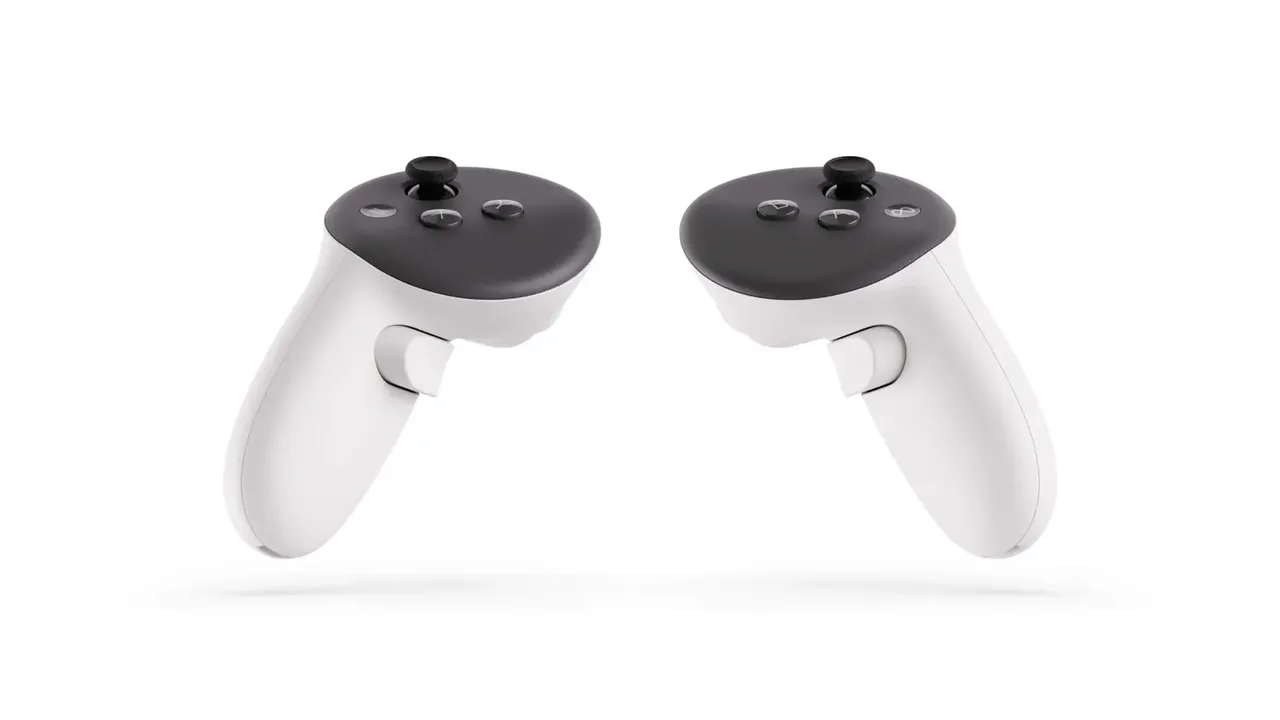
Quest 2 Touchコントローラーが漂流、ジャンプ、フリーズ、または消失する場合、以下のチェックを順番に実行してください。Oculus Quest 2はMeta Quest 2に改名されました。空間トラッキング喪失はジョイスティック漂流とは異なります。トラッキング喪失はコントローラーのVR内での位置または向きを変え、ジョイスティック漂流はサムスティックに触れていないときにメニューまたはキャラクターを移動させます。
このガイドは、MetaのQuest内部アウトコントローラートラッキング、困難な照明条件、およびMeta Questソフトウェア更新ツールの説明に基づいています。
始める前に
- 新しいAA電池2本、乾いたきれいなマイクロファイバークロス、Meta Horizonモバイルアプリを用意してください。
- 均等に照らされた屋内の部屋に移動してください。
- トラッキングリングを隠す可能性のあるコントローラーカバーまたはアクセサリーを取り外してください。
- ヘッドセットカメラに液体または強い洗剤を使用しないでください。コントローラーを開かないでください。
1. トラッキング喪失を特定し、ジョイスティック漂流ではないことを確認する
- Quest システムインターフェイスまたはシンプルなアプリを開いてください。
- コントローラーを静止させたまま、その仮想位置を観察してください。
- コントローラーがジャンプ、フリーズ、不正に回転、または消失する場合、このガイドを続行してください。
- コントローラーが正しい位置にあるのにメニュー選択またはキャラクターのみが自動的に移動する場合、代わりにジョイスティック漂流のトラブルシューティングを行ってください。
2. AA電池を交換し、再装着する
- 影響を受けたコントローラーから電池カバーを取り外してください。
- AA電池を取り出し、接点がきれいであることを確認してください。
- マーク方向に新しいAA電池を挿入してください。
- カバーを閉じ、コントローラーを起動してもう一度テストしてください。
- 両方が影響を受けた場合、もう一つのコントローラーで繰り返してください。
新しい電池でテストすることで、低い電力または不安定な電力を診断から除外します。一度に1つのコントローラーをテストして、障害が片側だけなのか、または全体のトラッキング環境に影響するのかを知ってください。
3. トラッキングリングを見える状態に保つ
- コントローラーの円形トラッキングリングと重なるシリコングリップ、カバー、またはストラップを取り外してください。
- リストストラップがリングの上に巻きつかないようにしてください。
- ヘッドセットカメラが見ることができる場所でコントローラーを持ってください。
- 遅い動きから始めてテストし、その後通常の動きをテストしてください。
Quest 2カメラはコントローラーリング内の赤外線LEDを検出します。手、アクセサリー、または体で隠されたリングは、ヘッドセットが位置を計算するために必要な観測を減らす可能性があります。
4. 室内照明を修正する
- 均等な室内照明を使用してください。暗い部屋ではなく、厳しいグレアでもありません。
- トラッキングがその近くで失敗する場合、ブラインドを閉じるか、明るい窓から遠ざかってください。
- 点滅する装飾ライト、密集したライト文字列、またはプレイエリア近くの明るいシャンデリアをオフにしてください。
- テスト用に鏡または強い反射面を移動またはカバーしてください。
- 変更された部屋でトラッキングをもう一度テストしてください。
Metaは明るいライトのクラスターがコントローラーLEDと競合することを文書化しています。一度に1つの環境要因を変更することで、原因を明らかにするのに役立ちます。
5. ヘッドセットトラッキングカメラをクリーニングする
- ヘッドセットをオフにしてください。
- 乾いたきれいなマイクロファイバークロスのみを使用してください。
- 外部トラッキングカメラウィンドウを優しく拭いてください。
- ステッカー、カバー、またはゴミがカメラをブロックしていないことを確認してください。
- Quest 2をオンに戻し、両方のコントローラーを再度テストしてください。
6. Quest 2を再起動して更新する
- パワーメニューからヘッドセットを再起動してください。
- 起動後、ゲームを開く前にコントローラーをテストしてください。
- 利用可能なMeta Horizon OS更新を確認し、ヘッドセットが充電されている間に完了させてください。
- 通常の更新が利用できない場合、必要なコンピューターストレージとUSB-Cケーブルを備えたMetaの公式ソフトウェア更新ツールを使用してください。
正確なメニューラベルはMeta Horizon OSリリースによって異なります。固定されたメニューパスに頼るのではなく、現在のヘッドセットインターフェイス上で一致するコントロールに従ってください。
7. 影響を受けたコントローラーをもう一度ペアリング解除してペアリングする
- ヘッドセットとペアリングされた電話でMeta Horizonアプリを開いてください。
- Quest 2を選択してそのコントローラー設定を開きます。ラベルはアプリバージョンによって異なります。
- 影響を受けた左または右コントローラーを選択してペアリング解除してください。
- アプリのペアリングフローを使用してそのコントローラーを再度追加してください。
- ゲームを開く前にシステムインターフェイスでそれをテストしてください。
8. 利用可能な場合、バウンダリーまたはトラッキング履歴をリセットする
- Quest 2で現在のバウンダリーまたは物理空間設定を開いてください。
- OSが明確バウンダリーまたは明確トラッキング履歴オプションを提供する場合、それを使用してください。
- ヘッドセットを再起動してください。
- 均等に照らされた、クリアなプレイエリアで新しいバウンダリーを作成してください。
- 両方のコントローラーを再度テストしてください。
現在のQuest 2ソフトウェアがオプションを公開していない場合、このステップをスキップしてください。異なるヘッドセットバージョンのメニューパスを発明したり、従ったりしないでください。
9. ファクトリーリセットを検討する前にハードウェアを分離する
- 別の均等に照らされた部屋で影響を受けたコントローラーをテストしてください。
- 一度に1つのコントローラーをテストし、片側だけが失敗するかどうかをメモしてください。
- サードパーティのアクセサリーを取り外して、テストを繰り返してください。
- バッテリー、照明、クリーニング、再起動、更新、再ペアリング後もトラッキングが失敗する場合、結果を含めてMetaサポートまたはコントローラー販売者に連絡してください。
ファクトリーリセットはコントローラートラッキング修正の最初の手段であってはいけません。リセット前にサポートされているアプリデータをバックアップし、上記の低リスクチェックの後にのみそれを使用してください。
よくある質問
Quest 2のコントローラーがVRで消失するのはなぜですか?
ヘッドセットカメラは、オクルージョン、カメラビューの外、または困難な照明と競合しているため、コントローラーの赤外線トラッキングリングの十分な量を見ない可能性があります。
室内照明はQuest 2のコントローラートラッキングに影響を与えることができますか?
はい。Metaは密集したライトのクラスターからの問題を文書化しており、明るい窓やオーバーヘッドライトは困難なトラッキング条件を引き起こす可能性もあります。
コントローラートラッキングのためにQuest 2をファクトリーリセットすべきですか?
最初ではありません。バッテリー、照明、カメラクリーニング、再起動、更新、再ペアリングを試してからファクトリーリセットを検討し、事前にサポートされているアプリデータをバックアップしてください。
よくある質問
Quest 2のコントローラーがVRで消失するのはなぜですか?
ヘッドセットカメラは、オクルージョン、カメラビューの外、または困難な照明と競合しているため、コントローラーの赤外線トラッキングリングの十分な量を見ない可能性があります。
室内照明はQuest 2のコントローラートラッキングに影響を与えることができますか?
はい。Metaは密集したライトのクラスターからの問題を文書化しており、明るい窓やオーバーヘッドライトは困難なトラッキング条件を引き起こす可能性もあります。
コントローラートラッキング喪失はジョイスティック漂流と同じですか?
いいえ。トラッキング喪失は、3D空間でコントローラーの位置を変更または喪失します。ジョイスティック漂流は、サムスティックに触れていないときでもメニューまたはキャラクターを移動させます。
コントローラートラッキングのためにQuest 2をファクトリーリセットすべきですか?
最初ではありません。バッテリー、照明、カメラクリーニング、再起動、更新、再ペアリングを試してからファクトリーリセットを検討し、事前にサポートされているアプリデータをバックアップしてください。