
PS VR2 tracking problems: cách sửa lỗi theo từng bước
Khắc phục PS VR2 tracking problems và lỗi tay cầm PS VR2 Sense bằng các bước của Sony: ánh sáng, vệ sinh, hiệu chỉnh, ghép đôi và đặt lại.
- Người mới
- 20 phút
- Kiểm tra lần cuối 31 tháng 10, 2026
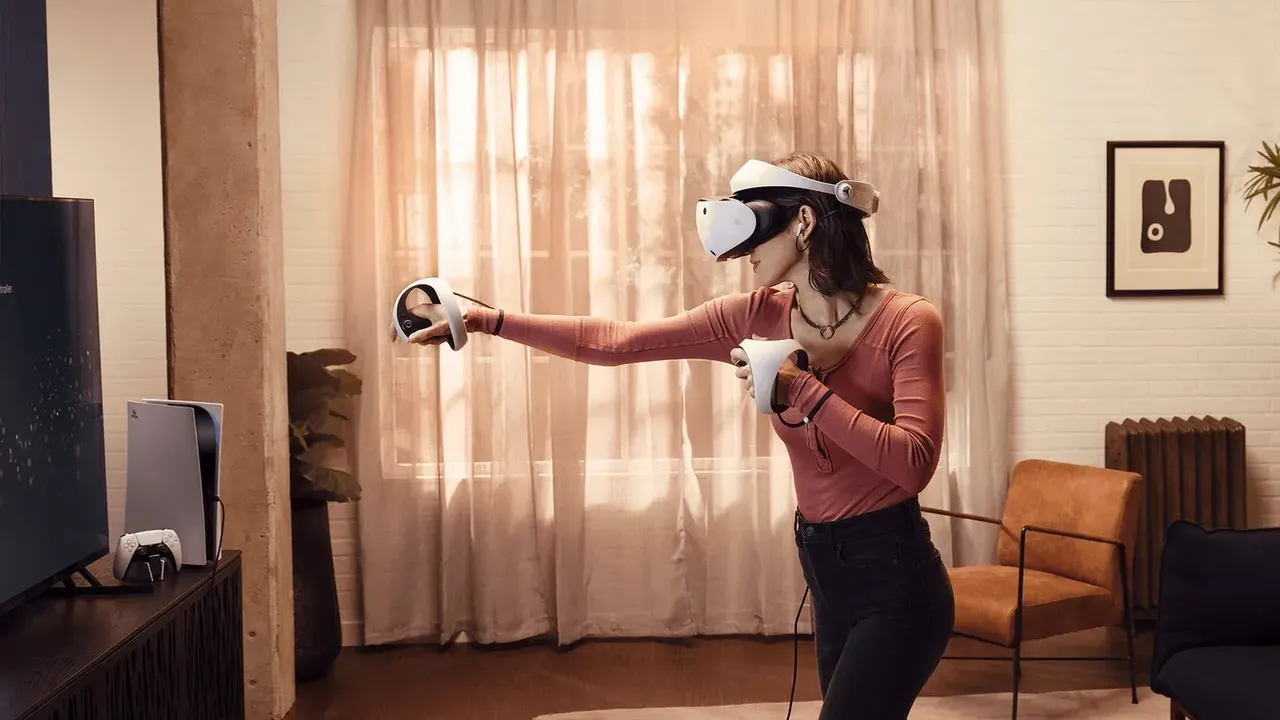
Bạn cần gì
- PlayStation VR2 được kết nối với PS5 console
- Cả hai tay cầm PS VR2 Sense và USB cable đi kèm
- Khăn mềm, khô chuyên dùng để lau lens
- Pin hoặc dụng cụ tương tự để nhấn nút reset của tay cầm
Hướng dẫn này trình bày cách xử lý PlayStation VR2 bị mất tracking, trôi hình hoặc không kết nối được với tay cầm PS VR2 Sense. Thực hiện từng bước theo thứ tự và kiểm tra sau mỗi bước. Nếu chưa hoàn tất thiết lập lần đầu, xem hướng dẫn thiết lập PlayStation VR2 trên PS5.
1. Cập nhật phần mềm PS5
Phần mềm tay cầm PS VR2 Sense được cập nhật cùng bản cập nhật phần mềm hệ thống PS5.
- Mở Settings > System.
- Chọn System Software > System Software Update and Settings. Update Available xuất hiện nếu có phiên bản mới.
- Chọn Update System Software.
Sau khi PS5 cập nhật, kết nối từng tay cầm bằng USB cable rồi làm theo hướng dẫn trên màn hình.
2. Cải thiện ánh sáng trong phòng
PS VR2 dùng camera trên headset để theo dõi môi trường xung quanh. Cách này gọi là inside-out tracking, nên camera cần nhìn rõ căn phòng.
- Bật đèn để headset theo dõi môi trường.
- Đóng rèm để tránh ánh nắng chiếu trực tiếp.
- Chơi ở nơi đủ sáng.
- Đóng rèm hoặc mành để ánh nắng không chiếu vào camera headset.
- Nếu tường quá trơn, treo poster hoặc tranh để camera có thêm điểm nhận diện.
3. Vệ sinh camera tracking và lens
Bụi bẩn trên camera có thể gây lỗi tracking. Ngắt headset khỏi PS5 và tắt tay cầm trước khi vệ sinh.
- Chỉ lau camera tracking và lens bằng khăn mềm, khô chuyên dùng cho lens.
- Không dùng khăn giấy hoặc giấy lau, trừ loại được sản xuất cho lens.
- Nước đọng hoặc bụi bẩn còn lại trên lens có thể gây hư hỏng.
- Không dùng thinner, benzine, alcohol hoặc khăn, giấy lau đã xử lý bằng các hóa chất này.
Xem thêm hướng dẫn vệ sinh lens VR an toàn.
4. Hiệu chỉnh camera và đặt lại khu vực chơi
Nếu tracking vẫn không ổn định, từ màn hình chính mở Settings > Accessories > PlayStation VR2.
- Chọn VR Headset > Tracking Camera Calibration rồi làm theo hướng dẫn. Bước này hiệu chỉnh camera để theo dõi môi trường chính xác hơn.
- Quay lại menu PlayStation VR2, chọn Play Area > Set Play Area để quét lại phòng.
- Nếu game vẫn hoạt động không đúng sau khi đặt lại, chọn Clear Play Area Data, rồi chọn lại Set Play Area.
Khi quét phòng, hãy nhìn mọi khu vực, gồm cả trần và sàn. Diện tích tối thiểu phụ thuộc cách chơi: roomscale cần ít nhất 2 m by 2 m (6 ft 7 in. by 6 ft 7 in.), còn sitting và standing cần ít nhất 1 m by 1 m (3 ft 4 in. by 3 ft 4 in.). Bạn cũng có thể mở Set Play Area từ thẻ PlayStation VR2 trong control center.
5. Kiểm tra cách đeo headset và eye tracking
Headset lỏng hoặc đặt sai vị trí có thể làm hình ảnh không rõ và khiến eye tracking hoạt động sai.
- Nhấn nút PS để mở control center, rồi chọn thẻ PlayStation VR2.
- Chọn Adjust Visibility và làm theo hướng dẫn trên màn hình.
- Di chuyển headband và scope đến khi hình ảnh rõ, sau đó xoay headband adjustment dial để khóa vị trí. Headband nên nằm gần tai; headset không ổn định nếu đeo quá cao trên đầu.
Nếu eye tracking không chính xác, mở Settings > Accessories > PlayStation VR2 > Eye Tracking, rồi chọn Adjust Eye Tracking.
6. Sạc và ghép đôi lại tay cầm PS VR2 Sense
Mỗi tay cầm phải được ghép đôi riêng qua USB.
- Bật PS5.
- Kết nối một tay cầm với PS5 bằng USB cable đi kèm.
- Nhấn nút PS trên tay cầm. Tay cầm được gán cho user đang đăng nhập.
- Lặp lại với tay cầm còn lại, sau đó rút cable để chơi.
Mỗi tay cầm chỉ ghép đôi được với một PS5 tại một thời điểm. Nếu đã dùng trên console khác, cần ghép đôi lại. Khi sạc qua USB, đèn trạng thái nhấp nháy trắng chậm và tắt khi sạc xong. Không thể dùng tay cầm trong lúc sạc. Kiểm tra mức pin tại Accessories trong control center.
7. Đặt lại tay cầm vẫn gặp lỗi
- Tắt PS5.
- Tìm nút reset nhỏ ở mặt sau tay cầm.
- Dùng pin hoặc dụng cụ tương tự để nhấn nút. Dụng cụ này không đi kèm.
- Kết nối tay cầm với PS5 bằng USB cable rồi nhấn nút PS.
8. Xử lý khi chơi trên PC
Với PC adapter, tay cầm kết nối qua Bluetooth của PC. Hãy bảo đảm tay cầm đã được sạc, tắt PS5 đang ghép đôi với tay cầm, tắt các thiết bị Bluetooth khác và giữ đường truyền không bị che giữa tay cầm với Bluetooth adapter.
Để xử lý headset tracking trên PC, tắt headset, đóng SteamVR, mở PlayStation VR2 App rồi chọn Delete play area data. Hướng dẫn dùng PS VR2 trên PC trình bày phần thiết lập.
9. Liên hệ PlayStation Support
Nếu các bước trên không giải quyết được lỗi, mở trang hỗ trợ PS VR2 của Sony và chọn vấn đề tương ứng, chẳng hạn lỗi tay cầm Sense, headset không nhận diện chuyển động đúng hoặc lỗi tracking camera. Mỗi lựa chọn dẫn đến PlayStation Repairs để nhận hỗ trợ thêm hoặc sắp xếp sửa chữa.
Câu hỏi & trả lời
Vì sao PS VR2 liên tục mất tracking?
PS VR2 dùng camera trên headset để tracking nên cần phòng đủ sáng. Sony khuyến nghị bật đèn, đóng rèm để tránh ánh nắng trực tiếp và lau camera tracking bằng khăn mềm, khô chuyên dùng cho lens.
Làm cách nào để reset tay cầm PS VR2 Sense?
Tắt PS5, dùng pin nhấn nút reset nhỏ ở mặt sau tay cầm, sau đó kết nối tay cầm với PS5 bằng USB cable và nhấn nút PS.
Có thể dùng tay cầm PS VR2 Sense trên hai console PS5 không?
Mỗi tay cầm PS VR2 Sense chỉ ghép đôi được với một PS5 console tại một thời điểm. Để dùng trên console khác, hãy ghép đôi lại với console đó qua USB.
Cập nhật tay cầm PS VR2 Sense thế nào?
Bản cập nhật phần mềm tay cầm đi cùng bản cập nhật phần mềm hệ thống PS5. Cập nhật console, sau đó kết nối từng tay cầm bằng USB cable và làm theo hướng dẫn trên màn hình.
Nên làm gì nếu game hoạt động không đúng sau khi đặt lại khu vực chơi?
Mở Settings > Accessories > PlayStation VR2 > Play Area, chọn Clear Play Area Data, sau đó chọn Set Play Area để quét lại phòng.


