Cómo reparar problemas de seguimiento del controlador Meta Quest 2
Repara controladores Quest 2 Touch que se desvíen, salten o desaparezcan verificando baterías, iluminación, visibilidad de cámaras, emparejamiento y software del visor en el orden correcto.
- Principiante
- 15 min
- Comprobado en Meta Horizon OS for Quest 2 (menus may vary by release)
- Última comprobación 4 de noviembre de 2026

Qué necesitas
- Visor Meta Quest 2
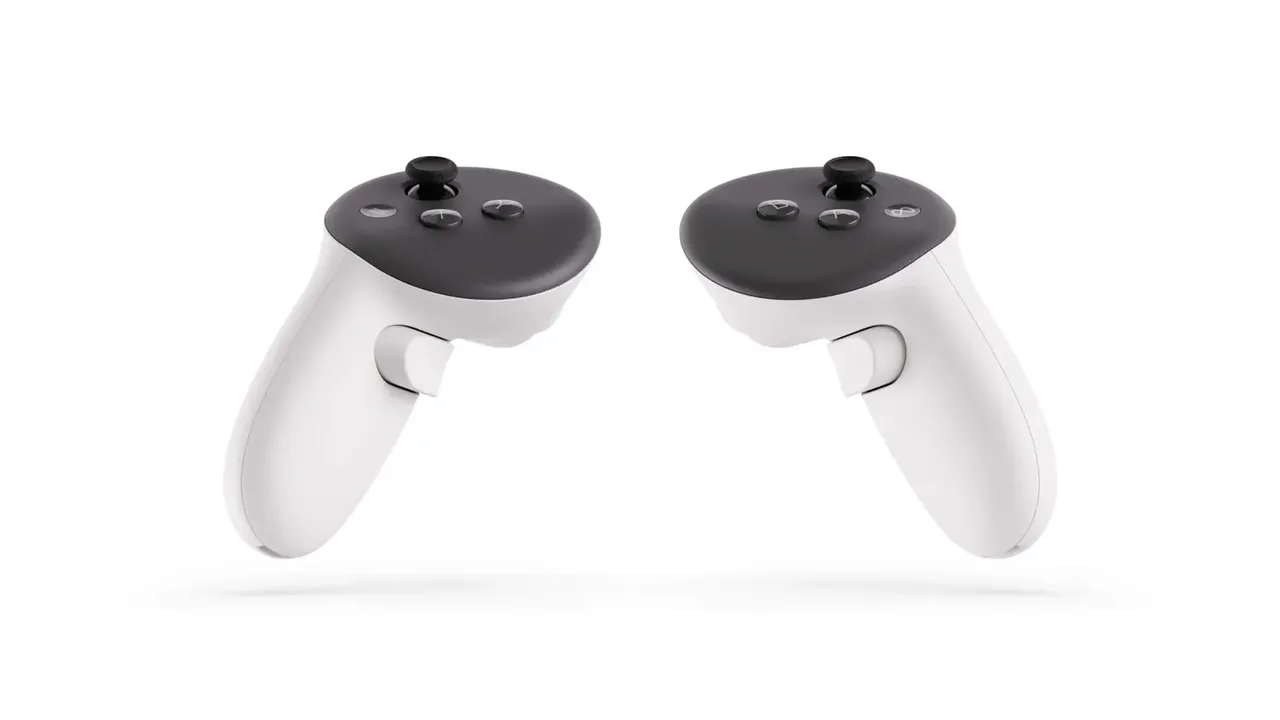
- Controladores Quest 2 Touch
- Baterías AA nuevas
- Paño de microfibra limpio y seco
- Habitación interior con iluminación uniforme
- Aplicación móvil Meta Horizon
Si un controlador Quest 2 Touch se desvía, salta, se congela o desaparece, verifica los puntos a continuación en orden. Oculus Quest 2 ahora se llama Meta Quest 2. La pérdida de seguimiento espacial es diferente de la desviación del joystick: la pérdida de seguimiento cambia la posición u orientación del controlador en VR, mientras que la desviación del joystick mueve un menú o personaje cuando no estás tocando el stick analógico.
Esta guía sigue las explicaciones de Meta sobre seguimiento de controladores dentro-fuera de Quest, condiciones de iluminación difíciles y la herramienta de actualización de software Meta Quest.
Antes de comenzar
- Consigue dos baterías AA nuevas, un paño de microfibra limpio y seco, y la aplicación móvil Meta Horizon.
- Muévete a una habitación interior con iluminación uniforme.
- Retira fundas de controladores o accesorios que puedan ocultar los anillos de seguimiento.
- No uses líquido ni limpiador fuerte en las cámaras del visor, y no abras los controladores.
1. Identifica pérdida de seguimiento, no desviación del joystick
- Abre la interfaz del sistema Quest o una aplicación simple.
- Mantén el controlador quieto y observa su posición virtual.
- Si el controlador salta, se congela, rota incorrectamente o desaparece, continúa con esta guía.
- Si solo una selección de menú o personaje se mueve por sí solo mientras el controlador permanece en el lugar correcto, soluciona la desviación del joystick en su lugar.
2. Reemplaza y resiente las baterías AA
- Retira la tapa de la batería del controlador afectado.
- Extrae la batería AA y verifica que los contactos estén despejados.
- Inserta una batería AA nueva en la dirección indicada.
- Cierra la tapa, despierta el controlador y pruébalo de nuevo.
- Repite para el otro controlador si ambos están afectados.
Probar con baterías nuevas elimina la energía baja o inestable del diagnóstico. Prueba un controlador a la vez para saber si la falla afecta a un lado o a todo el entorno de seguimiento.
3. Mantén los anillos de seguimiento visibles
- Retira empuñaduras de silicona, fundas o correas que superpongan el anillo de seguimiento circular del controlador.
- Asegúrate de que la correa de muñeca no envuelva el anillo.
- Sostén los controladores donde las cámaras del visor puedan verlos.
- Prueba movimientos lentos primero, luego movimientos normales.
Las cámaras Quest 2 detectan LED infrarrojos en los anillos del controlador. Un anillo oculto por tu mano, un accesorio o tu cuerpo puede reducir las observaciones que el visor necesita para calcular la posición.
4. Arregla la iluminación de la habitación
- Usa iluminación interior uniforme: no una habitación oscura ni reflejos duros.
- Cierra las persianas o aléjate de una ventana brillante si el seguimiento falla cerca de ella.
- Apaga luces decorativas intermitentes, hileras densas de luces o una araña brillante cerca del área de juego.
- Mueve o cubre un espejo o superficie muy reflectante durante la prueba.
- Prueba el seguimiento de nuevo en la habitación modificada.
Meta ha documentado que los grupos de luces brillantes pueden competir con los LED del controlador. Cambiar un factor ambiental a la vez ayuda a revelar la causa.
5. Limpia las cámaras de seguimiento del visor
- Apaga el visor.
- Usa solo un paño de microfibra limpio y seco.
- Limpia suavemente las ventanas externas de las cámaras de seguimiento.
- Verifica que ninguna etiqueta, funda o suciedad bloquee una cámara.
- Enciende Quest 2 nuevamente y prueba ambos controladores.
6. Reinicia y actualiza Quest 2
- Reinicia el visor desde su menú de energía.
- Después de que inicie, prueba los controladores antes de abrir un juego.
- Verifica si hay una actualización de Meta Horizon OS disponible y déjala terminar mientras el visor está cargado.
- Si la actualización normal no está disponible, usa la herramienta de actualización de software oficial de Meta con el almacenamiento de computadora requerido y cable USB-C.
Las etiquetas exactas del menú pueden variar según la versión de Meta Horizon OS. Sigue el control correspondiente en la interfaz actual del visor en lugar de confiar en una ruta de menú fija.
7. Desempareja y empareja el controlador afectado de nuevo
- Abre la aplicación Meta Horizon en el teléfono emparejado con el visor.
- Selecciona Quest 2 y abre la configuración de su controlador; las etiquetas pueden variar según la versión de la aplicación.
- Elige el controlador izquierdo o derecho afectado y desemparejalo.
- Usa el flujo de emparejamiento de la aplicación para añadir ese controlador de nuevo.
- Pruébalo en la interfaz del sistema antes de abrir un juego.
8. Reinicia el límite o historial de seguimiento si está disponible
- Abre la configuración actual de límite o espacio físico en Quest 2.
- Si el SO ofrece una opción de limpiar-límite o limpiar-historial-de-seguimiento, úsala.
- Reinicia el visor.
- Crea un nuevo límite en el área de juego uniforme e iluminada.
- Prueba ambos controladores de nuevo.
Omite este paso si el software actual de Quest 2 no expone la opción. No inventes ni sigas una ruta de menú para una versión diferente del visor.
9. Aísla el hardware antes de considerar un reinicio de fábrica
- Prueba el controlador afectado en otra habitación con iluminación uniforme.
- Prueba un controlador a la vez y nota si solo un lado falla.
- Retira accesorios de terceros y repite la prueba.
- Si el seguimiento sigue fallando después de baterías, iluminación, limpieza, reinicio, actualización y re-emparejamiento, contacta al soporte de Meta o al vendedor del controlador con los resultados.
Un reinicio de fábrica no debe ser la primera solución para problemas de seguimiento del controlador. Respalda los datos de aplicaciones compatibles antes de cualquier reinicio, y úsalo solo después de las pruebas de menor riesgo anteriores.
Preguntas frecuentes
¿Por qué desaparece mi controlador Quest 2 en VR?
Las cámaras del visor pueden no ver suficiente del anillo de seguimiento infrarrojo del controlador porque está ocluido, fuera del campo de visión de la cámara o compitiendo con iluminación difícil.
¿Puede la iluminación de la habitación afectar el seguimiento del controlador Quest 2?
Sí. Meta ha documentado problemas por grupos densos de luces; las ventanas brillantes, los reflejos y las luces de techo también pueden crear condiciones de seguimiento difíciles.
¿Debo hacer un reinicio de fábrica en Quest 2 para el seguimiento del controlador?
No primero. Intenta con baterías, visibilidad, iluminación, limpieza de cámara, reinicio, actualizaciones y re-emparejamiento, luego respalda los datos de aplicaciones compatibles antes de considerar un reinicio.
Preguntas y respuestas
¿Por qué desaparece mi controlador Quest 2 en VR?
Las cámaras del visor pueden no ver suficiente del anillo de seguimiento infrarrojo del controlador porque está ocluido, fuera del campo de visión de la cámara o compitiendo con iluminación difícil.
¿Puede la iluminación de la habitación afectar el seguimiento del controlador Quest 2?
Sí. Meta ha documentado problemas por grupos densos de luces, y las ventanas brillantes o luces de techo también pueden crear condiciones de seguimiento difíciles.
¿Es la pérdida de seguimiento del controlador igual a la desviación del joystick?
No. La pérdida de seguimiento cambia o pierde la posición del controlador en el espacio 3D. La desviación del joystick mueve un menú o personaje incluso cuando no estás tocando el stick analógico.
¿Debo hacer un reinicio de fábrica en mi Quest 2 para el seguimiento del controlador?
No primero. Intenta con baterías, iluminación, limpieza de cámara, reinicio, actualizaciones y re-emparejamiento antes de considerar un reinicio de fábrica, y respalda los datos de aplicaciones compatibles primero.