So beheben Sie Tracking-Probleme des Meta Quest 2-Controllers
Beheben Sie Drift, Sprünge oder Ausfälle von Quest 2 Touch-Controllern, indem Sie in der richtigen Reihenfolge die Batterien, Beleuchtung, Kamera-Sichtbarkeit, Kopplung und Headset-Software überprüfen.
- Anfänger
- 15 Min.
- Geprüft mit Meta Horizon OS for Quest 2 (menus may vary by release)
- Zuletzt geprüft am 4. November 2026

Was du brauchst
- Meta Quest 2-Headset
- Quest 2 Touch-Controller
- Neue AA-Batterien
- Sauberes trockenes Mikrofasertuch
- Gleichmäßig beleuchteter Innenraum
- Meta Horizon Mobile App
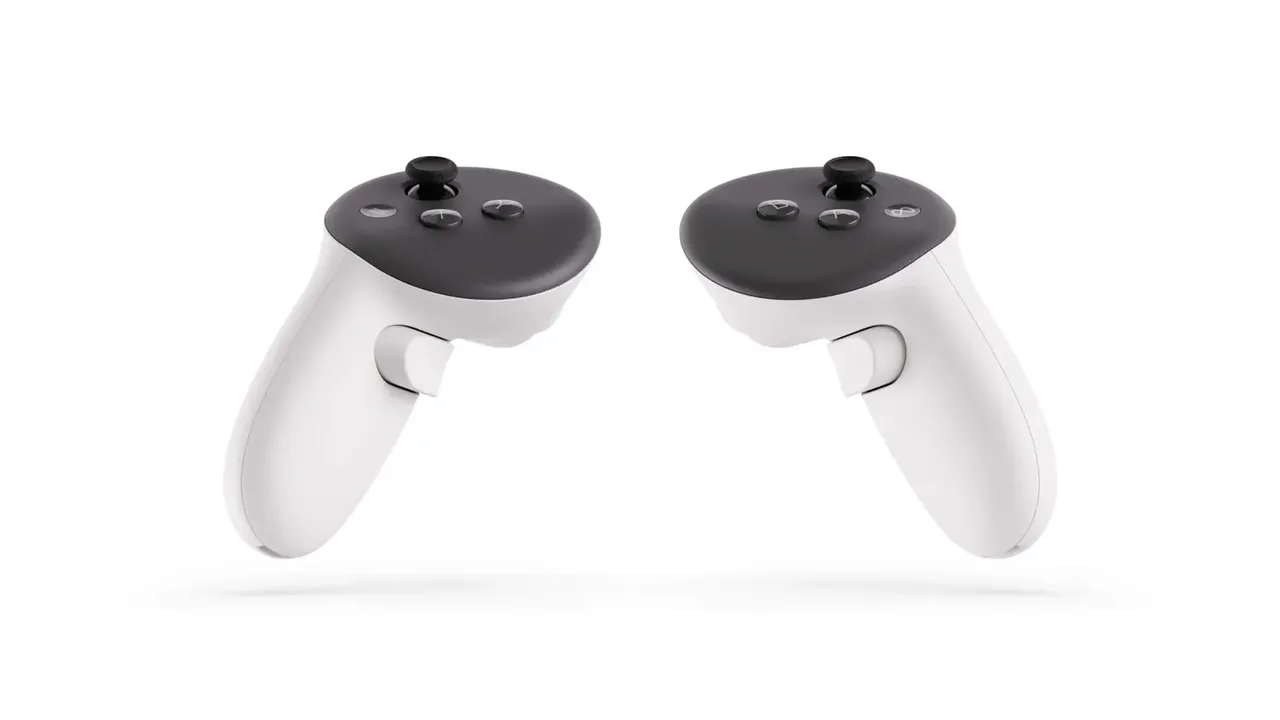
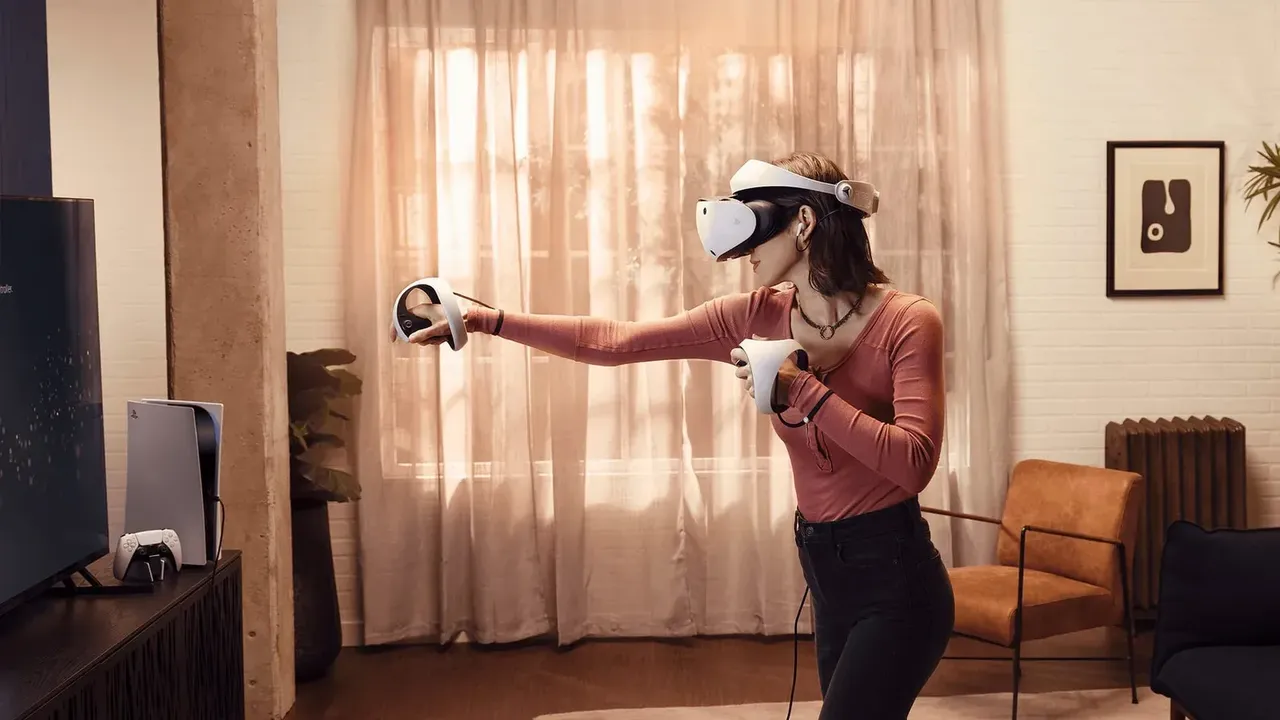
Wenn ein Quest 2 Touch-Controller driftet, springt, einfriert oder verschwindet, führen Sie die folgenden Überprüfungen der Reihe nach durch. Oculus Quest 2 heißt jetzt Meta Quest 2. Der Verlust der räumlichen Verfolgung unterscheidet sich vom Joystick-Drift: Der Verfolgungsverlust ändert die Position oder Ausrichtung des Controllers in VR, während der Joystick-Drift ein Menü oder eine Figur bewegt, wenn Sie den Analogstick nicht berühren.
Diese Anleitung folgt Metas Erklärungen zur Inside-Out-Controller-Verfolgung von Quest, schwierigen Lichtverhältnissen und dem Meta Quest-Software-Update-Tool.
Bevor Sie beginnen
- Besorgen Sie sich zwei neue AA-Batterien, ein sauberes trockenes Mikrofasertuch und die Meta Horizon Mobile App.
- Begeben Sie sich in einen gleichmäßig beleuchteten Innenraum.
- Entfernen Sie Controller-Abdeckungen oder Zubehör, das die Tracking-Ringe verbergen könnte.
- Verwenden Sie keine Flüssigkeit oder scharfe Reiniger auf den Headset-Kameras und öffnen Sie die Controller nicht.
1. Unterscheiden Sie Tracking-Verlust von Joystick-Drift
- Öffnen Sie die Quest-Systemoberfläche oder eine einfache App.
- Halten Sie den Controller still und beobachten Sie seine virtuelle Position.
- Wenn der Controller springt, einfriert, sich falsch dreht oder verschwindet, fahren Sie mit dieser Anleitung fort.
- Wenn sich nur eine Menüauswahl oder Figur von selbst bewegt, während der Controller an der richtigen Stelle bleibt, beheben Sie stattdessen den Joystick-Drift.
2. Ersetzen und setzen Sie die AA-Batterien wieder ein
- Entfernen Sie die Batteriebdeckung vom betroffenen Controller.
- Entnehmen Sie die AA-Batterie und überprüfen Sie, ob die Kontakte frei sind.
- Setzen Sie eine neue AA-Batterie in die markierte Richtung ein.
- Schließen Sie die Abdeckung, aktivieren Sie den Controller und testen Sie ihn erneut.
- Wiederholen Sie dies für den anderen Controller, falls beide betroffen sind.
Das Testen mit neuen Batterien schließt niedrige oder instabile Stromversorgung aus der Diagnose aus. Testen Sie einen Controller nach dem anderen, um zu erkennen, ob der Fehler nur eine Seite oder die gesamte Tracking-Umgebung betrifft.
3. Halten Sie die Tracking-Ringe sichtbar
- Entfernen Sie Silikongriffe, Abdeckungen oder Riemen, die den runden Tracking-Ring des Controllers überlagern.
- Stellen Sie sicher, dass das Handgelenkband nicht über dem Ring verläuft.
- Halten Sie die Controller dort, wo die Headset-Kameras sie sehen können.
- Testen Sie zunächst langsame Bewegungen, dann normale Bewegungen.
Quest 2-Kameras erkennen Infrarot-LEDs in den Controller-Ringen. Ein Ring, der von Ihrer Hand, einem Zubehör oder Ihrem Körper verborgen ist, kann die Beobachtungen verringern, die das Headset zur Positionsberechnung benötigt.
4. Beheben Sie die Raumbeleuchtung
- Verwenden Sie gleichmäßige Innenbeleuchtung: nicht zu dunkel und nicht zu grell.
- Schließen Sie die Jalousien oder entfernen Sie sich von einem hellen Fenster, wenn das Tracking in der Nähe fehlschlägt.
- Schalten Sie blinkende Dekorationslichter, dichte Lichterketten oder einen hellen Kronleuchter in der Nähe des Spielbereichs aus.
- Verschieben Sie einen Spiegel oder eine stark reflektierende Oberfläche für den Test oder decken Sie sie ab.
- Testen Sie das Tracking erneut in dem veränderten Raum.
Meta hat dokumentiert, dass Cluster von hellen Lichtern mit den Controller-LEDs konkurrieren können. Das Ändern eines Umweltfaktors nach dem anderen hilft dabei, die Ursache zu identifizieren.
5. Reinigen Sie die Headset-Tracking-Kameras
- Schalten Sie das Headset aus.
- Verwenden Sie nur ein sauberes, trockenes Mikrofasertuch.
- Wischen Sie die externen Tracking-Kamera-Fenster vorsichtig ab.
- Überprüfen Sie, dass kein Aufkleber, keine Abdeckung oder kein Schmutz eine Kamera verdeckt.
- Schalten Sie Quest 2 wieder ein und testen Sie beide Controller erneut.
6. Starten Sie Quest 2 neu und aktualisieren Sie es
- Starten Sie das Headset über sein Energiemenü neu.
- Nach dem Start testen Sie die Controller, bevor Sie ein Spiel öffnen.
- Überprüfen Sie auf ein verfügbares Meta Horizon OS-Update und lassen Sie es abschließen, während das Headset geladen wird.
- Falls das normale Update nicht verfügbar ist, verwenden Sie Metas offizielles Software-Update-Tool mit dem erforderlichen Speicherplatz des Computers und einem USB-C-Kabel.
Genaue Menübeschriftungen können je nach Meta Horizon OS-Version variieren. Folgen Sie dem passenden Steuerelement auf der aktuellen Headset-Oberfläche, anstatt sich auf einen festen Menüpfad zu verlassen.
7. Koppeln Sie den betroffenen Controller ab und koppeln Sie ihn erneut
- Öffnen Sie die Meta Horizon App auf dem Telefon, das mit dem Headset gekoppelt ist.
- Wählen Sie Quest 2 und öffnen Sie die Controller-Einstellungen; Beschriftungen können je nach App-Version variieren.
- Wählen Sie den betroffenen linken oder rechten Controller und koppeln Sie ihn ab.
- Verwenden Sie den Kopplungsablauf der App, um diesen Controller erneut hinzuzufügen.
- Testen Sie ihn in der Systemoberfläche, bevor Sie ein Spiel öffnen.
8. Setzen Sie die Grenze oder den Tracking-Verlauf zurück, sofern verfügbar
- Öffnen Sie die aktuelle Grenze oder die Einstellungen für den physischen Raum auf Quest 2.
- Falls das Betriebssystem eine Option zum Löschen der Grenze oder zum Löschen des Tracking-Verlaufs bietet, verwenden Sie diese.
- Starten Sie das Headset neu.
- Erstellen Sie eine neue Grenze im gleichmäßig beleuchteten, klaren Spielbereich.
- Testen Sie beide Controller erneut.
Überspringen Sie diesen Schritt, wenn die aktuelle Quest 2-Software die Option nicht anzeigt. Erfinden Sie nicht und folgen Sie keinem Menüpfad für eine andere Headset-Version.
9. Isolieren Sie die Hardware, bevor Sie einen Werksreset in Betracht ziehen
- Testen Sie den betroffenen Controller in einem anderen gleichmäßig beleuchteten Raum.
- Testen Sie einen Controller nach dem anderen und notieren Sie, ob nur eine Seite ausfällt.
- Entfernen Sie Zubehör von Drittanbietern und wiederholen Sie den Test.
- Wenn das Tracking nach Batterien, Beleuchtung, Reinigung, Neustart, Update und Neukopplung immer noch fehlschlägt, kontaktieren Sie den Meta Support oder den Controller-Verkäufer mit den Ergebnissen.
Ein Werksreset sollte nicht die erste Lösung für Tracking-Probleme des Controllers sein. Sichern Sie unterstützte App-Daten vor jedem Reset und verwenden Sie ihn nur nach den weniger riskanten Überprüfungen oben.
Häufig gestellte Fragen
Warum verschwindet mein Quest 2-Controller in VR?
Die Headset-Kameras können möglicherweise nicht genug vom Infrarot-Tracking-Ring des Controllers sehen, weil dieser verdeckt ist, sich außerhalb des Kamerabereichs befindet oder mit schwierigen Lichtverhältnissen konkurriert.
Kann die Raumbeleuchtung das Quest 2-Controller-Tracking beeinflussen?
Ja. Meta hat Probleme durch dichte Cluster von Lichtern dokumentiert; helle Fenster, Blendung und Deckenleuchten können auch schwierige Tracking-Bedingungen verursachen.
Sollte ich Quest 2 für das Controller-Tracking auf Werkseinstellungen zurücksetzen?
Nicht zuerst. Versuchen Sie Batterien, Sichtbarkeit, Beleuchtung, Reinigung der Kamera, Neustart, Updates und Neukopplung und sichern Sie dann unterstützte App-Daten, bevor Sie einen Reset in Betracht ziehen.
Fragen und Antworten
Warum verschwindet mein Quest 2-Controller in VR?
Die Headset-Kameras können möglicherweise nicht genug vom Infrarot-Tracking-Ring des Controllers sehen, weil dieser verdeckt ist, sich außerhalb des Kamerabereichs befindet oder mit schwierigen Lichtverhältnissen konkurriert.
Kann die Raumbeleuchtung das Quest 2-Controller-Tracking beeinflussen?
Ja. Meta hat Probleme durch dichte Cluster von Lichtern dokumentiert, und helle Fenster oder Deckenleuchten können auch schwierige Tracking-Bedingungen verursachen.
Ist der Tracking-Verlust des Controllers dasselbe wie Joystick-Drift?
Nein. Der Tracking-Verlust ändert oder verliert die Position des Controllers im 3D-Raum. Der Joystick-Drift bewegt ein Menü oder eine Figur auch dann, wenn Sie den Analogstick nicht berühren.
Sollte ich Quest 2 für das Controller-Tracking auf Werkseinstellungen zurücksetzen?
Nicht zuerst. Versuchen Sie Batterien, Beleuchtung, Kamera-Reinigung, Neustart, Updates und Neukopplung, bevor Sie einen Werksreset in Betracht ziehen, und sichern Sie zuerst unterstützte App-Daten.