Comment utiliser PS VR2 sur un PC avec l'adaptateur officiel
Connectez une PlayStation VR2 à un PC Windows avec l'adaptateur PS VR2 pour PC de Sony : ce qu'il faut, comment le câbler, associer les contrôleurs Sense, configurer la zone de jeu et quelles fonctionnalités ne fonctionnent pas sur PC.
- Intermédiaire
- 30 min
Ce dont vous avez besoin
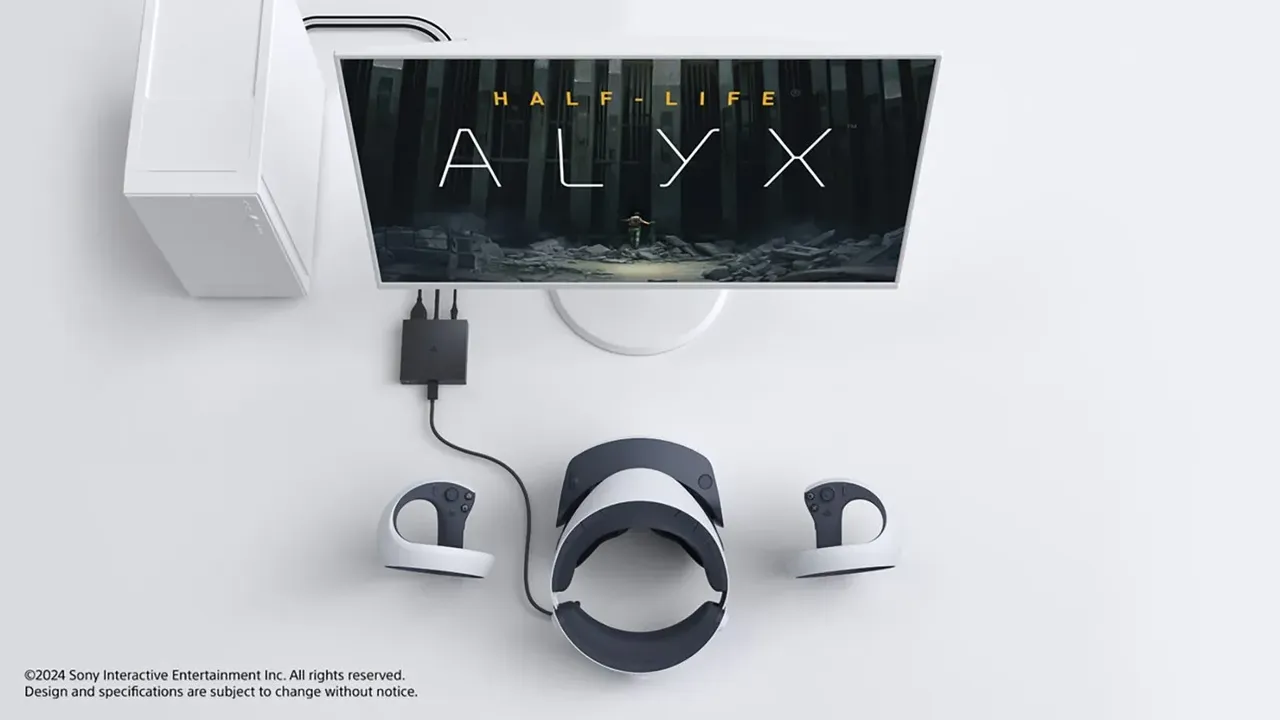
- Casque PlayStation VR2 et contrôleurs Sense
- Adaptateur PlayStation VR2 pour PC
- Câble DisplayPort 1.4
- PC Windows 10 ou 11 (64 bits) répondant aux spécifications minimales de Sony
- Port USB 3.0 Type-A libre et sortie DisplayPort 1.4 sur la carte graphique
- Bluetooth 4.0 ou version ultérieure
- Steam, SteamVR et l'application PlayStation VR2
L'adaptateur PlayStation VR2 pour PC officiel de Sony permet à la PlayStation VR2 de jouer à des jeux SteamVR sur un PC Windows. Il a été lancé en août 2024 à 59,99 $ aux États-Unis. Ce guide suit les instructions PS VR2 sur PC de Sony et son annonce sur le PlayStation Blog.
Ce qu'il faut
- L'adaptateur PlayStation VR2 pour PC (vendu séparément ; il est livré avec un adaptateur secteur).
- Un câble DisplayPort 1.4 (vendu séparément). Sony note que DisplayPort via USB-C n'est pas compatible avec l'adaptateur.
- Un PC avec Windows 10 ou 11 (64 bits), au minimum un Intel Core i5-7600 ou AMD Ryzen 3 3100, 8 Go de RAM, un port USB 3.0 Type-A libre et une sortie DisplayPort 1.4.
- Une carte graphique compatible : au minimum une NVIDIA GeForce GTX 1650 ou une carte de classe AMD Radeon RX 5500 XT. Sony recommande une NVIDIA RTX 3060 ou AMD RX 6600 XT ou mieux.
- Bluetooth 4.0 ou version ultérieure pour les contrôleurs Sense. Si votre PC ne dispose pas de Bluetooth, consultez la liste des adaptateurs Bluetooth compatibles de Sony.
- Un compte Steam, avec Steam, SteamVR et l'application PlayStation VR2 gratuite installés.
Étape 1 : Connecter l'adaptateur
- Branchez le câble USB de l'adaptateur dans un port USB 3.0 Type-A du PC. Connectez-le directement, pas via un concentrateur ou câble de prolongation.
- Connectez l'adaptateur à la sortie DisplayPort de votre carte graphique avec le câble DisplayPort 1.4.
- Connectez l'adaptateur secteur au port DC IN de l'adaptateur, puis branchez le cordon d'alimentation au mur en dernier. Le voyant de l'adaptateur devient rouge fixe quand il a du courant.
Étape 2 : Connecter le casque
- Branchez le câble du casque PS VR2 dans le port USB-C de l'adaptateur.
- Appuyez sur le bouton d'alimentation du casque. Les voyants de l'adaptateur et du casque deviennent blanc fixe.
Étape 3 : Installer et ouvrir le logiciel
- Installez Steam, puis installez SteamVR et l'application PlayStation VR2 depuis le magasin Steam.
- Ouvrez l'application PlayStation VR2 et suivez la configuration à l'écran.
Étape 4 : Associer les contrôleurs Sense
- Débranchez tous les câbles USB des contrôleurs et assurez-vous que les deux sont chargés.
- Activez le Bluetooth sur votre PC.
- Sur le contrôleur gauche, maintenez le bouton PS et le bouton Create jusqu'à ce que le voyant clignote. Sur le contrôleur droit, maintenez le bouton PS et le bouton Options.
- Dans les paramètres Bluetooth de Windows, ajoutez un appareil et sélectionnez le contrôleur. Associez les contrôleurs un à la fois. Si un voyant s'arrête de clignoter avant l'association, répétez l'appui sur les boutons.
Étape 5 : Ajuster le casque et configurer la zone de jeu
- Connectez vos écouteurs, dégagez l'espace autour de vous et allumez les lumières. Fermez les rideaux pour bloquer la lumière directe du soleil.
- Mettez le casque, ajustez le bandeau et la visière, et tournez le cadran d'ajustement des lentilles jusqu'à ce que vos yeux soient centrés dans les lentilles. Appuyez sur le bouton de fonction une fois terminé.
- Regardez autour de vous pour scanner la pièce et configurer votre zone de jeu. Vous pouvez également ajuster la hauteur du sol.
- Pour modifier la zone de jeu ultérieurement, appuyez sur le bouton PS pour ouvrir le tableau de bord SteamVR, sélectionnez l'icône PS VR2 et choisissez Accéder à la configuration de la zone de jeu pour PS VR2.
Étape 6 : Mettre à jour le micrologiciel
- Ouvrez l'application PlayStation VR2.
- Sélectionnez Mettre à jour sous tout appareil qui en a besoin et attendez jusqu'à ce qu'il affiche « À jour ».
- Redémarrez SteamVR.
Ce qui ne fonctionne pas sur PC
Sony répertorie ces fonctionnalités PS5 comme non prises en charge sur PC : suivi oculaire, HDR, retour haptique du casque (vibration dans le casque), déclencheurs adaptatifs et le retour haptique détaillé des contrôleurs Sense, retour haptique qui revient à une vibration basique. La détection du toucher des doigts, la vue transparente et l'audio 3D dans les jeux compatibles fonctionnent. Les jeux PS5 ne peuvent pas être joués sur PC ; vous jouez plutôt à des jeux SteamVR.
Questions et réponses
Puis-je utiliser une connexion USB-C vers DisplayPort ?
Non. Sony indique que DisplayPort via USB-C n'est pas compatible avec l'adaptateur PS VR2 pour PC. Vous avez besoin d'une véritable sortie DisplayPort 1.4, DisplayPort standard ou Mini DisplayPort.
Le suivi oculaire fonctionne-t-il sur PC ?
Pas officiellement. Sony répertorie le suivi oculaire, HDR, le retour haptique du casque, les déclencheurs adaptatifs et le retour haptique détaillé du contrôleur comme non pris en charge sur PC.
Puis-je jouer à mes jeux PS5 VR sur PC ?
Non. L'adaptateur vous permet de jouer à des jeux SteamVR sur PC. Les jeux PS5 nécessitent toujours une PS5.
Ai-je besoin d'un concentrateur USB ou d'une rallonge ?
Sony conseille de connecter l'adaptateur directement à un port USB 3.0 Type-A du PC, sans concentrateur ni câble de prolongation.
Mes contrôleurs ne s'associent pas. Que dois-je faire ?
Chargez-les et débranchez tous les câbles USB, puis maintenez PS + Create (gauche) ou PS + Options (droite) jusqu'à ce que le voyant clignote et associez-les un à la fois dans les paramètres Bluetooth de Windows. Certains adaptateurs Bluetooth ne sont pas compatibles, consultez donc la liste de Sony.