Apple Vision Pro : premiers pas
Débuter avec Apple Vision Pro : ajuster le bandeau et le Light Seal, lancer la configuration avec un iPhone ou la Digital Crown, terminer le calibrage des yeux et des mains, capturer votre Persona et apprendre les gestes fondamentaux.
- Débutant
- 30 min
Ce dont vous avez besoin
- Apple Vision Pro avec batterie chargée
- Compte Apple
- Réseau Wi-Fi
- Facultatif : iPhone avec iOS 17 ou ultérieur ou iPad avec iPadOS 17 ou ultérieur pour Quick Start
- Lentilles de contact ou inserts optiques ZEISS si vous avez besoin d'une correction de la vue
L'Apple Vision Pro n'a pas de manettes : vous utilisez vos yeux, vos mains et votre voix. Cela rend une configuration initiale soignée importante, car l'ajustement et l'étalonnage déterminent le bon fonctionnement de l'ensemble. Ce guide suit les pages officielles du guide utilisateur Apple sur l'activation et la configuration, l'ajustement de l'ajustement, la capture de votre Persona et les gestes de base. Il s'applique au modèle M5 actuel et à l'Apple Vision Pro d'origine.
Avant de commencer
- Chargez la batterie.
- Ayez un réseau Wi-Fi et votre compte Apple prêts. Un iPhone avec iOS 17 ou ultérieur, ou un iPad avec iPadOS 17 ou ultérieur, accélère la configuration mais est facultatif.
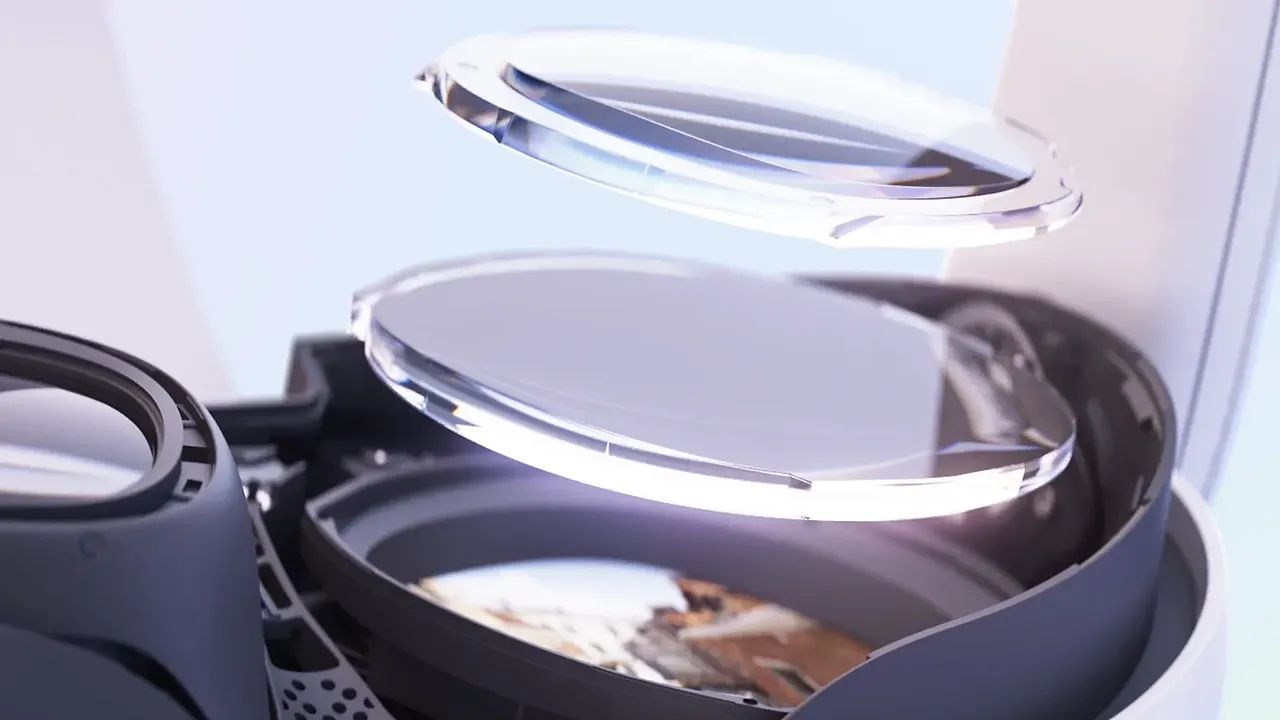
- Les lunettes ne sont pas compatibles avec Vision Pro. Si vous avez besoin d'une correction de la vue, utilisez des lentilles de contact ou des inserts optiques ZEISS. Consultez notre guide sur les lunettes et les lentilles de prescription en VR.
Étape 1 : Ajustez l'ajustement
- Prenez toujours l'appareil à deux mains par la monture, non par le Light Seal, qui s'attache magnétiquement.
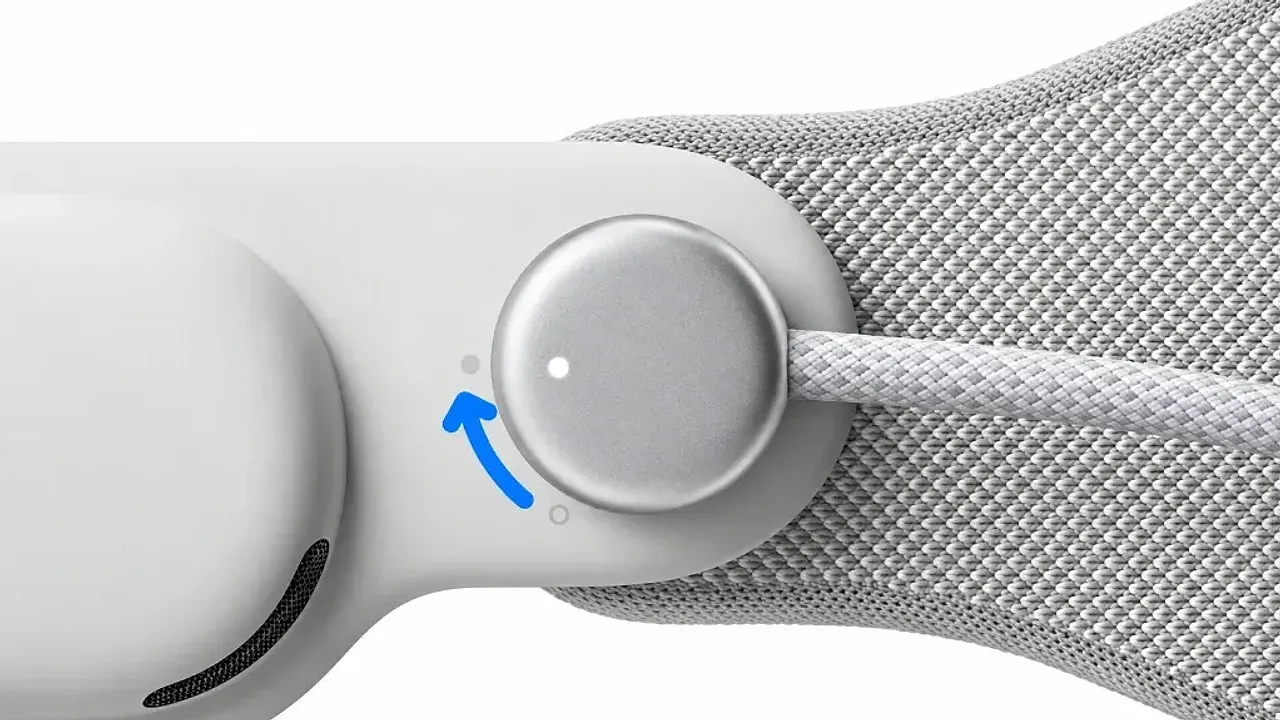
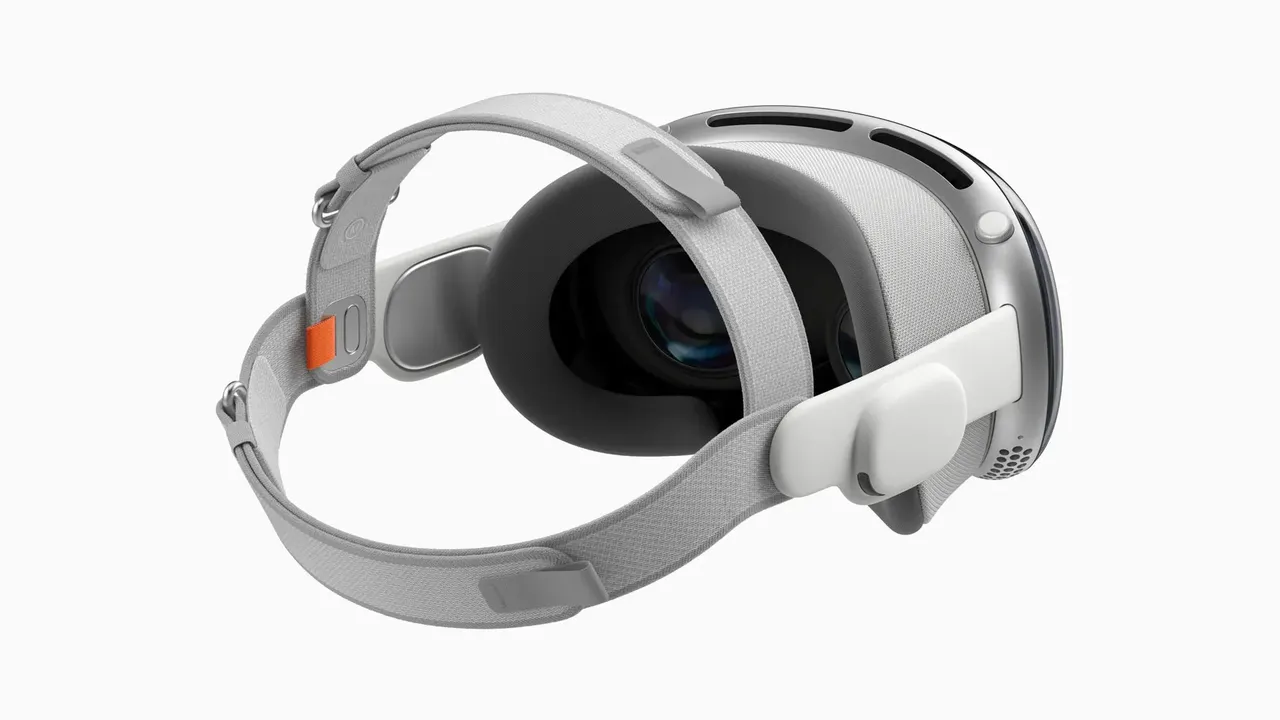
- Bandeau Dual Knit : avec le cadran d'ajustement enfoncé, tournez-le pour serrer ou desserrer la sangle inférieure. Tirez le cadran d'ajustement vers l'extérieur et tournez-le pour ajuster la sangle supérieure. Déplacez la sangle inférieure vers le haut ou vers le bas à l'arrière de votre tête pour équilibrer le poids entre le front et les joues.
- Bandeau Solo Knit : tournez le cadran d'ajustement jusqu'à ce que le bandeau soit bien serré, puis déplacez le bandeau vers le haut ou vers le bas pour équilibrer le soutien.
- Bandeau Dual Loop : serrez la sangle inférieure, puis la sangle supérieure.
- Visez un ajustement sûr qui n'est pas trop serré. Si l'appareil indique que vous êtes trop près des écrans, ou si vos cils les touchent, passez au coussin Light Seal plus épais marqué « + » ou à une taille Light Seal différente.
Étape 2 : Activez-le et choisissez une méthode de configuration
- Connectez la batterie. Lorsque vous entendez un ton, l'appareil est prêt à être porté. S'il n'y a pas de ton après 30 à 45 secondes, appuyez sur le bouton supérieur et maintenez-le enfoncé pendant quelques secondes.
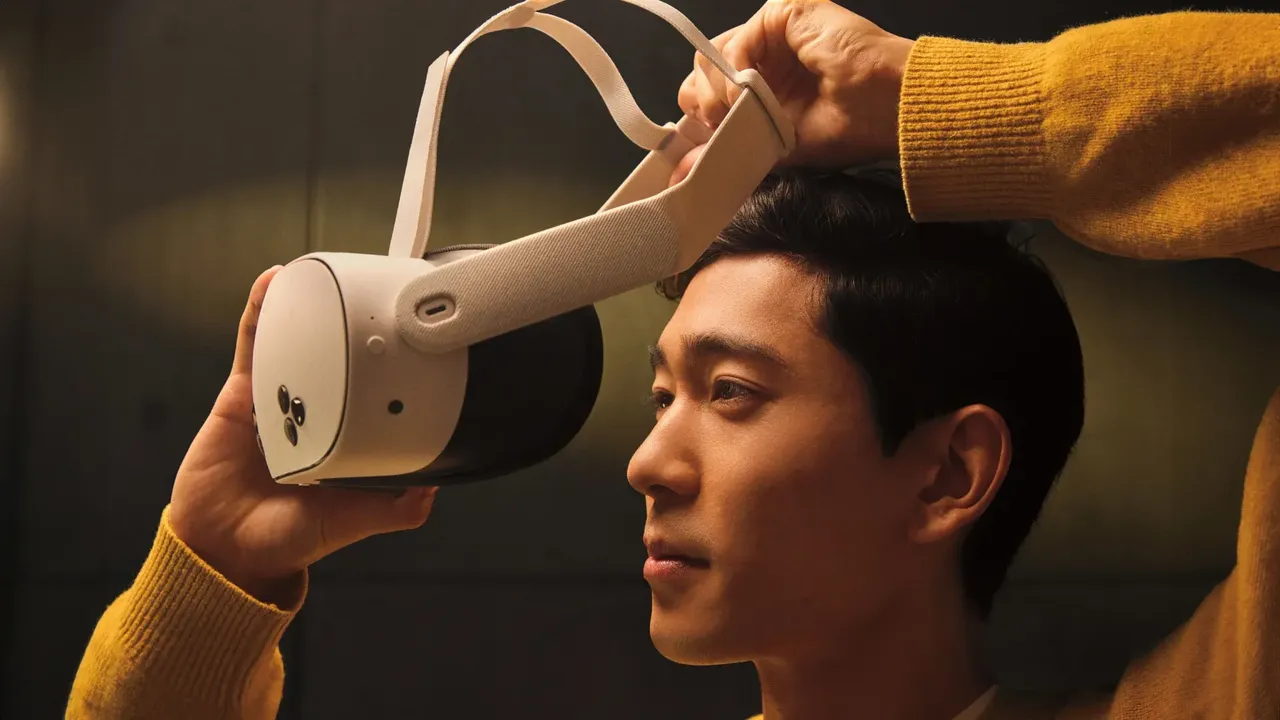
- Placez le bandeau à l'arrière de votre tête et faites glisser l'appareil sur votre visage. Les écrans s'allument lorsque vos yeux sont détectés.
- Pour configurer avec un iPhone ou un iPad, rapprochez-le et suivez les invites Quick Start. Pour configurer manuellement, double-cliquez sur la Digital Crown.
Étape 3 : Terminez le calibrage des yeux et des mains
- Suivez les invites à l'écran pour montrer vos mains et regarder une série de points. Cela étalonner le suivi des yeux et le suivi des mains.
- Connectez-vous avec votre compte Apple. Apple note que les enfants de moins de 13 ans ne peuvent pas se connecter et les adolescents doivent être supervisés par un adulte.
- Définissez un code et Optic ID, qui déverrouille l'appareil en reconnaissant vos yeux.
Étape 4 : Capturez votre Persona
Votre Persona est la ressemblance numérique que les autres voient dans FaceTime et les autres appels.
- Trouvez un endroit avec une lumière régulière de face et un arrière-plan uni. Évitez les fenêtres brillantes ou les lampes derrière ou à côté de vous.
- Ouvrez Réglages, appuyez sur Persona, puis Commencer, et suivez l'étape d'affinage des mains.
- Appuyez sur Commencer la capture, retirez l'appareil et maintenez-le au niveau des yeux avec la face avant face à vous.
- Suivez les invites vocales pour tourner la tête et faire des expressions. L'écran avant affiche également des signaux visuels.
- Ajustez l'éclairage, la température et la luminosité, ajoutez des lunettes si vous le souhaitez, puis appuyez sur Terminer et Enregistrer.
Si tenir l'appareil est difficile, Apple propose une option de capture sans les mains sous le bouton Accessibilité pendant la configuration de Persona.
Étape 5 : Apprenez les gestes fondamentaux
- Appuyez : regardez un élément et appuyez votre pouce et votre index ensemble pour le sélectionner.
- Pincer et faire glisser : pincez, maintenez et déplacez votre main pour faire défiler ou déplacer une fenêtre.
- Balayer : pincez et secouez rapidement votre poignet pour faire défiler rapidement.
- Zoomer : pincez et maintenez avec les deux mains, puis écartez-les pour zoomer ou rapprochez-les pour dézoomer.
- Toucher : appuyez directement sur les éléments à proximité, comme les touches du clavier virtuel.
- Affichage d'accueil : regardez votre paume et appuyez sur le bouton Affichage d'accueil, ou appuyez sur la Digital Crown.
- Centre de contrôle : regardez votre paume, retournez votre main et appuyez sur la barre d'état.
Étape 6 : Connaissez les boutons
- Digital Crown : appuyez pour ouvrir l'affichage d'accueil ; appuyez et maintenez pour recentrer le contenu ; tournez pour ajuster l'immersion ou le volume ; double-cliquez pour passer à une vue de votre environnement.
- Bouton supérieur : appuyez pour ouvrir Capture pour les photos et les vidéos ; appuyez et maintenez pour activer l'appareil.
- Triple-cliquez sur la Digital Crown pour le raccourci accessibilité.
Étapes suivantes
Parcourez l'App Store visionOS pour trouver des applications spatiales, et gardez le verre de protection et les lentilles propres avec un chiffon en microfibre sec comme décrit dans comment nettoyer les lentilles VR en toute sécurité.
Questions et réponses
Puis-je porter des lunettes avec Apple Vision Pro ?
Non. Apple indique que les lunettes ne sont pas compatibles. Utilisez des lentilles de contact ou des inserts optiques ZEISS, et consultez l'option Apple Digital Prism Correction si votre ordonnance inclut un prisme.
Ai-je besoin d'un iPhone pour configurer Vision Pro ?
Non. Un iPhone ou un iPad accélère la configuration avec Quick Start, mais vous pouvez double-cliquer sur la Digital Crown pour configurer manuellement avec juste le Wi-Fi et votre compte Apple.
Comment recentrer la vue ?
Appuyez et maintenez la Digital Crown pour recentrer votre contenu devant vous.
Que dois-je faire si j'ai l'impression d'être trop près des écrans ?
Apple recommande de passer au coussin Light Seal plus épais marqué d'un signe plus, ou à une taille Light Seal différente si le problème persiste.
Comment refaire la configuration des yeux et des mains ?
Appuyez quatre fois sur le bouton supérieur, ou suivez à nouveau le calibrage des yeux et des mains dans Réglages.