Cómo usar PS VR2 en un PC con el adaptador oficial
Conecta PlayStation VR2 a un PC Windows con el adaptador PS VR2 PC de Sony: qué necesitas, cómo cablearlo, emparejar los controles Sense, configurar el área de juego y qué características no funcionan en PC.
- Intermedio
- 30 min
Qué necesitas
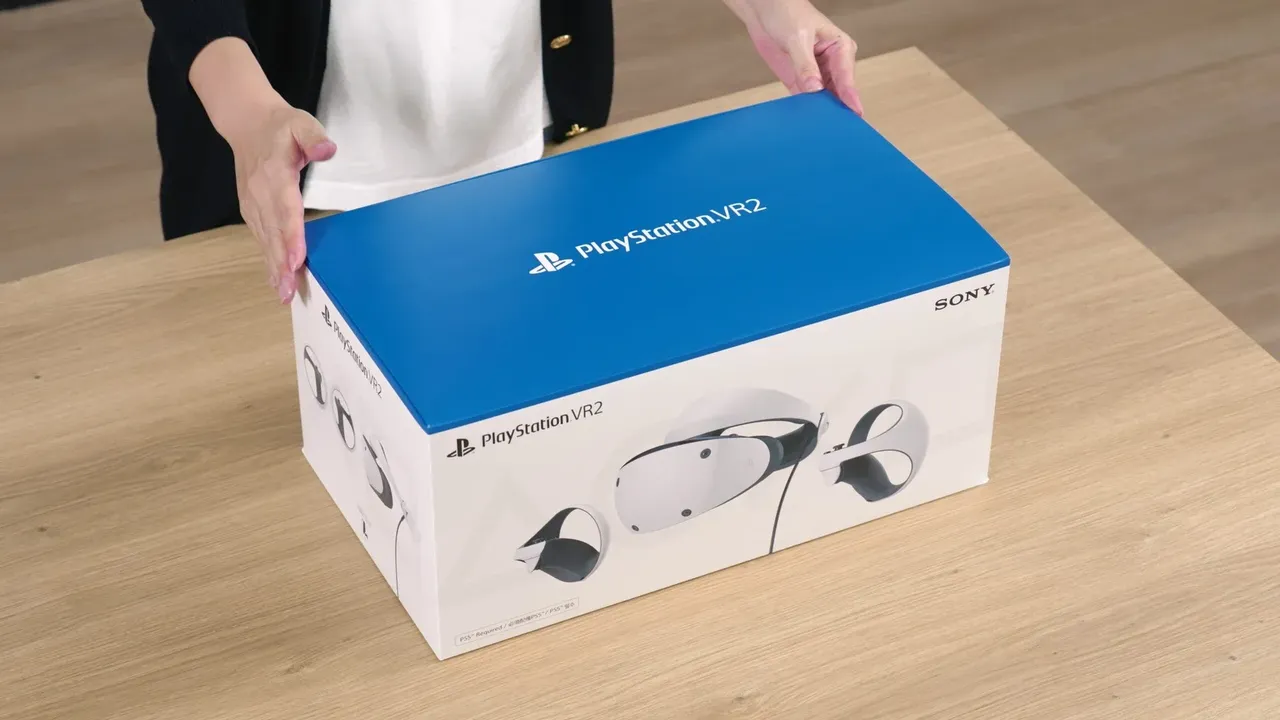
- Visor PlayStation VR2 y controles Sense
- Adaptador PlayStation VR2 PC
- Cable DisplayPort 1.4
- PC con Windows 10 u 11 (64 bits) que cumpla con las especificaciones mínimas de Sony
- Puerto USB 3.0 Type-A libre y salida DisplayPort 1.4 en la tarjeta gráfica
- Bluetooth 4.0 o posterior
- Steam, SteamVR y la aplicación PlayStation VR2
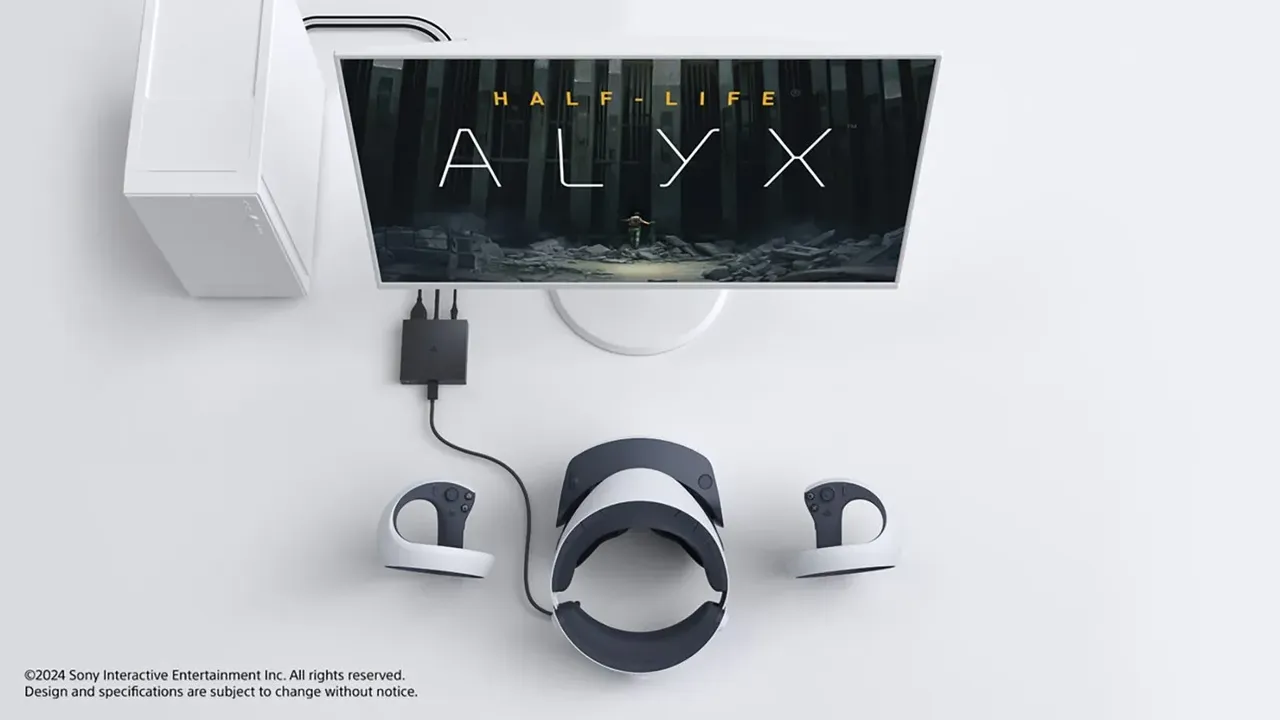
El adaptador PlayStation VR2 PC oficial de Sony permite que PlayStation VR2 juegue juegos de SteamVR en un PC Windows. Se lanzó en agosto de 2024 a $59.99 en EE.UU. Esta guía sigue las instrucciones de Sony PS VR2 en PC y su anuncio en PlayStation Blog.
Lo que necesitas
- El adaptador PlayStation VR2 PC (se vende por separado; viene con un adaptador de CA).
- Un cable DisplayPort 1.4 (se vende por separado). Sony señala que DisplayPort sobre USB-C no es compatible con el adaptador.
- Un PC con Windows 10 u 11 (64 bits), como mínimo un Intel Core i5-7600 o AMD Ryzen 3 3100, 8 GB de RAM, un puerto USB 3.0 Type-A libre y una salida DisplayPort 1.4.
- Una tarjeta gráfica compatible: como mínimo una NVIDIA GeForce GTX 1650 o una tarjeta clase AMD Radeon RX 5500 XT. Sony recomienda una NVIDIA RTX 3060 o AMD RX 6600 XT o superior.
- Bluetooth 4.0 o posterior para los controles Sense. Si tu PC no lo tiene, consulta la lista de Sony de adaptadores Bluetooth compatibles.
- Una cuenta de Steam, con Steam, SteamVR y la aplicación gratuita PlayStation VR2 instaladas.
Paso 1: Conecta el adaptador
- Conecta el cable USB del adaptador a un puerto USB 3.0 Type-A en el PC. Conéctalo directamente, no a través de un concentrador o cable de extensión.
- Conecta el adaptador a la salida DisplayPort de tu tarjeta gráfica con el cable DisplayPort 1.4.
- Conecta el adaptador de CA al puerto DC IN del adaptador, luego enchufa el cable de alimentación a la pared al final. La luz del adaptador se pone roja fija cuando tiene energía.
Paso 2: Conecta el visor
- Conecta el cable del visor PS VR2 al puerto USB-C del adaptador.
- Presiona el botón de encendido en el visor. Las luces del adaptador y el visor se ponen blancas fijas.
Paso 3: Instala y abre el software
- Instala Steam, luego instala SteamVR y la aplicación PlayStation VR2 desde la tienda Steam.
- Abre la aplicación PlayStation VR2 y sigue la configuración en pantalla.
Paso 4: Empareja los controles Sense
- Desconecta los cables USB de los controles y asegúrate de que ambos estén cargados.
- Activa Bluetooth en tu PC.
- En el control izquierdo, mantén presionados el botón PS y el botón Create hasta que la luz parpadee. En el control derecho, mantén presionados el botón PS y el botón Options.
- En la configuración de Bluetooth de Windows, añade un dispositivo y selecciona el control. Empareja los controles uno a la vez. Si una luz deja de parpadear antes de emparejar, repite la pulsación de botones.
Paso 5: Ajusta el visor y configura el área de juego
- Conecta tus auriculares, despeja el espacio a tu alrededor y enciende las luces. Cierra las cortinas para bloquear la luz solar directa.
- Ponte el visor, ajusta la diadema y la óptica, y gira el dial de ajuste de lentes hasta que tus ojos estén centrados en las lentes. Presiona el botón de función cuando termines.
- Mira alrededor para escanear la sala y configurar tu área de juego. También puedes ajustar la altura del piso.
- Para cambiar el área de juego más tarde, presiona el botón PS para abrir el panel de control SteamVR, selecciona el icono de PS VR2 y elige Ir a Configuración de Área de Juego para PS VR2.
Paso 6: Actualiza el firmware
- Abre la aplicación PlayStation VR2.
- Selecciona Actualizar en cualquier dispositivo que lo necesite y espera hasta que muestre "Actualizado".
- Reinicia SteamVR.
Lo que no funciona en PC
Sony enumera estas características de PS5 como no compatibles en PC: seguimiento ocular, HDR, retroalimentación del visor (vibración en el visor), disparadores adaptativos y la retroalimentación háptica detallada de los controles Sense, que vuelve al rumble básico. La detección de toque de dedos, la vista transparente y el audio 3D en juegos compatibles sí funcionan. Los juegos de PS5 no se pueden jugar en PC; en su lugar juegas juegos de SteamVR.
Preguntas y respuestas
¿Puedo usar una conexión USB-C a DisplayPort?
No. Sony afirma que DisplayPort sobre USB-C no es compatible con el adaptador PS VR2 PC. Necesitas una salida DisplayPort 1.4 real, estándar o Mini DisplayPort.
¿Funciona el seguimiento ocular en PC?
No oficialmente. Sony enumera el seguimiento ocular, HDR, retroalimentación del visor, disparadores adaptativos y retroalimentación háptica detallada del control como no compatibles en PC.
¿Puedo jugar mis juegos de PS5 VR en PC?
No. El adaptador te permite jugar juegos de SteamVR en PC. Los juegos de PS5 aún requieren una PS5.
¿Necesito un concentrador USB o extensión?
Sony dice que conectes el adaptador directamente a un puerto USB 3.0 Type-A en el PC, sin concentrador ni cable de extensión.
Mis controles no se emparejan. ¿Qué debo hacer?
Cárgalos y desconecta los cables USB, luego mantén presionados PS + Create (izquierda) o PS + Options (derecha) hasta que la luz parpadee y emparéjalos uno a la vez en la configuración de Bluetooth de Windows. Algunos adaptadores Bluetooth no son compatibles, así que consulta la lista de Sony.