Apple Vision Pro: primeros pasos
Comienza con Apple Vision Pro: ajusta la banda y la Light Seal, ejecuta la configuración con un iPhone o la Digital Crown, completa la configuración de ojos y manos, captura tu Persona y aprende los gestos principales.
- Principiante
- 30 min
Qué necesitas
- Apple Vision Pro con batería cargada
- Cuenta de Apple
- Red Wi-Fi
- Opcional: iPhone con iOS 17 o posterior o iPad con iPadOS 17 o posterior para Inicio Rápido
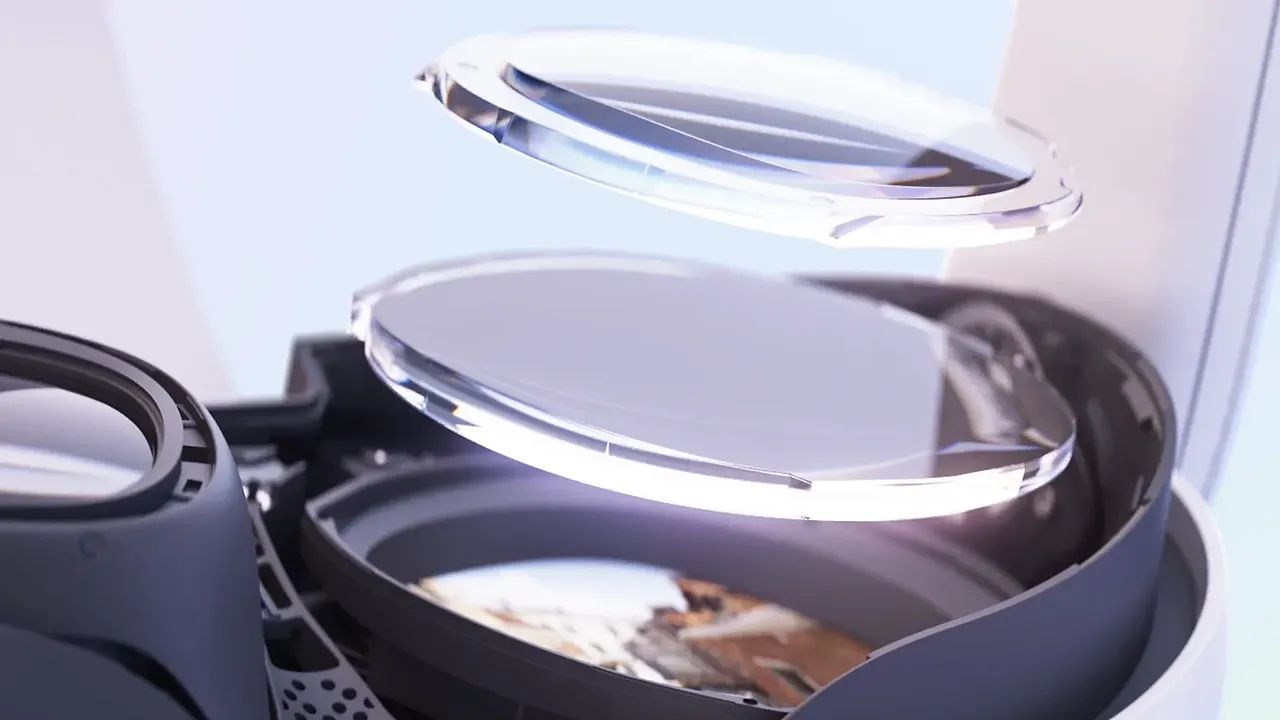
- Lentes de contacto o Insertos Ópticos ZEISS si necesitas corrección de la visión
El Apple Vision Pro no tiene controles: usas los ojos, las manos y la voz. Eso hace que una configuración inicial cuidadosa sea importante, porque el ajuste y la calibración determinan qué tan bien funciona todo. Esta guía sigue las páginas oficiales de la guía del usuario de Apple sobre el encendido y la configuración, el ajuste del ajuste, la captura de tu Persona y los gestos básicos. Se aplica tanto al modelo M5 actual como al Apple Vision Pro original.
Antes de empezar
- Carga la batería.
- Ten una red Wi-Fi y tu Cuenta de Apple listas. Un iPhone con iOS 17 o posterior, o un iPad con iPadOS 17 o posterior, acelera la configuración pero es opcional.
- Las gafas no son compatibles con Vision Pro. Si necesitas corrección de la visión, usa lentes de contacto o Insertos Ópticos ZEISS. Consulta nuestra guía sobre gafas y lentes graduadas en VR.
Paso 1: Ajusta el ajuste
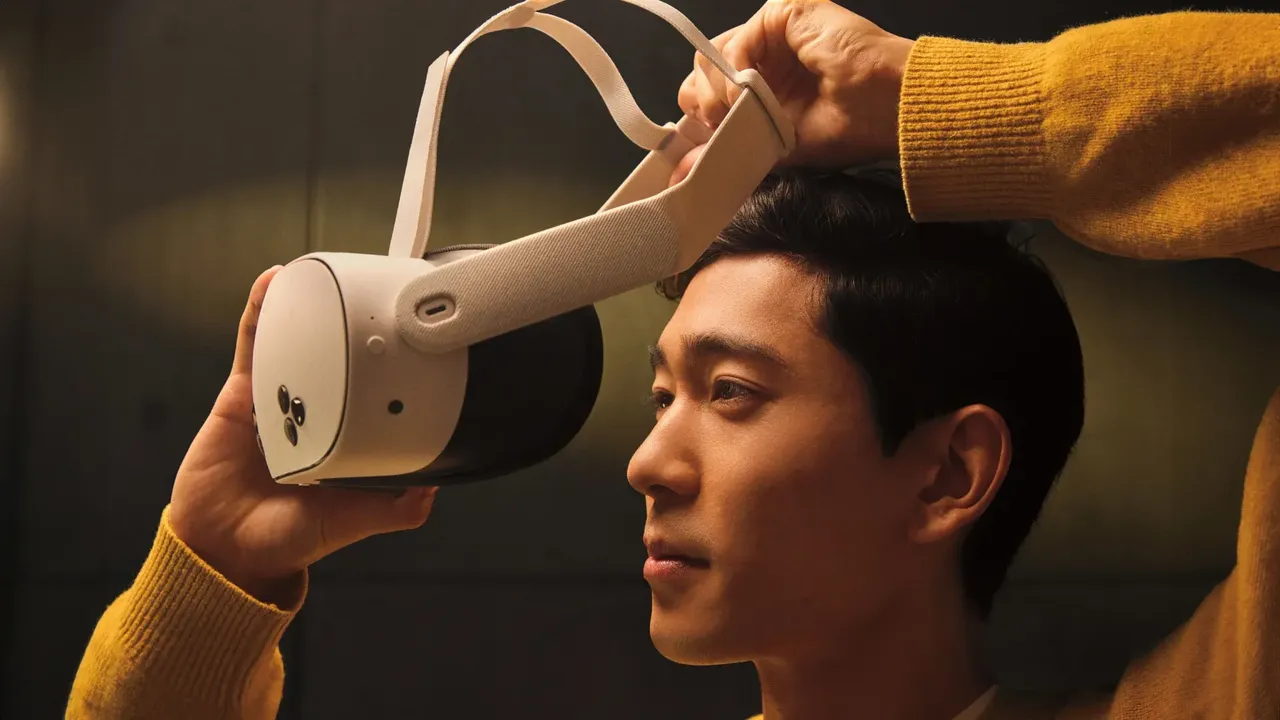
- Siempre recoge el dispositivo con ambas manos por el marco, no por la Light Seal, que se fija magnéticamente.
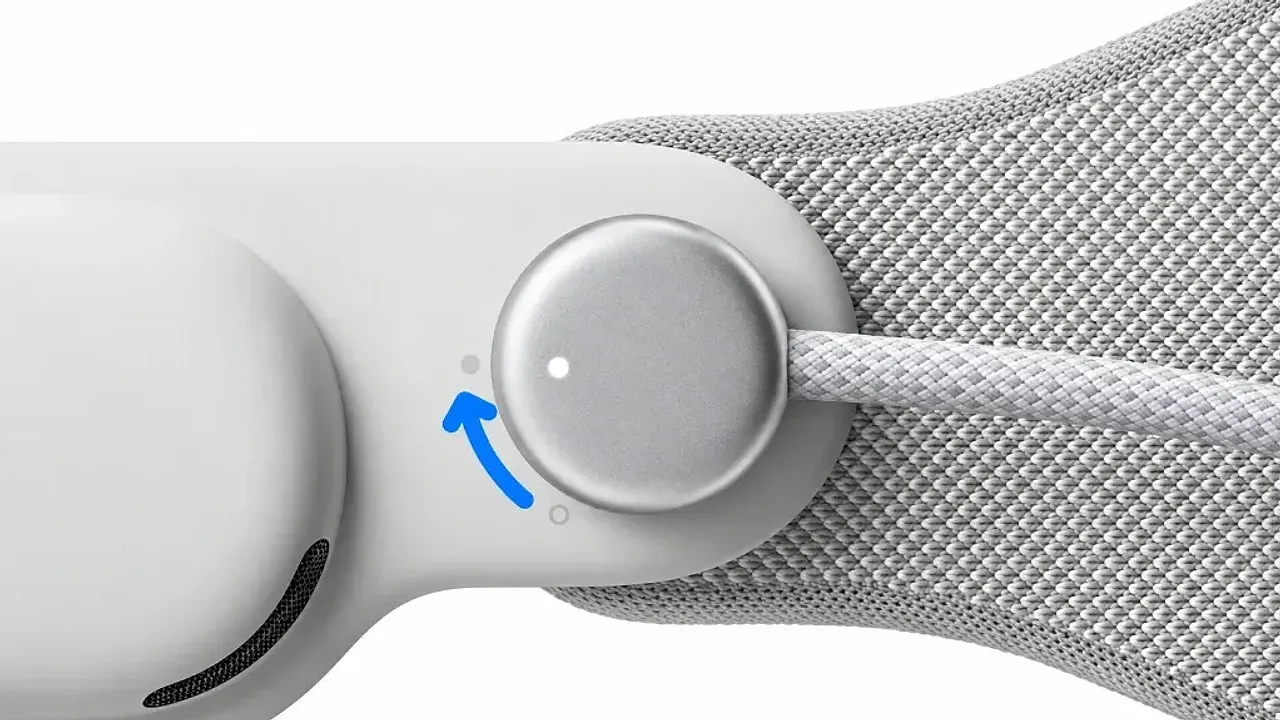
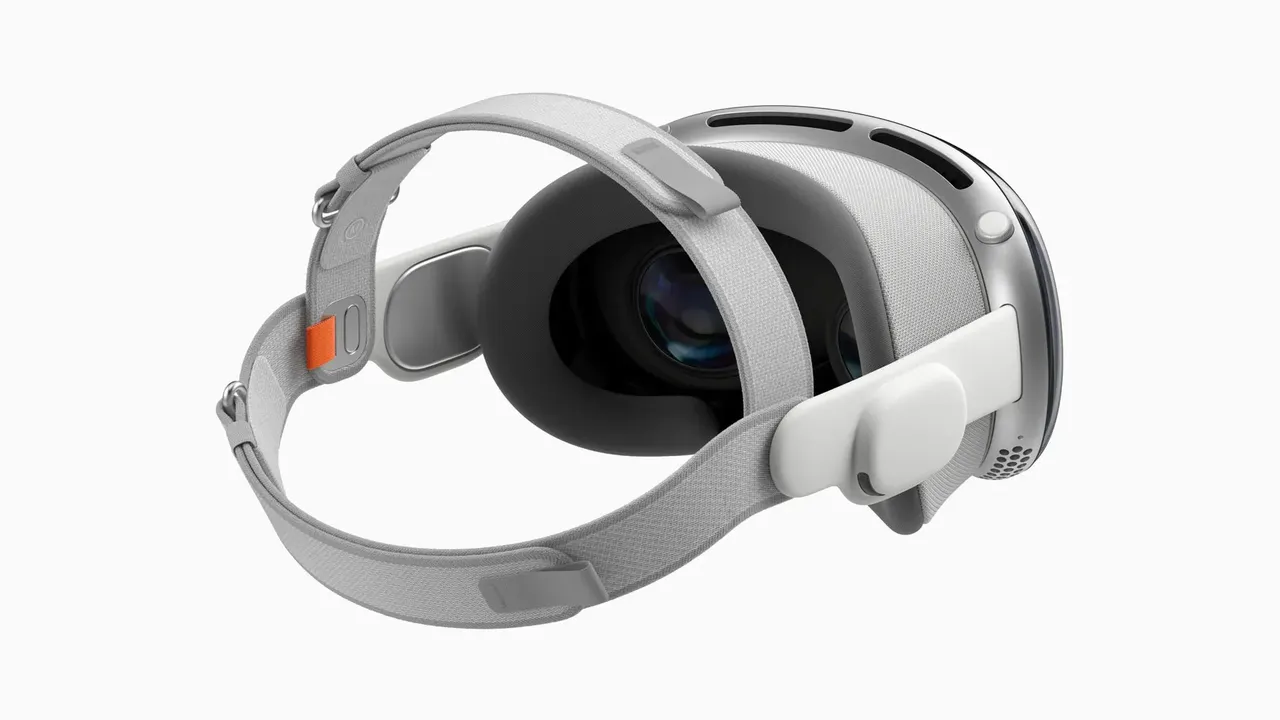
- Banda Dual Knit: con el Fit Dial presionado hacia adentro, gíralo para apretar o aflojar la correa inferior. Saca el Fit Dial y gíralo para ajustar la correa superior. Mueve la correa inferior hacia arriba o hacia abajo en la parte posterior de tu cabeza para equilibrar el peso entre la frente y las mejillas.
- Banda Solo Knit: gira el Fit Dial hasta que la banda esté ajustada, luego muévela hacia arriba o hacia abajo para equilibrar el soporte.
- Banda Dual Loop: aprieta la correa inferior y luego la correa superior.
- Apunta a un ajuste seguro que no se sienta demasiado apretado. Si el dispositivo dice que estás demasiado cerca de las pantallas, o tus pestañas las tocan, cambia al Cojín de Light Seal más grueso marcado con "+" o a un tamaño de Light Seal diferente.
Paso 2: Enciéndelo y elige un método de configuración
- Conecta la batería. Cuando escuches un tono, el dispositivo está listo para usar. Si no hay tono después de 30 a 45 segundos, presiona y mantén presionado el botón superior durante algunos segundos.
- Coloca la banda sobre la parte posterior de tu cabeza y desliza el dispositivo sobre tu cara. Las pantallas se encienden cuando se detectan tus ojos.
- Para configurar con un iPhone o iPad, acércalo y sigue las indicaciones de Inicio Rápido. Para configurar manualmente, haz doble clic en la Digital Crown.
Paso 3: Completa la configuración de ojos y manos
- Sigue las indicaciones en pantalla para mostrar tus manos y mirar una serie de puntos. Esto calibra el rastreo ocular y el rastreo de manos.
- Inicia sesión con tu Cuenta de Apple. Apple señala que los menores de 13 años no pueden iniciar sesión y los adolescentes deben ser supervisados por un adulto.
- Establece un código de acceso e Identificación Óptica, que desbloquea el dispositivo reconociendo tus ojos.
Paso 4: Captura tu Persona
Tu Persona es el parecido digital que otros ven en FaceTime y otras llamadas.
- Encuentra un lugar con luz uniforme de frente y un fondo simple. Evita ventanas brillantes o lámparas detrás o al lado de ti.
- Abre Ajustes, toca Persona, luego Comenzar, y sigue el paso de refinamiento de manos.
- Toca Comenzar Captura, quítate el dispositivo y mantenlo a la altura de los ojos con la parte frontal hacia ti.
- Sigue las indicaciones habladas para girar la cabeza y hacer expresiones. La pantalla frontal también muestra pistas visuales.
- Ajusta la iluminación, la temperatura y el brillo, añade gafas si lo deseas, luego toca Listo y Guardar.
Si sostener el dispositivo es difícil, Apple ofrece una opción de Captura Manos Libres bajo el botón Accesibilidad durante la configuración de Persona.
Paso 5: Aprende los gestos principales
- Toque: mira un elemento y toca tu pulgar e índice juntos para seleccionarlo.
- Pellizco y arrastre: pellizca, mantén presionado y mueve la mano para desplazarte o mover una ventana.
- Desliza: pellizca y gira rápidamente la muñeca para desplazarte rápido.
- Zoom: pellizca y mantén presionado con ambas manos, luego sepáralas para acercar o júntalas para alejar.
- Toque: presiona elementos cercanos directamente, como las teclas del teclado virtual.
- Vista de Inicio: mira tu palma y toca el botón de Vista de Inicio, o presiona la Digital Crown.
- Centro de Control: mira tu palma, voltea la mano y toca la barra de estado.
Paso 6: Conoce los botones
- Digital Crown: presiona para abrir Vista de Inicio; presiona y mantén presionado para recentrar contenido; gira para ajustar inmersión o volumen; haz doble clic para cambiar a una vista de tus alrededores.
- Botón superior: presiona para abrir Captura para fotos y videos; presiona y mantén presionado para encender el dispositivo.
- Haz triple clic en la Digital Crown para el Atajo de Accesibilidad.
Próximos pasos
Explora la App Store de visionOS en busca de apps espaciales y mantén el cristal de cobertura y las lentes limpios con un paño de microfibra seco como se describe en cómo limpiar lentes de VR de forma segura.
Preguntas y respuestas
¿Puedo usar gafas con Apple Vision Pro?
No. Apple dice que las gafas no son compatibles. Usa lentes de contacto o Insertos Ópticos ZEISS, y consulta la opción de Corrección de Prisma Digital de Apple si tu prescripción incluye prisma.
¿Necesito un iPhone para configurar Vision Pro?
No. Un iPhone o iPad acelera la configuración con Inicio Rápido, pero puedes hacer doble clic en la Digital Crown para configurar manualmente solo con Wi-Fi y tu Cuenta de Apple.
¿Cómo recentro la vista?
Presiona y mantén presionado la Digital Crown para recentrar tu contenido frente a ti.
¿Qué debo hacer si me siento demasiado cerca de las pantallas?
Apple recomienda cambiar al Cojín de Light Seal más grueso marcado con un signo más, o a un tamaño de Light Seal diferente si el problema persiste.
¿Cómo repito la configuración de ojos y manos?
Haz cuádruple clic en el botón superior, o vuelve a hacer la configuración de ojos y manos en Ajustes.