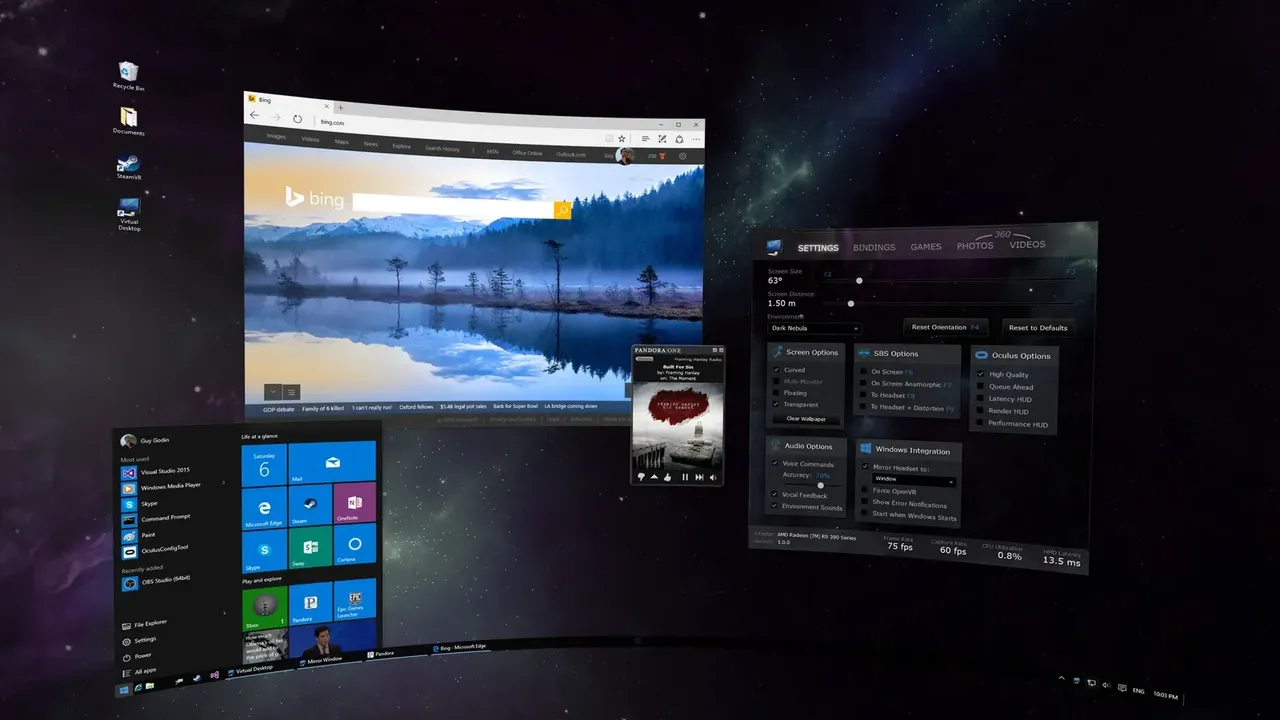
如何在 Meta Quest 上玩 PC VR 游戏
在 Meta Quest 上玩 PC VR 游戏的四种方法:Link 线缆、Air Link、Valve 的 Steam Link 应用和 Virtual Desktop,包括每种方法的需求和连接步骤。
- 中级
- 30 分钟

你需要准备
- 配备最新软件的 Meta Quest 头显
- 配备独立显卡的 Windows 游戏 PC
- 用于 Steam 游戏的 Steam 和 SteamVR
- 额定速率 5 Gbps 或更高的 USB-C 线缆(用于 Link)
- 5 GHz Wi-Fi 路由器,理想情况下是 Wi-Fi 6 或 6E,PC 有线连接(用于无线)
Meta Quest 可以充当 PC VR 头显,让游戏 PC 从 SteamVR 和其他 PC 商店渲染游戏。有四种常见的连接方式。本指南遵循 Meta 的 Link 和 Air Link 说明、Steam Link 商店列表和 Virtual Desktop 网站的内容。
你应该使用哪种方法?
- Link 线缆:图像最稳定且无需 Wi-Fi,但你被束缚住了。
- Air Link:Meta 的内置无线选项。免费。
- Steam Link:Valve 的免费无线应用,直接连接到 SteamVR,无需 Meta 的 PC 应用。
- Virtual Desktop:付费无线应用,有许多调节选项,也可用于其他独立头显。
所有无线选项都很大程度上取决于你的家庭网络。详见 无线 PC 流传输。
每种方法都需要的东西
- 一台 Windows PC,配备独立显卡,满足你选择的方法的需求。
- 你的 Quest 更新到最新软件。
- 如果你想玩 Steam 游戏,PC 上安装有 Steam 和 SteamVR。
方法 1:Link 线缆
- 在 Windows PC 上安装 Meta Horizon Link 应用并登录。
- 从 PC 上的 USB 3 端口连接一条额定速率至少为 5 Gbps(USB 3.2)的 USB-C 线缆到头显。
- 在头显中,按 Meta 按钮打开导航栏,选择快速控制,然后选择Link。
- 选择你的计算机并选择启动。
- 要玩 Steam 游戏,从 Link 环境或从桌面上的 Steam 启动 SteamVR。
方法 2:Air Link
- 在 PC 上安装并打开 Meta Horizon Link 应用。确保 PC 和头显在同一网络上;Meta 推荐 5 GHz Wi-Fi。
- 在头显中,打开导航栏,选择快速控制,然后选择Link,并打开使用 Air Link。
- 从列表中选择你的计算机并选择配对。
- 检查头显中的配对码是否与 PC 上的码匹配,然后在 PC 应用中点击确认。
- 戴上头显并选择启动。
方法 3:Steam Link
- 在 PC 上安装 Steam 和 SteamVR,并保持 Steam 运行。
- 在 Quest 上,从 Meta Horizon 商店安装免费的 Steam Link 应用。
- 在头显中打开 Steam Link。它搜索你的网络以找到 PC,并指导你完成连接,包括你在 PC 上确认的配对码。
- 连接后,从你的 Steam 库启动 VR 游戏。
Valve 列出的最低配置是 Windows 10 或更新版本的 PC,至少配备 NVIDIA GTX 970,并推荐 PC 有线连接到路由器,加上 Wi-Fi 6 或 6E 路由器。
方法 4:Virtual Desktop
- 从其商店购买并在头显上安装 Virtual Desktop。
- 从 Virtual Desktop 网站下载并在 PC 上安装免费的 Virtual Desktop Streamer 应用,并保持其运行。
- 确保 PC 和头显在同一网络上。访客网络和某些公寓或办公室 Wi-Fi 可能会阻止连接。
- 在头显中启动 Virtual Desktop 并选择你的计算机。
- 根据其开发者的建议,从 Virtual Desktop 菜单中的游戏选项卡启动 SteamVR 游戏。
Virtual Desktop 的开发者推荐 PC 有线连接到 5 GHz Wi-Fi 5(802.11ac)或 Wi-Fi 6(802.11ax)路由器。
无线画面流畅的提示
- 用以太网线缆将 PC 连接到路由器。
- 将路由器放在同一房间,与你玩游戏的地方有清晰的视线。
- 避免访客网络,暂停同一网络上的大型下载。
- 如果你看到卡顿,降低流传输比特率或游戏的图形设置。
如果 Link 无法连接,Meta 有一个 Link 故障排除页面。
问题与答案
Link 和 Air Link 之间有什么区别?
两者都在 PC 上使用 Meta 的 Meta Horizon Link 应用。Link 通过 USB-C 线缆发送图像,而 Air Link 通过 Wi-Fi 发送。线缆通常更稳定;Air Link 消除了束缚,但取决于你的网络。
我需要 Meta 的 PC 应用来使用 Steam Link 吗?
不需要。Valve 的 Steam Link 应用将 Quest 直接连接到 PC 上的 Steam 和 SteamVR。你只需要安装 Steam 和 SteamVR。
我可以在 Mac 上玩 PC VR 吗?
不能玩来自 SteamVR 的 PC VR 游戏。Virtual Desktop 可以在头显中显示 Mac 桌面,但其开发者注意到 SteamVR 游戏需要 Windows PC。
为什么无线 PC VR 会卡顿?
大多数卡顿来自网络。将 PC 有线连接到路由器,在你玩游戏的地方附近使用 5 GHz 或 6 GHz Wi-Fi 频段,并避免网络上的其他重流量。
我需要什么线缆来使用 Link?
Meta 要求一条额定速率至少为 5 Gbps 的 USB-C 线缆,连接到计算机上的 USB 3 端口。