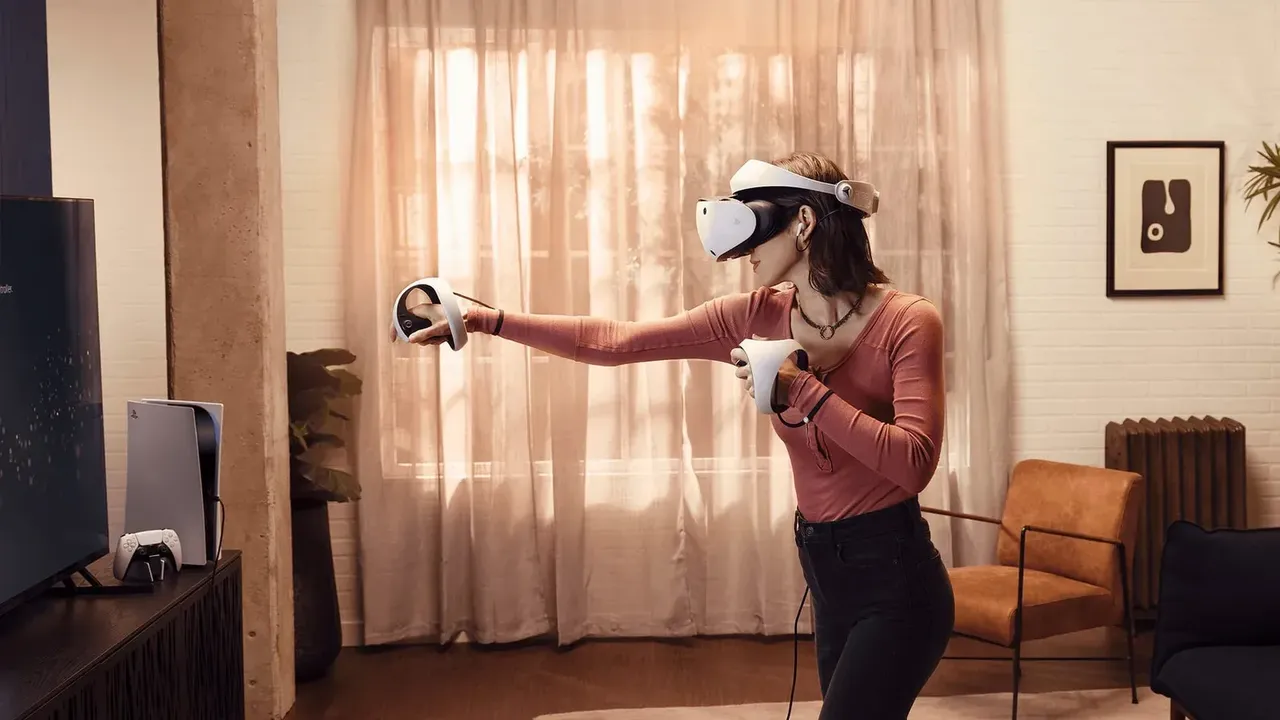
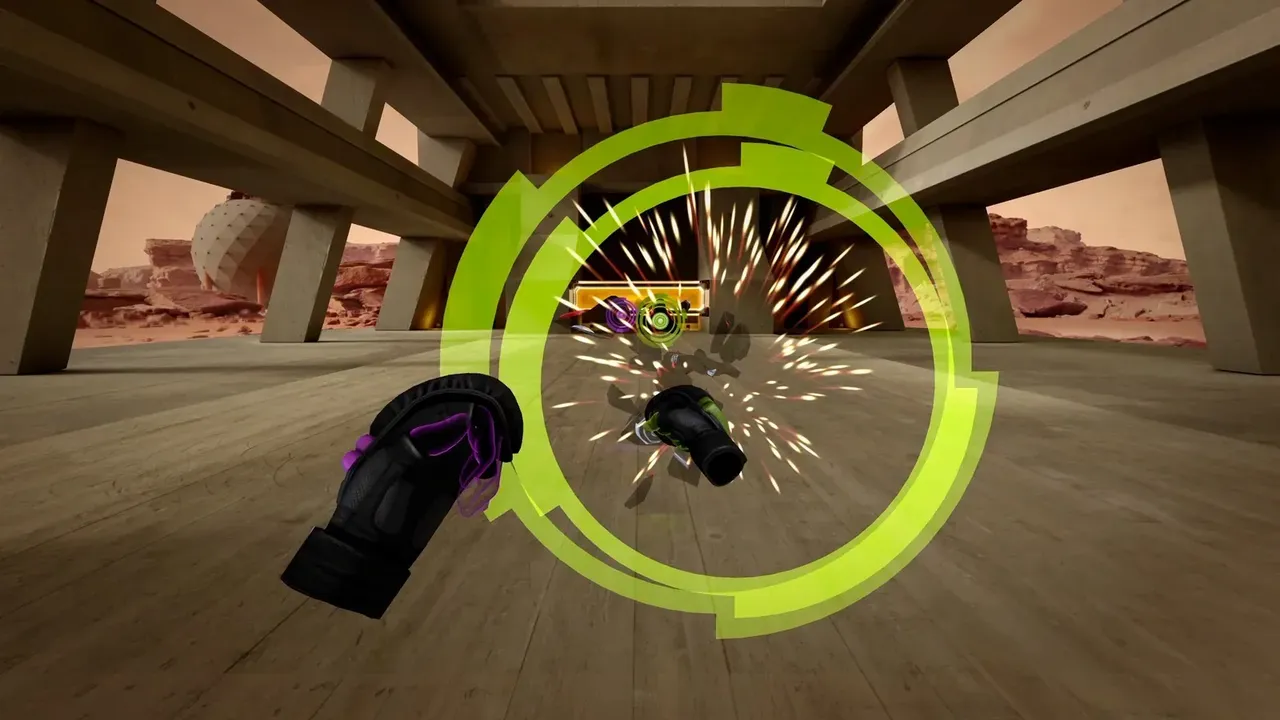
Meta Quest 컨트롤러 추적 문제 해결 방법
Meta Quest 컨트롤러의 드리프트, 지터 또는 추적 손실 문제를 해결하는 단계별 가이드: 배터리, 조명, 카메라 청소, 재시작, 다시 페어링 및 업데이트.
- 초급
- 15분
- 마지막 확인 2026년 10월 28일
준비물
- Meta Quest 헤드셋 및 컨트롤러
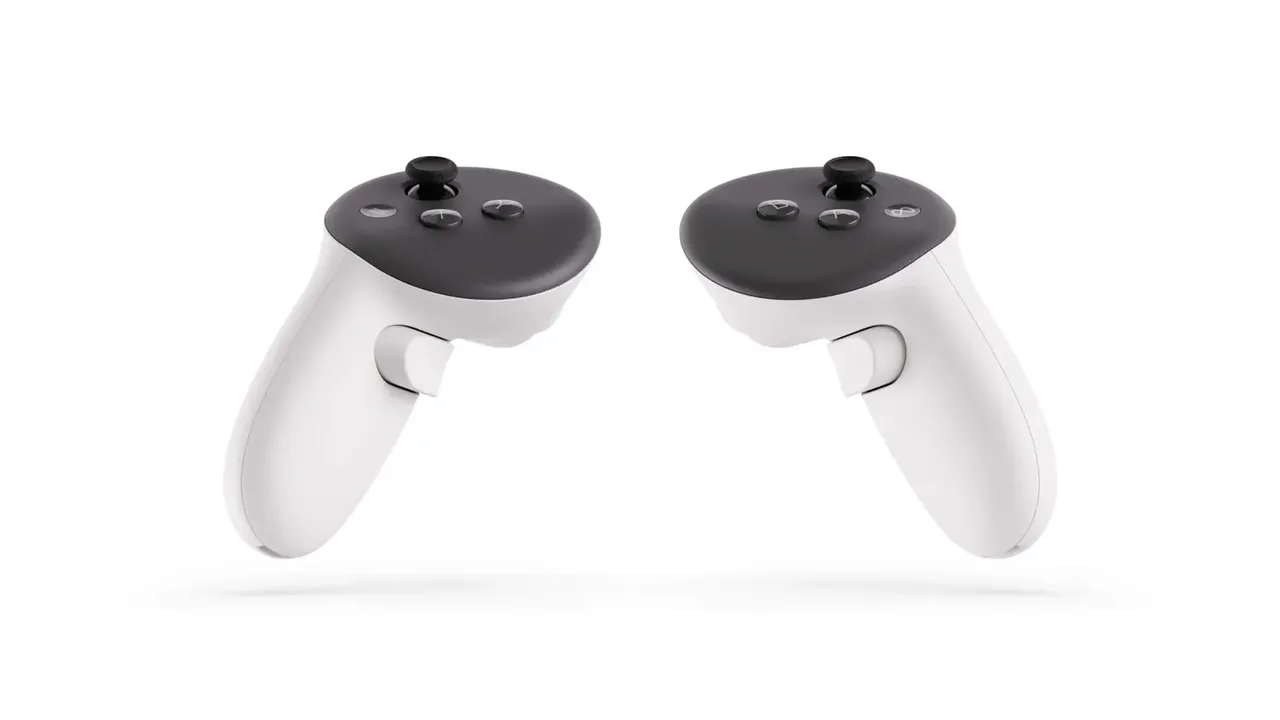
- 새로운 AA 배터리(Touch Plus) 또는 충전된 Touch Pro 컨트롤러
- 건조한 광학 렌즈 극세사 천
- Meta Horizon 앱이 설치된 휴대폰, Bluetooth 켜짐, 헤드셋과 같은 Wi-Fi 네트워크에 연결
Meta Quest 헤드셋은 인사이드-아웃 추적을 사용합니다. 헤드셋의 카메라가 손에 든 컨트롤러를 추적합니다. 컨트롤러가 드리프트되거나 지터가 발생하거나 제자리에서 멈출 때는 보통 방의 환경, 배터리 또는 페어링 오류가 원인이며, 대부분의 해결 방법은 몇 분이면 됩니다. 다음 단계는 Meta의 컨트롤러 추적 문서, 컨트롤러 페어링 가이드 및 Touch Plus 컨트롤러 가이드를 따릅니다. 순서대로 진행하고 각 단계 후에 테스트하세요.
1. 커버와 스티커 제거
컨트롤러의 타사 슬리브, 커버 및 스티커는 페어링 및 추적 문제를 일으킬 수 있습니다. 제거하고 다시 테스트하세요. Meta는 커버를 원한다면 정품 액세서리를 사용할 것을 권장합니다.
2. 배터리 확인
- Touch Plus 컨트롤러(Quest 3 및 Quest 3S)에서 헤드셋의 상태 표시등에 빨간 점이 하나 표시되면 배터리가 낮습니다. 컨트롤러의 표시등이 켜지지 않으면 배터리가 완전히 소모된 것입니다.
- 배터리를 교체하려면 썸스틱 근처의 배터리 커버 해제 버튼을 누르고, 커버와 오래된 AA 배터리를 제거한 다음, 양극이 컨트롤러 하단을 향하도록 새 배터리를 삽입하세요.
- Quest Pro와 함께 제공되는 Touch Pro 컨트롤러는 내장 충전식 배터리가 있습니다. 테스트하기 전에 완전히 충전하세요.
3. 조명 및 방 환경 조정
헤드셋이 컨트롤러를 명확하게 볼 수 있어야 합니다. Meta는 다음을 권장합니다:
- 명확히 볼 수 있는 충분한 조명, 하지만 직사광선은 피하세요. 방이 어두우면 조명을 더 켜세요.
- 스트링 라이트나 LED 스트립 같은 작은 조명 없음 (플레이 공간에).
- 거울, 유리 또는 광택이 나는 대리석 같은 반사 표면 없음 (플레이 공간에). 덮거나 그들로부터 멀리 떨어져서 플레이하세요.
- 헤드셋의 카메라와 컨트롤러 사이의 명확한 시선. Touch Plus 컨트롤러는 헤드셋의 카메라 시야에서 컨트롤러를 들고 있을 때 추적됩니다.
Meta는 또한 헤드셋을 창문 근처에 두지 말거나 직사광선이 렌즈에 닿을 수 있는 곳에 두지 말 것을 권합니다. 방을 바꾸거나 가구를 옮긴 경우 플레이 공간 및 경계를 다시 설정하는 것이 도움이 될 수 있습니다.
4. 추적 카메라 청소
Meta는 헤드셋의 추적 카메라 청소를 추적 해결 방법 중 하나로 나열합니다.
- 건조한 광학 렌즈 극세사 천을 사용하세요.
- 헤드셋 외부의 각 카메라를 부드럽게 닦으세요.
- 물, 알코올 또는 화학 세정제를 사용하지 마세요.
Quest 3의 전면 카메라 판은 유리이므로 긁힐 수 있는 것은 피하세요. 내부 렌즈의 경우 VR 렌즈를 안전하게 청소하는 방법을 참조하세요.
5. 컨트롤러 리셋 및 헤드셋 재시작
- 컨트롤러에 분리 가능한 배터리가 있으면 최소 30초 동안 배터리를 빼냈다가 다시 삽입하세요.
- 헤드셋의 전원 버튼을 전원 끄기 화면이 나타날 때까지 누르고 있다가 재시작을 선택하세요.
- 헤드셋이 응답하지 않으면 전원 버튼을 최소 30초 동안 누르고 있다가 30초를 더 기다린 후, 저절로 켜지지 않으면 전원 버튼을 한 번 누르세요.
6. 소프트웨어 업데이트 설치
- 오른쪽 컨트롤러의 Meta 버튼을 눌러 네비게이터를 엽니다.
- 빠른 제어를 선택한 후 설정을 선택하세요.
- 일반을 선택한 후 소프트웨어 업데이트를 선택하고 표시된 업데이트를 다운로드하세요.
7. 컨트롤러 페어링 해제 및 다시 페어링
휴대폰의 Meta Horizon 앱이 필요하며, Bluetooth가 켜져 있어야 하고 휴대폰이 헤드셋과 같은 Wi-Fi 네트워크에 연결되어 있어야 합니다. 먼저 헤드셋을 켜세요.
- Meta Horizon 앱에서 메뉴 아이콘을 탭한 다음 기기를 탭하고 헤드셋을 선택하세요.
- 헤드셋 설정을 탭한 다음 컨트롤러를 탭하세요.
- 문제가 있는 컨트롤러를 탭한 다음 컨트롤러 페어링 해제를 탭하세요.
- 컨트롤러 화면으로 돌아가서 새 컨트롤러 페어링을 탭하고 컨트롤러를 선택하세요.
- 컨트롤러를 페어링 모드로 설정하세요. 오른쪽 컨트롤러에서는 Meta 버튼과 B 버튼을 누르고 있고, 왼쪽에서는 Menu 버튼과 Y 버튼을 누르고 있으세요. 표시등이 깜빡인 후 켜진 상태로 유지될 때까지 누르세요.
8. 핸드 트래킹 확인
Quest 헤드셋은 핸드 트래킹으로 맨손을 추적할 수도 있습니다. 헤드셋이 손과 컨트롤러 사이를 전환하는 것처럼 보이면 테스트를 위해 핸드 트래킹을 끄세요. 설정을 열고 움직임 추적을 선택한 후 손 및 신체 추적을 끄세요. 같은 방식으로 다시 켤 수 있습니다.
9. 공장 초기화 또는 지원팀에 문의
Meta는 공장 초기화를 최후의 수단으로 나열합니다. 헤드셋의 모든 것이 삭제되므로 다른 단계들이 모두 실패한 후에만 시도하세요. 그 후에도 추적이 불량하면 Meta Store Support에 문의하세요.
질문과 답변
Quest 컨트롤러가 창문 근처에서 추적을 잃는 이유는 무엇입니까?
직사광선이 간섭을 일으킬 수 있습니다. Meta는 명확히 볼 수 있을 정도의 조명은 충분하되 플레이 공간에서는 직사광선이 없어야 하며, 헤드셋을 햇빛이 렌즈에 닿을 수 있는 곳에 두지 말 것을 권장합니다.
거울이 컨트롤러 추적에 영향을 줍니까?
예. Meta는 거울, 유리 및 광택이 나는 대리석을 스트링 라이트 및 LED 스트립과 함께 플레이 공간에서 제거해야 할 반사 표면으로 나열합니다.
Touch Plus 컨트롤러 배터리가 낮은지 어떻게 알 수 있습니까?
헤드셋의 컨트롤러 상태 표시등에 배터리가 낮으면 빨간 점이 하나 표시됩니다. 컨트롤러의 표시등이 켜지지 않으면 배터리가 완전히 소모된 것입니다.
컨트롤러 커버가 추적 문제를 일으킵니까?
그럴 수 있습니다. Meta는 타사 슬리브, 커버 및 스티커가 페어링 또는 추적 문제를 일으킬 수 있다고 말하며 이를 제거하여 테스트할 것을 권장합니다.
언제 Meta 지원팀에 문의해야 합니까?
액세서리를 제거하고 조명을 조정하고 카메라를 청소하고 재시작하고 업데이트하고 컨트롤러를 다시 페어링한 후 공장 초기화도 도움이 되지 않았을 때입니다.