
Обновление Meta Quest: что делать при сбое установки
Проверьте обновление Meta Quest, настройте автоматическую установку, используйте PTC и восстановите гарнитуру, зависшую на логотипе Meta.
- Начальный уровень
- 15 мин
- Проверено: Meta Horizon OS 2.9
- Последняя проверка: 31 октября 2026 г.
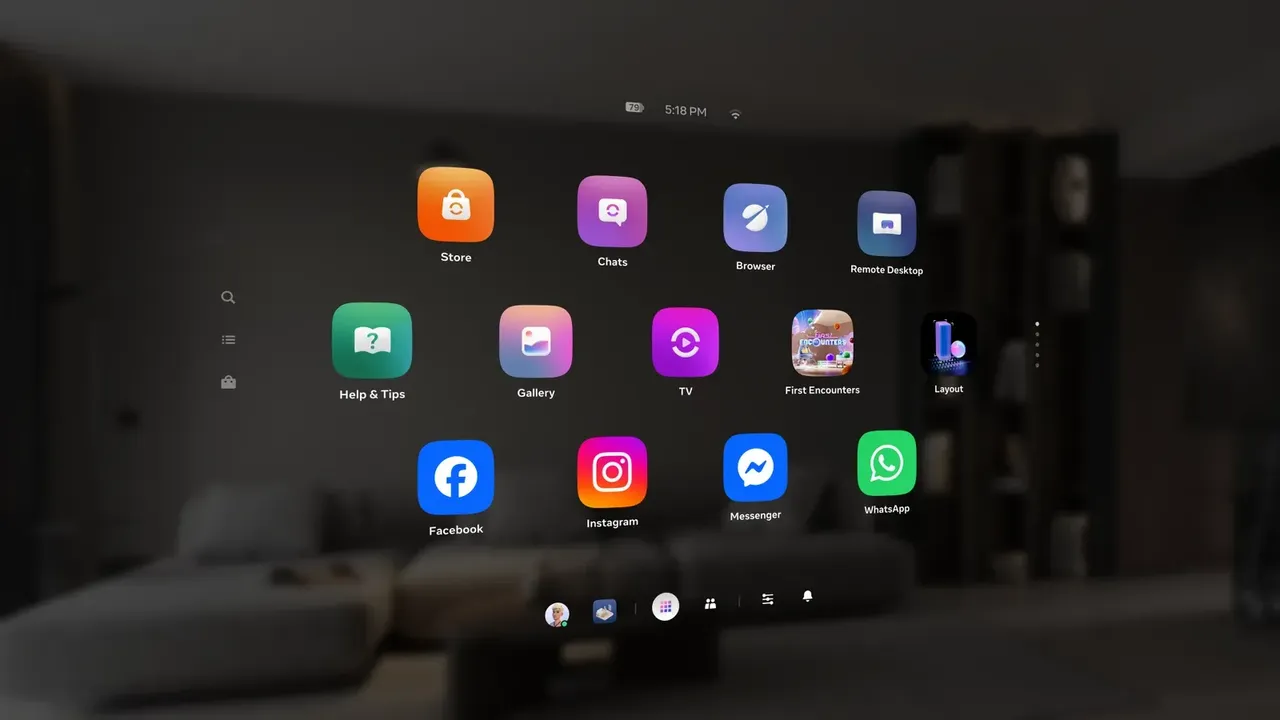
Что потребуется
- Заряженная Meta Quest 3, 3S, Pro или Quest 2
- Рабочее подключение Wi-Fi
- Приложение Meta Horizon на телефоне (необязательно)
- Для инструмента обновления: компьютер с 2GB свободного места и USB-C cable из комплекта
Обновление Meta Quest обычно устанавливается автоматически, но загрузка может остановиться, не начаться или оставить гарнитуру на экране загрузки. В этом руководстве описаны проверка версии, ручная установка, обновление через телефон, Public Test Channel и восстановление устройства. Дополнительные шаги доступны в инструкции по обновлению Meta Quest, материалах по устранению чёрного экрана и инструменте обновления программного обеспечения.
Проверка версии и ручное обновление
- Нажмите кнопку Meta на правом контроллере, чтобы открыть Navigator.
- Выберите Quick controls, затем Settings.
- Откройте General и выберите Software update.
На этом экране отображается текущая версия системы. Если доступен новый выпуск, появляется кнопка его загрузки. С начала 2026 года Meta использует обозначения Meta Horizon OS 2.x, например Meta Horizon OS 2.9. Они заменили прежние номера вроде v83 и v85.
Условия для автоматической установки
Гарнитура обновляется самостоятельно, когда она заряжена, включена и подключена к Wi-Fi. Зарядите устройство, оставьте его включённым и подключённым к сети, затем положите на ровную поверхность на некоторое время.
- Не перемещайте гарнитуру во время ожидания.
- Не закрывайте внутренний датчик.
- Оставьте устройство на поверхности без движения.
В выключенном состоянии или во сне гарнитура не обновляется. Исключение — функция Automatically power headset to update на том же экране Software update. При включённой функции устройство ненадолго запускается для установки обновления, затем снова выключается. Вентиляторы могут быть слышны.
Микрофон и камеры остаются выключенными, пока пользователь не наденет гарнитуру и не нажмёт кнопку питания. Функция недоступна, если установлен lock PIN.
Обновление через приложение Meta Horizon
Если меню гарнитуры трудно открыть, установку можно запустить с телефона. Устройство должно быть включено, подключено к той же сети Wi-Fi, что и телефон, и авторизовано в аккаунте Meta.
- Откройте приложение Meta Horizon.
- Нажмите Menu, затем Devices и выберите гарнитуру.
- Откройте Headset settings, затем Software update. В некоторых версиях этот пункт находится в Advanced settings.
- Если новая версия доступна, нажмите Update now и дождитесь завершения.
Поэтапный выпуск и Public Test Channel
Каждая версия постепенно распространяется на Quest 3, Quest 3S, Quest Pro и Quest 2. Поэтому другой пользователь может получить выпуск раньше. Для поэтапного распространения это ожидаемая ситуация.
Public Test Channel (PTC) даёт ранний доступ к ещё не выпущенному программному обеспечению. Чтобы присоединиться к каналу или покинуть его, откройте Meta Horizon и выберите Menu > Devices > гарнитура > Headset settings > Advanced Settings. Затем используйте переключатель Public Test Channel.
- PTC работает по принципу «кто первым пришёл, тот первым получил доступ». Если переключатель не работает, программа заполнена. Листа ожидания нет.
- После выхода из PTC вы останетесь на текущей тестовой версии, пока не выйдет более новая публичная версия. Повторное подключение может быть недоступно.
- Meta предупреждает, что Link может не работать во время участия в PTC. Если вы играете в PC VR-игры на Quest, сначала выйдите из канала.
Если Quest зависла на логотипе Meta
Логотип Meta или значок компьютерного чипа могут означать, что установка ещё продолжается. Подождите до 15 минут, прежде чем переходить к другим способам восстановления.
Перезапуск и жёсткая перезагрузка
- Обычный перезапуск: удерживайте кнопку питания, пока не появится экран Power off, затем выберите Restart.
- Принудительный перезапуск: если гарнитура не реагирует, удерживайте кнопку питания не менее 30 секунд и подождите ещё 30 секунд. Если устройство не включится само, нажмите кнопку питания.
- Жёсткая перезагрузка через экран загрузки: удерживайте кнопки питания и уменьшения громкости не менее 10 секунд или до загрузки boot screen. Кнопками громкости выделите Boot device и нажмите кнопку питания.
После перезапуска снова откройте Software update и повторите попытку установки.
Обновление через кабель
Если гарнитура по-прежнему не обновляется, веб-инструмент Meta software update tool устанавливает последнюю версию через кабель. Этот способ не затрагивает данные, сохранённые на устройстве, включая прогресс приложений и настройки. На компьютере требуется 2GB свободного места и USB-C cable из комплекта гарнитуры.
- Откройте инструмент, выберите модель гарнитуры и нажмите Get started.
- Сначала включите cloud backup, затем выключите гарнитуру.
- В выключенном состоянии удерживайте кнопки Power и Volume Down до появления логотипа Meta, затем отпустите их. Откроется экран загрузки.
- Кнопками громкости выделите Sideload update и нажмите кнопку питания. После этого снимите гарнитуру.
- Подключите устройство к компьютеру USB-C кабелем. При использовании Elite Strap подключайте кабель к гарнитуре, а не к ремешку.
- На странице выберите Connect device и следуйте инструкциям.
Инструмент работает с компьютера или телефона. Он использует WebUSB, поэтому нужен браузер на основе Chromium, например Chrome или Edge. Safari, iPhone и iPad не поддерживаются.
Проблемы Wi-Fi при загрузке
Без рабочего подключения обновление не загрузится. Проверьте, могут ли другие устройства использовать эту сеть, и убедитесь в правильности пароля. Переместите гарнитуру ближе к маршрутизатору и не используйте точки доступа в отелях или аэропортах.
Перезапустите гарнитуру и, если возможно, подключите её к другой сети. Установка через software update tool также может исправить некоторые проблемы Wi-Fi на самой гарнитуре.
Factory reset и обращение в поддержку
Если остальные способы не помогли, factory reset остаётся последним шагом. Сброс удаляет все данные с гарнитуры, поэтому выполняйте его только после безуспешного прохождения предыдущих шагов.
Если устройство остаётся неактивным, проблема может быть связана с оборудованием. Проверьте страницу самостоятельного возврата Meta, чтобы узнать, подходит ли гарнитура для замены, или обратитесь в Meta Store Support.
После восстановления пригодятся инструкции по настройке Quest 3 или 3S и увеличению времени работы батареи.
Вопросы и ответы
Почему моя Quest ещё не получила последнее обновление?
Meta постепенно распространяет каждую версию на гарнитуры Quest 3, 3S, Pro и Quest 2. Проверить обновление можно в Settings > General > Software update, но новейшая версия может быть пока недоступна.
Удаляет ли Meta Quest software update tool мои данные?
Нет. По данным Meta, обновление через инструмент не затрагивает данные, сохранённые на устройстве, включая прогресс приложений и настройки. Однако перед началом Meta рекомендует включить cloud backup.
Сколько ждать, если Quest зависла на логотипе Meta?
Meta рекомендует подождать до 15 минут, поскольку гарнитура может устанавливать обновление. Если после этого она всё ещё зависла, выполните жёсткую перезагрузку через экран загрузки.
Обновится ли Quest во время сна?
Обычно нет. Гарнитура обновляется только во включённом состоянии, если не активирована функция Automatically power headset to update. Эта функция недоступна при использовании lock PIN.
Что произойдёт после выхода из Public Test Channel?
Вы перестанете получать обновления PTC и останетесь на текущей версии, пока не выйдет более новая публичная версия. Если программа заполнена, повторное подключение может быть недоступно.


