Cómo solucionar problemas de seguimiento del controlador Meta Quest
Soluciones paso a paso para controladores Meta Quest que se desvían, parpadean o pierden el seguimiento: baterías, iluminación, limpieza de cámara, reinicios, re-emparejamiento y actualizaciones.
- Principiante
- 15 min
- Última comprobación 28 de octubre de 2026
Qué necesitas
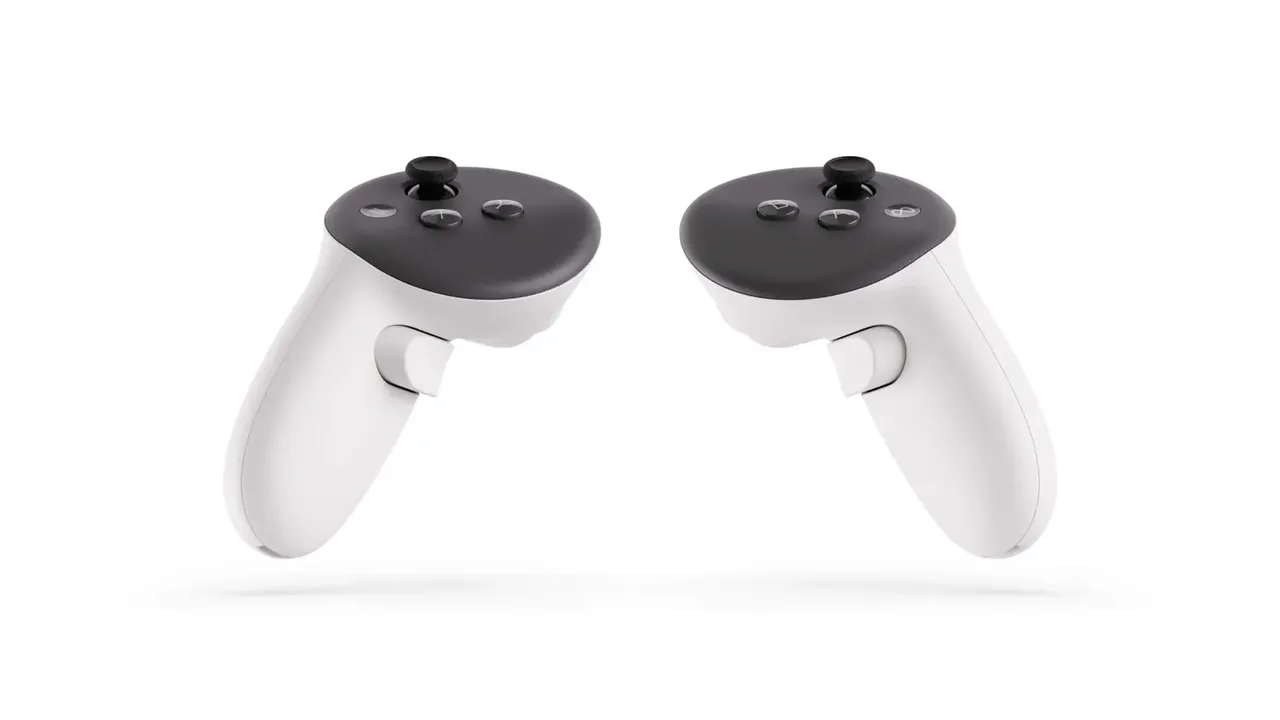
- Casco Meta Quest y sus controladores
- Baterías AA nuevas (Touch Plus) o controladores Touch Pro cargados
- Paño seco de microfibra óptica
- Teléfono con la aplicación Meta Horizon, Bluetooth activado, en la misma Wi-Fi que el casco
Los cascos Meta Quest utilizan seguimiento de adentro hacia afuera: las cámaras del casco siguen los controladores en tus manos. Cuando los controladores se desvían, parpadean o se quedan congelados, la causa suele ser la sala, las baterías o un problema de emparejamiento, y la mayoría de las soluciones toman pocos minutos. Estos pasos siguen el artículo de seguimiento de controladores de Meta, su guía de emparejamiento de controladores y su guía de controlador Touch Plus. Trabaja a través de ellos en orden y prueba después de cada uno.
1. Quita las fundas y adhesivos
Las fundas de terceros, cubiertas y adhesivos en los controladores pueden causar problemas de emparejamiento y seguimiento. Quítalos y prueba de nuevo. Meta sugiere usar accesorios de primera marca si deseas una funda.
2. Revisa las baterías
- En los controladores Touch Plus (Quest 3 y Quest 3S), un punto rojo en las luces de estado del controlador en el casco significa que la batería está baja. Si la luz del controlador no se enciende en absoluto, la batería está muerta.
- Para reemplazarla, presiona el botón de liberación de la cubierta de batería cerca del palanca analógica, quita la cubierta y la batería AA vieja, e inserta una nueva con el extremo positivo apuntando hacia abajo hacia la parte inferior del controlador.
- Los controladores Touch Pro, que vienen con Quest Pro, tienen baterías recargables incorporadas. Cárgalas completamente antes de probar.
3. Arregla la iluminación y la sala
El casco necesita ver claramente los controladores. Meta recomienda:
- Luz suficiente para ver claramente, pero sin luz solar directa. Si la sala está oscura, enciende más luces.
- Sin luces pequeñas como luces de cuerda o tiras LED en el espacio de juego.
- Sin superficies reflectantes como espejos, vidrio o mármol pulido en el espacio de juego. Cúbrelas o juega mirando hacia otro lado.
- Una línea de visión clara entre las cámaras del casco y los controladores. Los controladores Touch Plus se rastrean mientras los sostienes a la vista de las cámaras del casco.
Meta también dice que no dejes el casco cerca de una ventana ni en ningún lugar donde la luz solar directa pueda golpear las lentes. Si cambiaste de sala o moviste muebles, puede ayudar configurar tu área de juego y límite de nuevo.
4. Limpia las cámaras de seguimiento
Meta enumera la limpieza de las cámaras de seguimiento del casco como una de sus soluciones de seguimiento.
- Usa un paño seco de microfibra óptica.
- Limpia suavemente cada cámara en el exterior del casco.
- No uses agua, alcohol ni limpiadores químicos.
Las placas de cámara frontal en Quest 3 son de vidrio, así que evita cualquier cosa que pueda rayarlas. Para las lentes internas, ve cómo limpiar las lentes de VR de forma segura.
5. Reinicia los controladores y reinicia el casco
- Si tus controladores tienen baterías extraíbles, quita la batería durante al menos 30 segundos y luego vuelve a colocarla.
- Presiona y mantén presionado el botón de encendido del casco hasta que aparezca la pantalla Apagar, luego selecciona Reiniciar.
- Si el casco está congelado, mantén presionado el botón de encendido durante al menos 30 segundos, espera otros 30 segundos, luego presiona el botón de encendido una vez si no se enciende por sí solo.
6. Instala actualizaciones de software
- Presiona el botón Meta en el controlador derecho para abrir Navigator.
- Selecciona Controles rápidos, luego Configuración.
- Selecciona General, luego Actualización de software, y descarga cualquier actualización que se muestre.
7. Desempareja y re-empareja los controladores
Necesitas la aplicación Meta Horizon en tu teléfono, con Bluetooth activado y el teléfono en la misma red Wi-Fi que el casco. Enciende el casco primero.
- En la aplicación Meta Horizon, toca el icono de menú, toca Dispositivos y selecciona tu casco.
- Toca Configuración del casco, luego Controladores.
- Toca el controlador con el problema, luego toca Desemparejar controlador.
- De vuelta en la pantalla Controladores, toca Emparejar nuevo controlador y elige el controlador.
- Pon el controlador en modo de emparejamiento: en el controlador derecho, mantén presionados el botón Meta y el botón B; en el izquierdo, mantén presionados el botón Menú y el botón Y. Mantén presionado hasta que la luz parpadee y luego se quede encendida.
8. Descarta el seguimiento de manos
Los cascos Quest también pueden seguir tus manos desnudas con seguimiento de manos. Si el casco parece alternar entre tus manos y los controladores, desactiva el seguimiento de manos para una prueba: abre Configuración, selecciona Seguimiento de movimiento y desactiva Seguimiento de manos y cuerpo. Puedes volver a activarlo de la misma manera.
9. Reinicio de fábrica o contacta al soporte
Meta enumera un reinicio de fábrica como último recurso. Borra todo en el casco, así que solo inténtalo una vez que los otros pasos hayan fallado. Si el seguimiento sigue siendo deficiente después, contacta con Meta Store Support.
Preguntas y respuestas
¿Por qué mis controladores Quest pierden seguimiento cerca de una ventana?
La luz solar directa puede interferir. Meta recomienda luz suficiente para ver claramente pero sin luz solar directa en el área de juego, y dice no dejar el casco donde la luz solar pueda golpear las lentes.
¿Pueden los espejos afectar el seguimiento del controlador?
Sí. Meta enumera los espejos, vidrio y mármol pulido como superficies reflectantes a mantener fuera del espacio de juego, junto con luces de cuerda y tiras LED.
¿Cómo sé si la batería de un controlador Touch Plus está baja?
Las luces de estado del controlador en el casco muestran un punto rojo cuando la batería está baja. Si la luz del controlador no se enciende en absoluto, la batería está muerta.
¿Las fundas de controlador causan problemas de seguimiento?
Pueden hacerlo. Meta dice que las fundas de terceros, cubiertas y adhesivos pueden causar problemas de emparejamiento o seguimiento y sugiere quitarlos para probar.
¿Cuándo debo contactar al soporte de Meta?
Después de haber quitado los accesorios, arreglado la iluminación, limpiado las cámaras, reiniciado, actualizado y re-emparejado los controladores, y un reinicio de fábrica no ha ayudado.