So beheben Sie Tracking-Probleme des Meta Quest Controllers
Schritt-für-Schritt-Lösungen für Meta Quest Controller, die driften, zittern oder die Verfolgung verlieren: Batterien, Beleuchtung, Kamera-Reinigung, Neustarts, Neukopplung und Updates.
- Anfänger
- 15 Min.
- Zuletzt geprüft am 28. Oktober 2026
Was du brauchst
- Meta Quest Headset und seine Controller
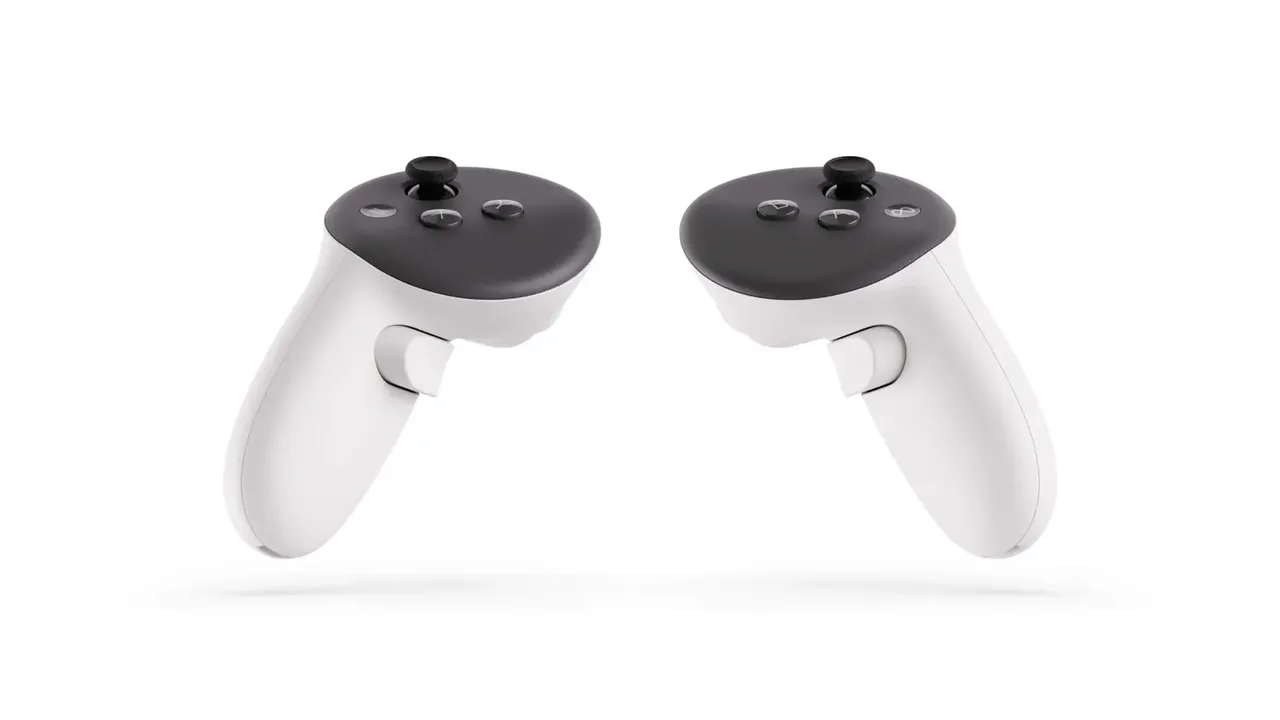
- Frische AA-Batterien (Touch Plus) oder geladene Touch Pro Controller
- Trockenes optisches Mikrofasertuch für Linsen
- Telefon mit Meta Horizon App, Bluetooth aktiviert, im gleichen Wi-Fi wie das Headset
Meta Quest Headsets verwenden Inside-out-Tracking: Kameras auf dem Headset folgen den Controllern in Ihren Händen. Wenn Controller driften, zittern oder einfrieren, liegt die Ursache normalerweise im Raum, den Batterien oder einem Kopplungsfehler, und die meisten Lösungen dauern nur wenige Minuten. Diese Schritte folgen Metas Controller-Tracking-Artikel, seiner Anleitung zur Kopplung von Controllern und seiner Touch Plus Controller-Anleitung. Arbeiten Sie sie der Reihe nach durch und testen Sie nach jedem Schritt.
1. Abdeckungen und Aufkleber entfernen
Hüllen, Abdeckungen und Aufkleber von Drittanbietern auf den Controllern können Kopplungs- und Tracking-Probleme verursachen. Entfernen Sie diese und testen Sie erneut. Meta empfiehlt die Verwendung von Zubehör des Herstellers, wenn Sie eine Abdeckung möchten.
2. Batterien prüfen
- Bei Touch Plus Controllern (Quest 3 und Quest 3S) bedeutet ein roter Punkt auf den Statusleuchten des Controllers im Headset, dass die Batterie schwach ist. Wenn die Leuchte des Controllers überhaupt nicht aufleuchtet, ist die Batterie leer.
- Um sie zu wechseln, drücken Sie die Batterieabdeckungs-Freigabetaste in der Nähe des Analog-Sticks, entfernen Sie die Abdeckung und die alte AA-Batterie und setzen Sie eine neue Batterie mit dem positiven Ende nach unten zum unteren Ende des Controllers zeigend ein.
- Touch Pro Controller, die mit Quest Pro geliefert werden, haben integrierte wiederaufladbare Batterien. Laden Sie diese vollständig auf, bevor Sie testen.
3. Beleuchtung und Raum optimieren
Das Headset muss die Controller klar erkennen. Meta empfiehlt:
- Ausreichend Licht zum klaren Sehen, aber keine direkte Sonneneinstrahlung. Wenn der Raum dunkel ist, schalten Sie mehr Lichter ein.
- Keine kleinen Lichter wie Lichterketten oder LED-Streifen im Spielbereich.
- Keine reflektierenden Oberflächen wie Spiegel, Glas oder polierter Marmor im Spielbereich. Decken Sie diese ab oder spielen Sie in einer anderen Richtung.
- Freie Sichtlinie zwischen den Kameras des Headsets und den Controllern. Touch Plus Controller werden verfolgt, während Sie sie im Sichtfeld der Kopfkameras halten.
Meta empfiehlt auch, das Headset nicht in der Nähe eines Fensters oder an einem Ort zu lassen, an dem direkte Sonneneinstrahlung die Linsen treffen kann. Wenn Sie den Raum gewechselt oder Möbel verschoben haben, kann es helfen, Ihren Spielbereich und die Grenze erneut einzurichten.
4. Tracking-Kameras reinigen
Meta listet die Reinigung der Tracking-Kameras des Headsets als eine seiner Tracking-Lösungen auf.
- Verwenden Sie ein trockenes optisches Mikrofasertuch für Linsen.
- Wischen Sie vorsichtig jede Kamera auf der Außenseite des Headsets ab.
- Verwenden Sie kein Wasser, Alkohol oder chemische Reiniger.
Die vorderen Kamerascheiben auf Quest 3 sind aus Glas, daher vermeiden Sie alles, das sie zerkratzen könnte. Für die inneren Linsen siehe wie man VR-Linsen sicher reinigt.
5. Controller zurücksetzen und Headset neu starten
- Wenn Ihre Controller austauschbare Batterien haben, entfernen Sie die Batterie für mindestens 30 Sekunden und setzen Sie sie wieder ein.
- Drücken Sie die Ein-/Ausschalt-Taste des Headsets so lange, bis der Bildschirm zum Ausschalten angezeigt wird, und wählen Sie dann Neustart.
- Wenn das Headset eingefroren ist, halten Sie die Ein-/Ausschalt-Taste mindestens 30 Sekunden lang gedrückt, warten Sie weitere 30 Sekunden und drücken Sie dann einmal die Ein-/Ausschalt-Taste, wenn es sich nicht von selbst wieder einschaltet.
6. Software-Updates installieren
- Drücken Sie die Meta-Taste am rechten Controller, um den Navigator zu öffnen.
- Wählen Sie Schnelleinstellungen und dann Einstellungen.
- Wählen Sie Allgemein und dann Software-Update und laden Sie alle angezeigten Updates herunter.
7. Controller entkoppeln und erneut koppeln
Sie benötigen die Meta Horizon App auf Ihrem Telefon, mit Bluetooth aktiviert und dem Telefon im gleichen Wi-Fi-Netzwerk wie das Headset. Schalten Sie das Headset zuerst ein.
- Tippen Sie in der Meta Horizon App auf das Menü-Symbol, tippen Sie auf Geräte und wählen Sie Ihr Headset.
- Tippen Sie auf Headset-Einstellungen und dann auf Controller.
- Tippen Sie auf den Controller mit dem Problem und tippen Sie auf Controller entkoppeln.
- Tippen Sie auf dem Controller-Bildschirm auf Neuen Controller koppeln und wählen Sie den Controller.
- Versetzen Sie den Controller in den Kopplungsmodus: Halten Sie am rechten Controller die Meta-Taste und die B-Taste; am linken die Menu-Taste und die Y-Taste. Halten Sie, bis die Leuchte blinkt und dann dauerhaft leuchtet.
8. Hand-Tracking ausschließen
Quest Headsets können Ihre bloßen Hände auch mit Hand-Tracking folgen. Wenn das Headset anscheinend zwischen Ihren Händen und den Controllern wechselt, schalten Sie das Hand-Tracking für einen Test aus: Öffnen Sie Einstellungen, wählen Sie Bewegungs-Tracking und schalten Sie Hand- und Körper-Tracking aus. Sie können es auf die gleiche Weise wieder einschalten.
9. Zurücksetzen auf Werkseinstellungen oder Support kontaktieren
Meta listet einen Werksreset als letzten Ausweg auf. Dies löscht alles auf dem Headset, versuchen Sie es also nur, nachdem die anderen Schritte fehlgeschlagen sind. Wenn das Tracking danach immer noch schlecht ist, kontaktieren Sie Meta Store Support.
Fragen und Antworten
Warum verlieren meine Quest Controller in der Nähe eines Fensters das Tracking?
Direkte Sonneneinstrahlung kann stören. Meta empfiehlt ausreichend Licht zum klaren Sehen, aber keine direkte Sonneneinstrahlung im Spielbereich, und sagt, das Headset nicht dort zu lassen, wo Sonnenlicht die Linsen treffen kann.
Können Spiegel das Controller-Tracking beeinflussen?
Ja. Meta listet Spiegel, Glas und polierter Marmor als reflektierende Oberflächen auf, die aus dem Spielbereich ferngehalten werden sollten, zusammen mit Lichterketten und LED-Streifen.
Woher weiß ich, ob die Batterie eines Touch Plus Controllers schwach ist?
Die Statusleuchten des Controllers im Headset zeigen einen roten Punkt an, wenn die Batterie schwach ist. Wenn die Leuchte des Controllers überhaupt nicht aufleuchtet, ist die Batterie leer.
Verursachen Controller-Abdeckungen Tracking-Probleme?
Das können sie. Meta sagt, dass Hüllen, Abdeckungen und Aufkleber von Drittanbietern möglicherweise Kopplungs- oder Tracking-Probleme verursachen und empfiehlt, sie zu entfernen, um zu testen.
Wann sollte ich Meta Support kontaktieren?
Nachdem Sie Zubehör entfernt, die Beleuchtung optimiert, die Kameras gereinigt, neu gestartet, aktualisiert und die Controller erneut gekoppelt haben, und ein Werksreset nicht geholfen hat.