
如何在 Apple Vision Pro 上捕捉和观看空间照片和视频
在 Apple Vision Pro 或支持的 iPhone 上捕捉空间照片和视频,然后在照片应用中观看、转换和分享它们。
- 入门
- 10 分钟
- 检查版本:visionOS 27 and iOS 27 (Apple user guide pages current as of October 2026)
- 上次检查时间:2026年10月31日
你需要准备
- Apple Vision Pro
- 可选:支持的 iPhone(iPhone 15 Pro 或更新的 Pro 机型、iPhone 16 或 iPhone 17 系列、iPhone 18 Pro 或 Pro Max)
- 启用 iCloud 照片且使用相同 Apple 账户以将 iPhone 捕捉内容同步到 Vision Pro
空间照片和视频是可在 Apple Vision Pro 上重新体验的 3D 捕捉内容。本指南展示如何在头显或支持的 iPhone 上拍摄它们、在照片应用中观看、将旧的 2D 照片转变为空间照片,以及分享它们。这些步骤遵循 Apple 的用户指南页面,涵盖在 Apple Vision Pro 上捕捉空间照片和视频、使用 iPhone 摄像头拍摄空间照片和视频以及在照片应用中查看照片和视频。初次使用头显?请从我们的 Apple Vision Pro 入门指南开始。
1. 检查哪些设备可以捕捉空间内容
你可以在 Apple Vision Pro 本身上捕捉空间照片和视频。Apple 的能捕捉空间照片和视频的 iPhone 机型列表目前包括:
- iPhone 15 Pro 和 iPhone 15 Pro Max
- iPhone 16、iPhone 16 Plus、iPhone 16 Pro 和 iPhone 16 Pro Max
- iPhone 17、iPhone 17 Pro 和 iPhone 17 Pro Max
- iPhone 18 Pro 和 iPhone 18 Pro Max
空间照片和视频在 Apple Vision Pro 上呈现 3D 效果。在其他设备上,它们以 2D 形式显示。
2. 在 Apple Vision Pro 上拍摄空间照片或视频
- 按顶部按钮打开捕捉应用。
- 点按底部的照片或视频来选择要捕捉的内容。
- 按顶部按钮拍摄空间照片或开始录制空间视频。
- 要停止录制,再次按顶部按钮,或点按停止录制按钮。
要立即检查捕捉内容,点按捕捉界面左下角的缩略图。
3. 在头显上获得更稳定、更舒适的捕捉
- 在录制空间视频时,保持头部尽可能静止。
- 录制时,你的视图中心会出现一个十字准线。如果移动过多,它会漂出一个圆形区域外。保持十字准线在圆形内可获得最舒适的观看体验。
- 如果你在开始前倾斜头部,快门按钮处会出现一条水平线。使用它来保持照片和视频水平。
- 避免距离你太近的拍摄对象。
抖动的空间视频可能看起来不舒适。如果这对你是个问题,请参阅我们的提示来减少 VR 中的晕动病。
4. 在 iPhone 上拍摄空间照片或视频
- 在 iPhone 上打开摄像头。
- 在屏幕上向右滑动以选择空间模式。
- 将 iPhone 旋转至横向方向。
- 点按空间照片按钮或空间视频按钮。
- 点按快门按钮拍摄照片,或点按录制按钮开始录制视频。
为获得最佳效果,Apple 建议你:
- 保持 iPhone 稳定且水平。
- 将拍摄对象框架设置在距摄像头 3 到 8 英尺的位置。
- 使用均匀明亮的照明。
5. 将 iPhone 捕捉内容导入 Vision Pro
空间照片和视频会同步到所有使用相同 Apple 账户登录且已开启iCloud 照片的设备。同步后,它们会在 Apple Vision Pro 上的照片应用中显示,可以以 3D 形式查看。在其他 Apple 设备上,你可以像查看普通照片和视频一样查看和分享它们。
6. 在照片应用中观看空间照片和视频
- 在 Apple Vision Pro 上打开照片应用。
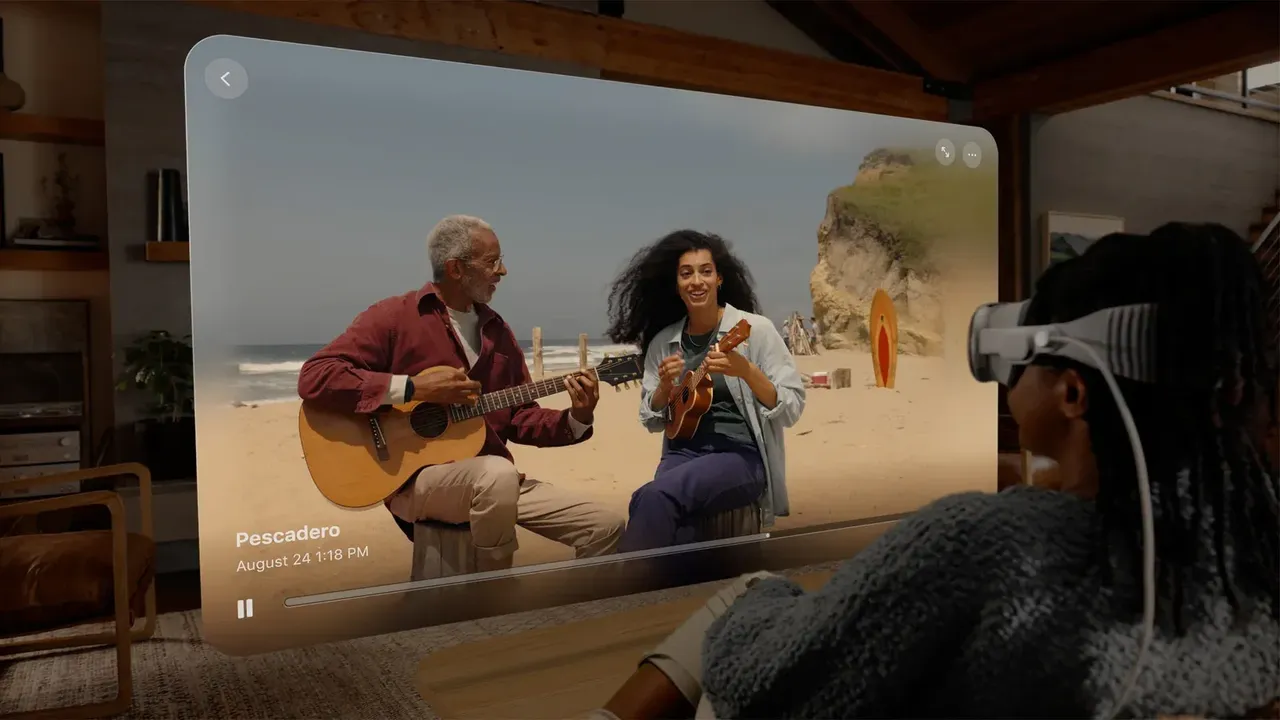
- 点按标签栏中的空间。这会在一个位置显示你的所有空间照片和视频,包括从 2D 照片创建的照片。
- 选择一张照片或视频。要沉浸其中,点按沉浸式按钮。
如果视频包含过度运动,警报会提醒你观看可能会导致不适。要改为查看 2D 版本,点按左下角的空间并关闭空间。查看照片时,你的视图会自动变暗。要更改此设置,在查看照片时点按操作按钮,然后点按自动变暗。
7. 将 2D 照片转变为空间照片和场景
旧照片也可以获得深度:
- 创建空间照片:打开 2D 照片,点按顶部的操作按钮,然后点按创建空间照片。它也会出现在空间标签中。点按左下角的空间以在空间打开和空间关闭之间切换。要从空间标签中移除它,点按操作按钮,然后点按撤销创建空间。
- 查看空间场景:打开 2D 或空间照片,点按顶部的空间场景按钮。空间场景让你感觉可以探身查看周围。再次点按按钮可移除效果。
8. 分享你的空间捕捉内容
- 在 Apple Vision Pro 上打开照片应用。
- 点按空间照片或视频旁的更多按钮,然后点按分享按钮。
- 选择一个选项,如隔空投送、邮件或信息。
要分享多个项目,在查看缩略图时点按选择,选择它们,然后点按分享按钮。启用 iCloud 照片后,你可以通过 iCloud 链接分享全质量照片,该链接可保留 30 天。拥有 Apple Vision Pro 的人会以 3D 形式看到你的空间捕捉内容;其他所有人以 2D 形式看到它们。你还可以在与其他 Vision Pro 所有者的 FaceTime 通话中使用 SharePlay 一起查看照片。有关观看 3D 内容的其他方式,请参阅我们的指南在 VR 中观看电影和视频。
问题与答案
哪些 iPhone 可以拍摄空间照片和视频?
Apple 列出的机型包括 iPhone 15 Pro、iPhone 15 Pro Max、iPhone 16、iPhone 16 Plus、iPhone 16 Pro、iPhone 16 Pro Max、iPhone 17、iPhone 17 Pro、iPhone 17 Pro Max、iPhone 18 Pro 和 iPhone 18 Pro Max。
如何在 Apple Vision Pro 上拍摄空间照片?
按顶部按钮打开捕捉,点按底部的照片,然后再次按顶部按钮拍摄照片。
在哪里可以找到 Vision Pro 上的空间照片和视频?
打开照片应用,点按标签栏中的空间。点按沉浸式按钮以沉浸式视图查看捕捉内容。
没有 Apple Vision Pro 的人能看到我的空间视频吗?
可以,但只能是 2D 形式。空间照片和视频在 Apple Vision Pro 上呈现 3D 效果,在其他设备上以 2D 形式显示。
我可以让旧照片变成空间照片吗?
可以。在 Apple Vision Pro 上的照片应用中打开 2D 照片,点按操作按钮,然后点按创建空间照片。你也可以使用空间场景按钮将任何照片视为空间场景。


