Apple Vision Pro: Erste Schritte
Erste Schritte mit Apple Vision Pro: Kopfband und Light Seal anpassen, Setup mit iPhone oder Digital Crown durchführen, Augen- und Handtracking kalibrieren, deine Persona erfassen und die grundlegenden Gesten lernen.
- Anfänger
- 30 Min.
Was du brauchst
- Apple Vision Pro mit geladenem Akku
- Apple Account
- Wi-Fi-Netzwerk
- Optional: iPhone mit iOS 17 oder später oder iPad mit iPadOS 17 oder später für Quick Start
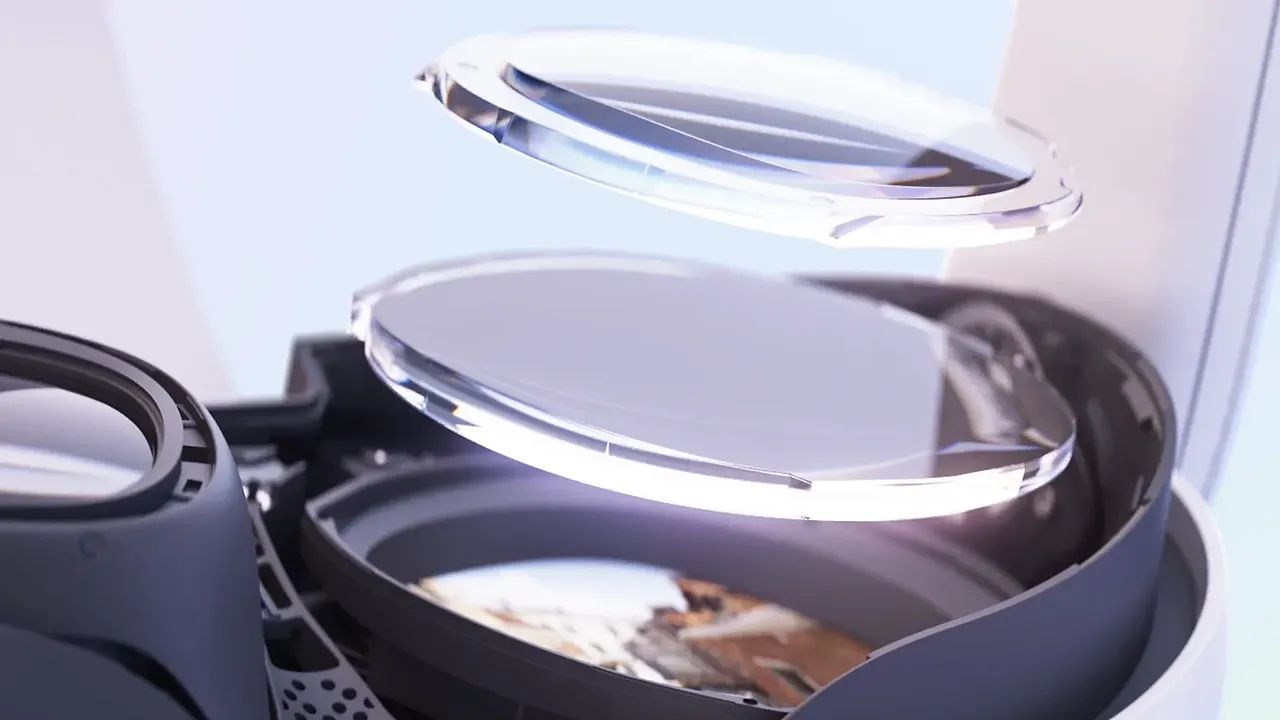
- Kontaktlinsen oder ZEISS Optical Inserts, wenn du Sehhilfen benötigst
Das Apple Vision Pro hat keine Controller: Du bedienst es mit Augen, Händen und Stimme. Deshalb ist eine sorgfältige Ersteinrichtung wichtig, denn Passung und Kalibrierung entscheiden darüber, wie gut alles funktioniert. Diese Anleitung folgt Apples offiziellen Benutzerhandbuchseiten zum Einschalten und Einrichten, zur Anpassung der Passung, zum Erfassen deiner Persona und zu grundlegenden Gesten. Sie gilt sowohl für das aktuelle M5-Modell als auch für das ursprüngliche Apple Vision Pro.
Bevor du anfängst
- Lade den Akku auf.
- Halte ein Wi-Fi-Netzwerk und dein Apple Account bereit. Ein iPhone mit iOS 17 oder später oder ein iPad mit iPadOS 17 oder später beschleunigt das Setup, ist aber optional.
- Brillen sind mit Vision Pro nicht kompatibel. Wenn du Sehhilfen benötigst, verwende Kontaktlinsen oder ZEISS Optical Inserts. Siehe unseren Leitfaden zu Brillen und Brillengläsern in VR.
Schritt 1: Passung anpassen
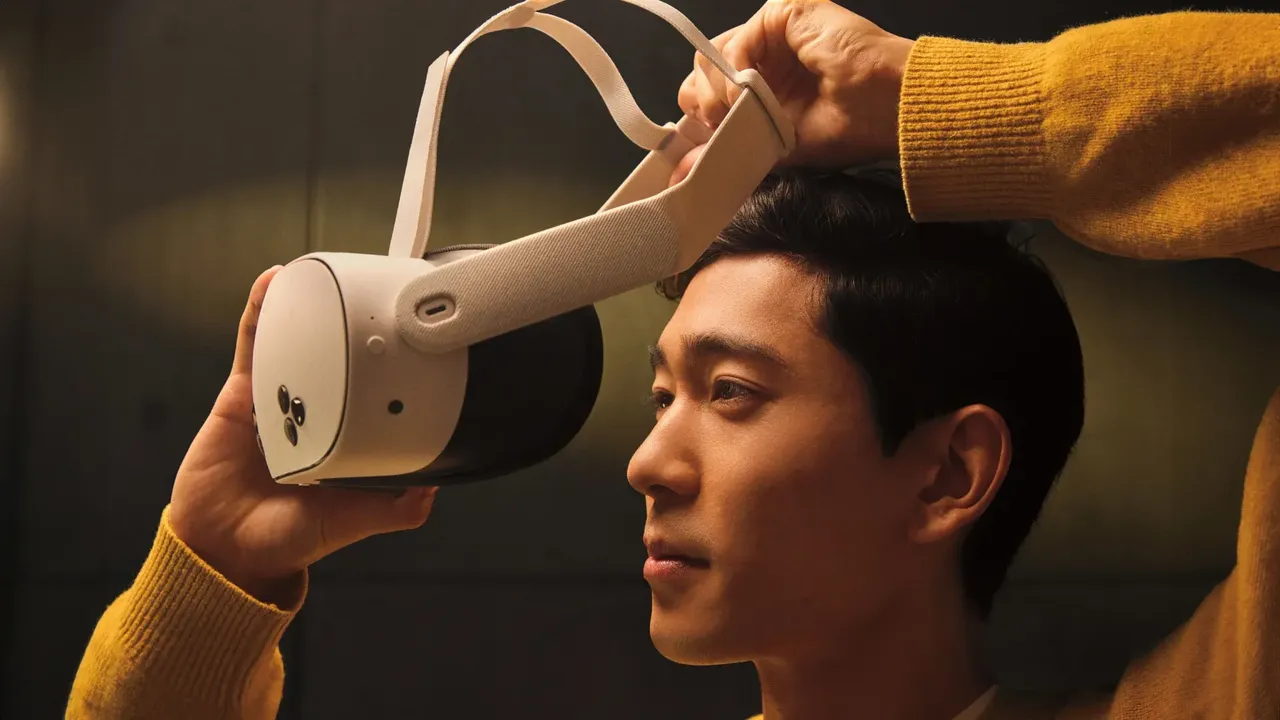
- Hebe das Gerät immer mit beiden Händen am Rahmen auf, nicht am Light Seal, das magnetisch befestigt ist.
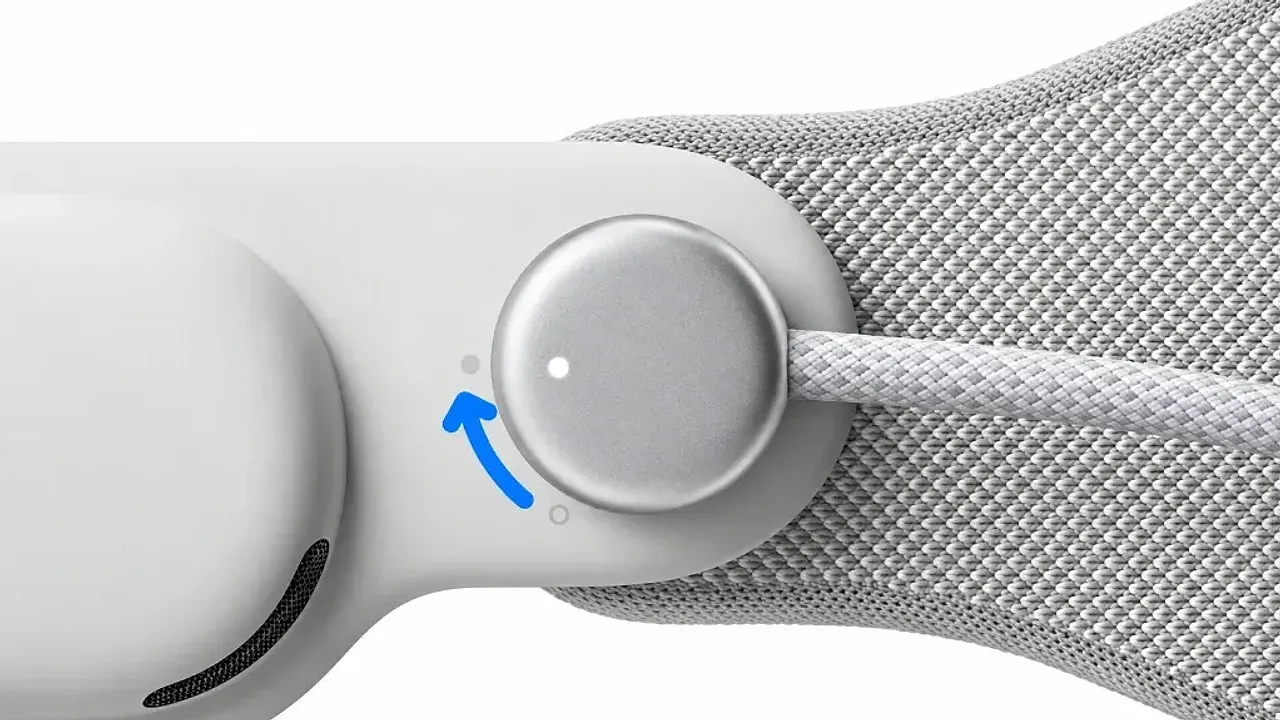
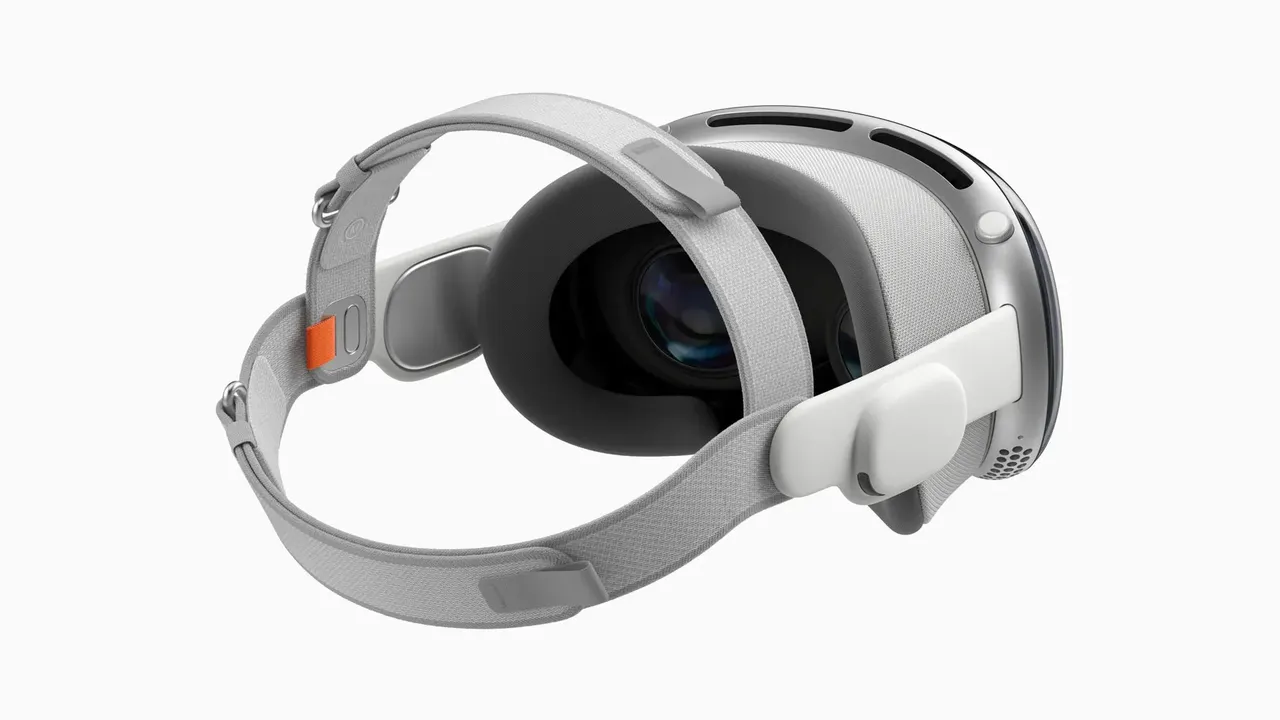
- Dual Knit Band: Drücke das Fit Dial hinein und drehe es, um den unteren Riemen festzuziehen oder zu lockern. Ziehe das Fit Dial heraus und drehe es, um den oberen Riemen anzupassen. Verschiebe den unteren Riemen auf der Rückseite deines Kopfes nach oben oder unten, um das Gewicht zwischen Stirn und Wangen auszugleichen.
- Solo Knit Band: Drehe das Fit Dial, bis das Band sitzt, und verschiebe es dann nach oben oder unten, um die Unterstützung auszugleichen.
- Dual Loop Band: Ziehe zuerst den unteren, dann den oberen Riemen fest.
- Strebe einen sicheren Sitz an, der sich nicht zu eng anfühlt. Wenn das Gerät anzeigt, dass du zu nah an den Displays bist, oder deine Wimpern sie berühren, wechsle zum dickeren Light Seal Cushion mit Pluszeichen oder zu einer anderen Light Seal Größe.
Schritt 2: Einschalten und Setup-Methode wählen
- Verbinde den Akku. Wenn du einen Ton hörst, ist das Gerät bereit zum Tragen. Wenn nach 30 bis 45 Sekunden kein Ton ertönt, drücke und halte den oberen Button einige Sekunden.
- Lege das Band über die Rückseite deines Kopfes und schiebe das Gerät über dein Gesicht. Die Displays schalten sich ein, wenn deine Augen erkannt werden.
- Um mit einem iPhone oder iPad einzurichten, halte es nah heran und folge den Quick Start-Aufforderungen. Um manuell einzurichten, doppeltippe auf die Digital Crown.
Schritt 3: Augen- und Handtracking kalibrieren
- Folge den Anweisungen auf dem Bildschirm, um deine Hände zu zeigen und auf eine Reihe von Punkten zu schauen. Dies kalibriert Eye Tracking und Hand Tracking.
- Melde dich mit deinem Apple Account an. Apple weist darauf hin, dass Kinder unter 13 Jahren sich nicht anmelden können und Jugendliche von einem Erwachsenen beaufsichtigt werden sollten.
- Lege einen Passcode und Optic ID fest, das Gerät durch Erkennung deiner Augen entsperrt.
Schritt 4: Deine Persona erfassen
Deine Persona ist das digitale Abbild, das andere in FaceTime und anderen Anrufen sehen.
- Suche einen Platz mit gleichmäßigem, von vorne kommendem Licht und neutralem Hintergrund. Vermeide helle Fenster oder Lampen hinter oder neben dir.
- Öffne Einstellungen, tippe auf Persona, dann Erste Schritte, und folge dem Verfeinerungsschritt für Hände.
- Tippe auf Erfassung starten, nimm das Gerät ab und halte es auf Augenhöhe mit der Vorderseite zu dir.
- Folge den gesprochenen Aufforderungen, um deinen Kopf zu drehen und Mimiken zu zeigen. Das Front-Display zeigt auch visuelle Hinweise.
- Passe Beleuchtung, Temperatur und Helligkeit an, füge ggf. eine Brille hinzu, tippe dann auf Fertig und Speichern.
Wenn es schwierig ist, das Gerät zu halten, bietet Apple die Option Hände-frei erfassen unter dem Button Barrierefreiheit während des Persona-Setups an.
Schritt 5: Grundlegende Gesten lernen
- Tippen: Schaue auf ein Element und tippe Daumen und Zeigefinger zusammen, um es auszuwählen.
- Zusammendrücken und Ziehen: Drücke zusammen, halte und bewege deine Hand, um zu scrollen oder ein Fenster zu verschieben.
- Wischen: Drücke zusammen und schnelle dein Handgelenk schnell, um schnell zu scrollen.
- Zoomen: Drücke mit beiden Händen zusammen und halte, ziehe dann auseinander zum Vergrößern oder bringe sie zusammen zum Verkleinern.
- Berühren: Drücke nahegelegene Elemente direkt, wie Tasten auf der virtuellen Tastatur.
- Home View: Schaue auf deine Handfläche und tippe auf den Home View Button, oder drücke die Digital Crown.
- Kontrollzentrum: Schaue auf deine Handfläche, drehe deine Hand um und tippe auf die Statusleiste.
Schritt 6: Buttons kennen
- Digital Crown: Drücken, um Home View zu öffnen; drücken und halten, um Inhalte neu zu zentrieren; drehen, um Immersion oder Lautstärke anzupassen; doppeltippen, um zur Ansicht deiner Umgebung zu wechseln.
- Oberer Button: Drücken, um Erfassung für Fotos und Videos zu öffnen; drücken und halten, um das Gerät einzuschalten.
- Dreifach-tippe die Digital Crown für die Barrierefreiheits-Schnellzugriff.
Nächste Schritte
Durchsuche den visionOS App Store nach Spatial Apps und halte das Schutzglas und die Linsen mit einem trockenen Mikrofasertuch sauber, wie in Sicher VR-Linsen reinigen beschrieben.
Fragen und Antworten
Kann ich eine Brille mit Apple Vision Pro tragen?
Nein. Apple gibt an, dass Brillen nicht kompatibel sind. Verwende Kontaktlinsen oder ZEISS Optical Inserts und informiere dich über Apples Digital Prism Correction Option, falls deine Sehstärke einen Prismenwert enthält.
Brauche ich ein iPhone zum Einrichten von Vision Pro?
Nein. Ein iPhone oder iPad beschleunigt das Setup mit Quick Start, aber du kannst die Digital Crown doppeltippen, um manuell nur mit Wi-Fi und deinem Apple Account einzurichten.
Wie zentriere ich die Ansicht neu?
Drücke und halte die Digital Crown, um deine Inhalte vor dir neu zu zentrieren.
Was sollte ich tun, wenn ich mich zu nah an den Displays fühle?
Apple empfiehlt, zum dickeren Light Seal Cushion mit Pluszeichen zu wechseln, oder zu einer anderen Light Seal Größe, wenn das Problem andauert.
Wie wiederhole ich die Augen- und Hand-Kalibrierung?
Vierfach-tippe den oberen Button, oder durchlaufe die Augen- und Hand-Kalibrierung erneut in den Einstellungen.