
Как снимать и просматривать пространственные фото и видео на Apple Vision Pro
Снимайте пространственные фото и видео на Apple Vision Pro или поддерживаемом iPhone, затем просматривайте, преобразуйте и делитесь ими в приложении Фото.
- Начальный уровень
- 10 мин
- Проверено: visionOS 27 and iOS 27 (Apple user guide pages current as of October 2026)
- Последняя проверка: 31 октября 2026 г.
Что потребуется
- Apple Vision Pro
- Опционально: поддерживаемый iPhone (iPhone 15 Pro или новые Pro-модели, линейки iPhone 16 и iPhone 17, iPhone 18 Pro или Pro Max)
- Функция Фото в iCloud включена с одним Apple Account для синхронизации снимков с iPhone на Vision Pro
Пространственные фото и видео — это 3D-снимки, которые вы можете пересматривать на Apple Vision Pro. В этом руководстве показано, как их снимать на гарнитуре или поддерживаемом iPhone, просматривать в приложении Фото, преобразовывать старые 2D-фото в пространственные и делиться ими. Эти шаги основаны на страницах руководства Apple по съёмке пространственных фото и видео на Apple Vision Pro, съёмке пространственных фото и видео с помощью камеры iPhone и просмотру фото и видео в Фото. Новичок в работе с гарнитурой? Начните с нашего руководства по началу работы с Apple Vision Pro.
1. Проверьте, какие устройства могут снимать пространственный контент
Вы можете снимать пространственные фото и видео на самом Apple Vision Pro. Список моделей iPhone, которые снимают пространственные фото и видео, включает:
- iPhone 15 Pro и iPhone 15 Pro Max
- iPhone 16, iPhone 16 Plus, iPhone 16 Pro и iPhone 16 Pro Max
- iPhone 17, iPhone 17 Pro и iPhone 17 Pro Max
- iPhone 18 Pro и iPhone 18 Pro Max
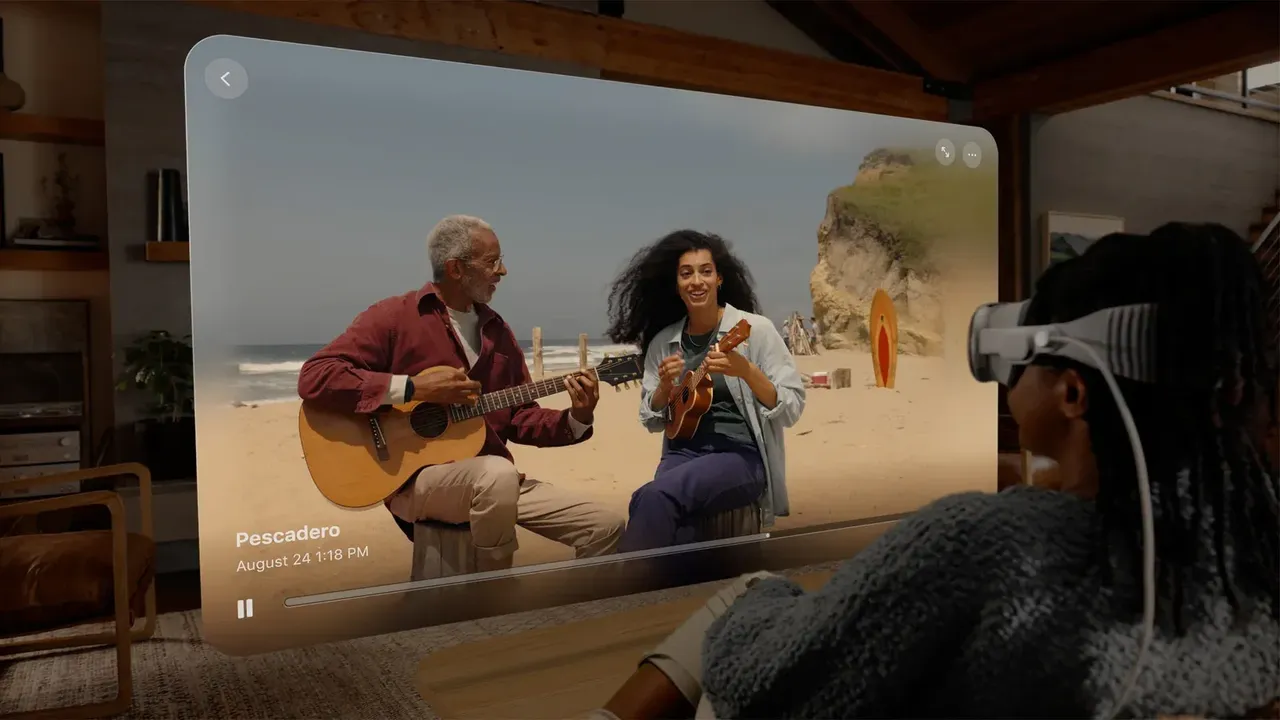
Пространственные фото и видео выглядят в 3D на Apple Vision Pro. На других устройствах они отображаются в 2D.
2. Снимите пространственное фото или видео на Apple Vision Pro
- Нажмите верхнюю кнопку, чтобы открыть приложение Съёмка.
- Нажмите Фото или Видео внизу, чтобы выбрать, что вы хотите снимать.
- Нажмите верхнюю кнопку, чтобы сделать пространственное фото или начать запись пространственного видео.
- Чтобы остановить запись, нажмите верхнюю кнопку ещё раз или нажмите кнопку Остановить запись.
Чтобы проверить снимок сразу, нажмите на миниатюру в левом нижнем углу приложения Съёмка.
3. Снимайте стабильнее и удобнее на гарнитуре
- Держите голову как можно неподвижнее при записи пространственного видео.
- При записи в центре вашего поля зрения появляется перекрестие. Если вы двигаетесь слишком сильно, оно выходит за пределы круга. Держите перекрестие внутри круга для наиболее комфортного просмотра позже.
- Если вы наклоните голову перед съёмкой, через кнопку затвора появится уровень. Используйте его, чтобы фото и видео были горизонтальными.
- Избегайте объектов, которые находятся очень близко к вам.
Нестабильное пространственное видео может быть неприятно смотреть. Если это проблема для вас, ознакомьтесь с нашими советами по снижению укачивания в VR.
4. Снимите пространственное фото или видео на iPhone
- Откройте Камеру на вашем iPhone.
- Проведите пальцем вправо по экрану, чтобы выбрать режим Пространственный.
- Поверните iPhone в альбомную ориентацию.
- Нажмите кнопку Пространственное фото или Пространственное видео.
- Нажмите кнопку затвора, чтобы сделать фото, или кнопку записи, чтобы начать видео.
Для лучших результатов Apple рекомендует:
- Держите iPhone стабильно и горизонтально.
- Располагайте объекты на расстоянии 3–8 футов от камеры.
- Используйте равномерное и яркое освещение.
5. Перенесите снимки с iPhone на Vision Pro
Пространственные фото и видео синхронизируются со всеми вашими устройствами, вошедшими с одним Apple Account и имеющими включённую функцию Фото в iCloud. После синхронизации они появляются в приложении Фото на вашем Apple Vision Pro и готовы к просмотру в 3D. На других устройствах Apple вы можете просматривать и делиться ими как обычными фото и видео.
6. Просматривайте пространственные фото и видео в приложении Фото
- Откройте приложение Фото на вашем Apple Vision Pro.
- Нажмите Пространственные на вкладке. Здесь показаны все ваши пространственные фото и видео в одном месте, включая созданные из 2D-фото.
- Выберите фото или видео. Чтобы погрузиться в него, нажмите кнопку Погружение.
Если видео содержит избыточное движение, появится предупреждение о том, что его просмотр может вызвать дискомфорт. Чтобы вместо этого просмотреть версию 2D, нажмите Пространственные в левом нижнем углу и отключите пространственный режим. Ваш вид будет автоматически затемнён при просмотре фото. Чтобы изменить это, нажмите кнопку Действия при просмотре фото, затем нажмите Автоматическое затемнение.
7. Преобразуйте 2D-фото в пространственные фото и сцены
Старые фото также могут получить глубину:
- Создать пространственное фото: откройте 2D-фото, нажмите кнопку Действия вверху, затем нажмите Создать пространственное фото. Оно также появится на вкладке Пространственные. Нажмите Пространственные в левом нижнем углу, чтобы переключаться между Пространственный режим включён и Пространственный режим отключён. Чтобы удалить его со вкладки Пространственные, нажмите кнопку Действия, затем Отменить создание пространственного.
- Просмотреть пространственную сцену: откройте 2D- или пространственное фото и нажмите кнопку Пространственная сцена вверху. Пространственные сцены создают ощущение, что вы можете наклониться и посмотреть вокруг. Нажмите кнопку ещё раз, чтобы удалить эффект.
8. Поделитесь своими пространственными снимками
- Откройте приложение Фото на Apple Vision Pro.
- Нажмите кнопку Ещё рядом с пространственным фото или видео, затем нажмите кнопку Поделиться.
- Выберите опцию, например AirDrop, Почта или Сообщения.
Чтобы поделиться несколькими элементами, нажмите Выбрать при просмотре миниатюр, выберите их, затем нажмите кнопку Поделиться. При включённой функции Фото в iCloud вы можете поделиться фото в полном качестве с помощью ссылки iCloud, которая доступна в течение 30 дней. Люди с Apple Vision Pro видят ваши пространственные снимки в 3D; все остальные видят их в 2D. Вы также можете просматривать фото вместе, используя SharePlay в звонке FaceTime с другими владельцами Vision Pro. Для других способов просмотра 3D-контента ознакомьтесь с нашим руководством по просмотру фильмов и видео в VR.
Вопросы и ответы
Какие iPhone могут снимать пространственные фото и видео?
Apple указывает iPhone 15 Pro, iPhone 15 Pro Max, iPhone 16, iPhone 16 Plus, iPhone 16 Pro, iPhone 16 Pro Max, iPhone 17, iPhone 17 Pro, iPhone 17 Pro Max, iPhone 18 Pro и iPhone 18 Pro Max.
Как снять пространственное фото на Apple Vision Pro?
Нажмите верхнюю кнопку, чтобы открыть приложение Съёмка, нажмите Фото внизу, затем нажмите верхнюю кнопку снова, чтобы сделать фото.
Где я найду свои пространственные фото и видео на Vision Pro?
Откройте приложение Фото и нажмите Пространственные на вкладке. Нажмите кнопку Погружение, чтобы просмотреть снимок в режиме погружения.
Могут ли люди без Apple Vision Pro видеть мои пространственные видео?
Да, но только в 2D. Пространственные фото и видео выглядят в 3D на Apple Vision Pro и отображаются в 2D на других устройствах.
Могу ли я сделать старые фото пространственными?
Да. Откройте 2D-фото в приложении Фото на Apple Vision Pro, нажмите кнопку Действия, затем нажмите Создать пространственное фото. Вы также можете просмотреть любое фото как пространственную сцену с помощью кнопки Пространственная сцена.


