Как играть в ПК VR игры на Meta Quest
Четыре способа играть в ПК VR игры на Meta Quest: кабель Link, Air Link, приложение Steam Link от Valve и Virtual Desktop — что нужно для каждого и как подключиться.
- Средний уровень
- 30 мин

Что потребуется
- Гарнитура Meta Quest с последней версией программного обеспечения
- Игровой ПК Windows с выделенной видеокартой
- Steam и SteamVR для игр Steam
- USB-C кабель с рейтингом 5 Гбит/с или выше (для Link)
- Маршрутизатор Wi-Fi 5 ГГц, в идеале Wi-Fi 6 или 6E, с подключённым к нему ПК (для беспроводного)
Meta Quest может работать как ПК VR гарнитура, позволяя игровому ПК запускать игры из SteamVR и других ПК магазинов. Есть четыре распространённых способа подключения. Это руководство следует инструкциям Meta для Link и Air Link, странице Steam Link в магазине и сайту Virtual Desktop.
Какой способ выбрать?
- Кабель Link: самое стабильное изображение и не требует Wi-Fi, но вы привязаны кабелем.
- Air Link: встроенная беспроводная опция Meta. Бесплатно.
- Steam Link: бесплатное беспроводное приложение Valve, которое подключается прямо к SteamVR без приложения Meta для ПК.
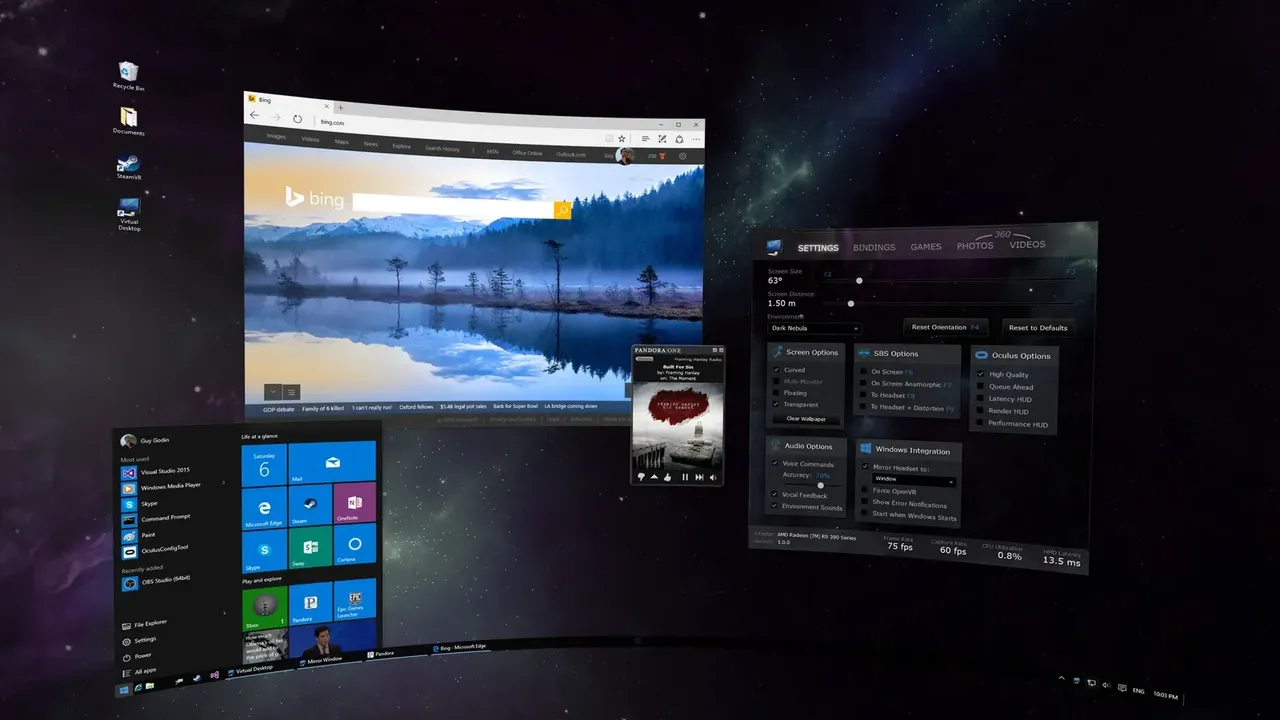
- Virtual Desktop: платное беспроводное приложение с множеством настроек, которое также работает с другими автономными гарнитурами.
Все беспроводные способы сильно зависят от вашей домашней сети. Информацию см. в разделе беспроводной потоковой передачи с ПК.
Что нужно для всех способов
- ПК Windows с выделенной видеокартой, соответствующей требованиям выбранного способа.
- Quest с последней версией программного обеспечения.
- Steam и SteamVR установлены на ПК, если вы хотите играть в игры Steam.
Способ 1: Кабель Link
- Установите приложение Meta Horizon Link на ПК Windows и войдите.
- Подключите USB-C кабель с рейтингом минимум 5 Гбит/с (USB 3.2) от USB 3 порта на ПК к гарнитуре.
- В гарнитуре нажмите кнопку Meta, чтобы открыть Навигатор, выберите Быстрые управления, затем Link.
- Выберите ваш компьютер и нажмите Запустить.
- Чтобы играть в игры Steam, запустите SteamVR из окружения Link или из Steam на рабочем столе.
Способ 2: Air Link
- Установите и откройте приложение Meta Horizon Link на ПК. Убедитесь, что ПК и гарнитура находятся в одной сети; Meta рекомендует Wi-Fi 5 ГГц.
- В гарнитуре откройте Навигатор, выберите Быстрые управления, затем Link и включите Использовать Air Link.
- Выберите ваш компьютер из списка и нажмите Соединить.
- Проверьте, что код подтверждения в гарнитуре совпадает с кодом на ПК, затем нажмите Подтвердить в приложении на ПК.
- Надевайте гарнитуру и выберите Запустить.
Способ 3: Steam Link
- На ПК установите Steam и SteamVR и держите Steam запущенным.
- На Quest установите бесплатное приложение Steam Link из Meta Horizon Store.
- Откройте Steam Link в гарнитуре. Оно ищет ПК в вашей сети и проведёт вас через подключение, включая код подтверждения, который вы подтвердите на ПК.
- После подключения запускайте VR игры из вашей библиотеки Steam.
Valve указывает минимальными требованиями ПК Windows 10 или новее с минимум видеокартой NVIDIA GTX 970 и рекомендует ПК, подключённый кабелем к маршрутизатору, а также маршрутизатор Wi-Fi 6 или 6E.
Способ 4: Virtual Desktop
- Купите и установите Virtual Desktop на гарнитуре из его магазина.
- Загрузите и установите бесплатное приложение Virtual Desktop Streamer на ПК с сайта Virtual Desktop и оставьте его запущенным.
- Убедитесь, что ПК и гарнитура находятся в одной сети. Гостевые сети и некоторые корпоративные или домовые Wi-Fi могут блокировать соединение.
- Запустите Virtual Desktop в гарнитуре и выберите ваш компьютер.
- Запускайте игры SteamVR из вкладки Игры в меню Virtual Desktop, как рекомендует разработчик.
Разработчик Virtual Desktop рекомендует ПК, подключённый кабелем к маршрутизатору Wi-Fi 5 (802.11ac) или Wi-Fi 6 (802.11ax) на частоте 5 ГГц.
Советы для плавного беспроводного изображения
- Подключите ПК к маршрутизатору кабелем Ethernet.
- Держите маршрутизатор в одной комнате с прямой видимостью на место, где вы играете.
- Избегайте гостевых сетей и приостанавливайте крупные загрузки в одной сети.
- Если видите рывки, снизьте битрейт потока или параметры графики игры.
Если Link не подключается, в Meta есть страница устранения неполадок Link.
Вопросы и ответы
Какая разница между Link и Air Link?
Оба используют приложение Meta Horizon Link на ПК. Link передаёт изображение через USB-C кабель, а Air Link через Wi-Fi. Кабель обычно более стабилен; Air Link избавляет вас от кабеля, но зависит от вашей сети.
Нужно ли мне приложение Meta для ПК, чтобы использовать Steam Link?
Нет. Приложение Steam Link от Valve подключает Quest прямо к Steam и SteamVR на вашем ПК. Вам нужно только установить Steam и SteamVR.
Могу ли я играть в ПК VR на Mac?
Не в игры ПК VR из SteamVR. Virtual Desktop может показать рабочий стол Mac в гарнитуре, но разработчик отмечает, что игры SteamVR требуют ПК Windows.
Почему беспроводной ПК VR рывкает?
Большинство рывков происходит из-за сети. Подключите ПК кабелем к маршрутизатору, используйте диапазон Wi-Fi 5 ГГц или 6 ГГц рядом с местом игры и избегайте другого интенсивного трафика в сети.
Какой кабель мне нужен для Link?
Meta требует USB-C кабель с рейтингом минимум 5 Гбит/с, подключённый к USB 3 порту на компьютере.