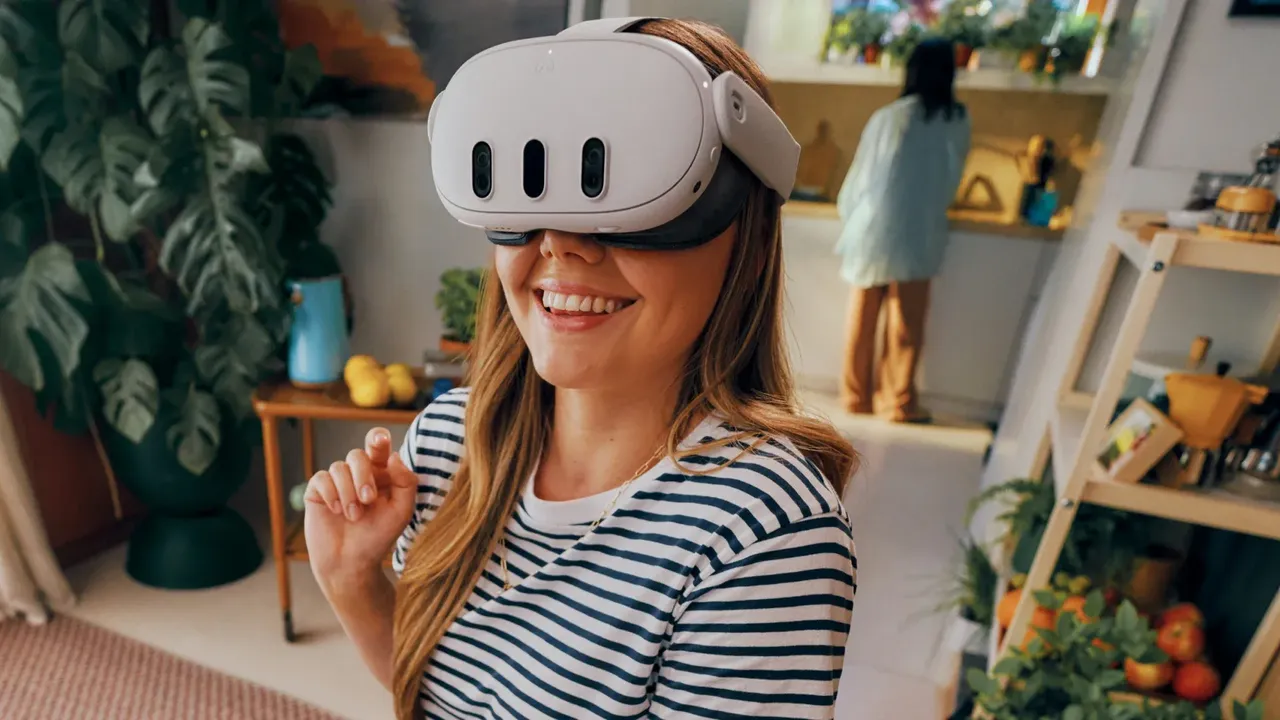
Настройка Meta Quest 2: руководство для новых и б/у гарнитур
Следуйте этому руководству по настройке Meta Quest 2 для новых, б/у или восстановленных гарнитур — от зарядки и сопряжения приложения до обновлений, подгонки и создания безопасной границы игровой зоны.
- Начальный уровень
- 30 мин
- Проверено: Meta Horizon OS for Quest 2 (menus may vary by release)
- Последняя проверка: 4 ноября 2026 г.

Что потребуется
- Гарнитура Meta Quest 2
- Два контроллера Quest 2 Touch с батарейками AA
- Смартфон с приложением Meta Horizon
- Учетная запись Meta
- Сеть Wi-Fi
- Свободное крытое игровое пространство
Настройка Meta Quest 2 охватывает первые шаги для новой, б/у или восстановленной гарнитуры: подготовка оборудования, сопряжение приложения Meta Horizon, подключение к Wi-Fi, установка обновлений, настройка подгонки и создание безопасной границы игровой зоны. Oculus Quest 2 теперь называется Meta Quest 2.
Перед началом
Подготовьте гарнитуру Meta Quest 2, два контроллера Quest 2 Touch с батарейками AA, смартфон с приложением Meta Horizon, учетную запись Meta, сеть Wi-Fi и свободное крытое игровое пространство. Держите телефон под рукой во время настройки, так как приложение Meta Horizon выполняет сопряжение учетной записи и гарнитуры.
Если используется б/у гарнитура, попросите предыдущего владельца удалить свою учетную запись и выполнить сброс к заводским настройкам перед добавлением собственной учетной записи. Проверьте гарнитуру, лицевую панель, линзы, контроллеры и порт зарядки.
1. Зарядите и подготовьте гарнитуру
- Подключите Quest 2 к питанию и дайте ему зарядиться перед настройкой.
- Проверьте гарнитуру, лицевую панель, линзы и порт зарядки.
- Держите линзы подальше от прямых солнечных лучей во время настройки и хранения.
- Вставьте свежие батарейки AA в оба контроллера Touch и прикрепите оба ремешка на запястье.
Подготовьте оба контроллера Touch. Установите свежие батарейки AA, затем прикрепите и используйте оба ремешка на запястье. Ремешки помогают не потерять контроллеры из рук во время игры. Убедитесь, что каждый контроллер готов, прежде чем надевать гарнитуру.
2. Установите приложение Meta Horizon и войдите в учетную запись
- Установите мобильное приложение Meta Horizon на поддерживаемый телефон.
- Откройте приложение и войдите в учетную запись Meta, которую вы хотите использовать на Quest 2.
- Включите Bluetooth и держите телефон рядом с гарнитурой.
- Держите приложение открытым, пока включаете Quest 2.
Точные названия меню могут отличаться в зависимости от версии Meta Horizon OS. Следуйте подсказкам настройки, отображаемым на гарнитуре и телефоне, а не полагайтесь на конкретное название или позицию меню.
3. Сопрягите Quest 2, подключитесь к Wi-Fi и установите обновления
- Включите Quest 2 и следуйте подсказкам сопряжения, отображаемым гарнитурой и приложением Meta Horizon.
- Выберите вашу сеть Wi-Fi и введите пароль.
- Дайте гарнитуре проверить и установить доступные обновления.
- Держите Quest 2 заряженным и подключенным к Wi-Fi до завершения обновления и перезагрузки.
Meta Horizon OS для Quest 2 может показывать разные названия меню в разных версиях. Meta объявила, что v213 будет финальным релизом OS для Quest 2, выпуск запланирован на март 2027 года. Meta также планирует выпускать исправления безопасности и критические обновления до конца 2027 года.
4. Подгоните гарнитуру и выберите оптимальное положение IPD
- Ослабьте боковые и верхние ремешки перед надеванием гарнитуры.
- Приложите гарнитуру к лицу и затяните ремешки равномерно до надежной фиксации без чрезмерного давления.
- Выберите положение IPD, которое дает вам наиболее четкий и удобный вид.
- Перепроверьте подгонку перед созданием границы игровой зоны.
Перепроверьте лицевую панель и ремешок после надевания гарнитуры. Стабильная подгонка важна перед рисованием границы или запуском приложения. Если вид не кажется четким, отрегулируйте ремешок и положение линзы снова.
5. Создайте безопасную границу игровой зоны
Уберите мебель, домашних животных и людей из игровой области перед созданием границы. Выберите стационарную границу, если вы будете оставаться на одном месте. Выберите режим масштабирования по комнате, если вам нужно передвигаться в доступном пространстве.
Для игры в масштабе комнаты Meta указывает минимум 6,5 на 6,5 футов. Оставьте дополнительное пространство между границей и стенами, мебелью или другими препятствиями. Рисуйте границу внутри действительно свободной области, не пересекая предметы, которые можно будет достать, надев гарнитуру.
Пересматривайте границу всякий раз, когда комната меняется. Перед каждой сессией перемещайте мебель, людей и домашних животных подальше. Используйте оба ремешка контроллеров на запястье и держите линзы подальше от прямых солнечных лучей, когда гарнитура не используется.
6. Загрузите и протестируйте первое приложение
После настройки откройте Store и загрузите первое приложение. Убедитесь, что гарнитура остается подключенной к Wi-Fi во время установки приложения. Существующие приложения и покупки продолжают работать на Quest 2, а также Store, кроссплей и ПК VR через Link.
Meta больше не продает Quest 2. Существующие владельцы по-прежнему могут завершить настройку и использовать поддерживаемые функции, но разработка новых функций завершается. Объявленная временная шкала поддержки включает v213 как финальный релиз OS для Quest 2, выпуск до марта 2027 года, с последующими исправлениями безопасности и критическими обновлениями до конца 2027 года.
7. Решите общие проблемы настройки
Если сопряжение не завершается, убедитесь, что приложение Meta Horizon установлено, вы вошли в учетную запись Meta и телефон доступен во время настройки. Если гарнитура не может подключиться, проверьте сеть Wi-Fi и повторите попытку после зарядки устройства.
Если б/у Quest 2 все еще показывает учетную запись другого человека, предыдущему владельцу нужно ее удалить и выполнить сброс к заводским настройкам. Если экран обновления использует другую формулировку, помните, что названия могут отличаться в зависимости от версии Meta Horizon OS.
Официальные источники
- Статус продукта Meta Quest 2
- Временная шкала поддержки Meta Quest 2
- Инструмент обновления ПО Meta Quest
- Безопасность границы Meta Quest
Часто задаваемые вопросы
Смогу ли я настроить и использовать Meta Quest 2 в 2026 году?
Да. Meta больше не продает Quest 2, но говорит, что существующие приложения, покупки, Store, кроссплей и ПК VR через Link продолжают работать. Разработка новых функций завершается, исправления безопасности и критические обновления запланированы до конца 2027 года.
Нужен ли мне телефон для настройки Quest 2?
Держите поддерживаемый телефон с приложением Meta Horizon под рукой для сопряжения учетной записи и гарнитуры при первоначальной настройке.
Могу ли я настроить б/у Quest 2?
Да, после того как предыдущий владелец удалит свою учетную запись и выполнит сброс гарнитуры к заводским настройкам. Проверьте гарнитуру, контроллеры и порт зарядки перед добавлением своей учетной записи.
Вопросы и ответы
Смогу ли я настроить и использовать Meta Quest 2 в 2026 году?
Да. Meta больше не продает Quest 2, но говорит, что приложения, покупки, Store, кроссплей и ПК VR через Link продолжают работать. Разработка новых функций завершается, исправления безопасности и критические обновления запланированы до конца 2027 года.
Нужен ли мне телефон для настройки Quest 2?
Держите поддерживаемый телефон с приложением Meta Horizon под рукой для сопряжения учетной записи и гарнитуры при первоначальной настройке.
Могу ли я настроить б/у Quest 2?
Да, но предыдущему владельцу сначала нужно удалить свою учетную запись и выполнить сброс гарнитуры к заводским настройкам. Проверьте линзы, лицевую панель, контроллеры и порт зарядки перед добавлением своей учетной записи.
Сколько места мне нужно для Quest 2?
Meta указывает минимум 6,5 на 6,5 футов для игры в масштабе комнаты и рекомендует оставлять дополнительное пространство между границей и стенами, мебелью или другими препятствиями.