Meta Questで PC VR ゲームをプレイする方法
Meta Quest で PC VR ゲームをプレイする 4 つの方法:Link ケーブル、Air Link、Valve の Steam Link アプリ、Virtual Desktop。それぞれに必要なものと接続手順を紹介。
- 中級者
- 30分

必要なもの
- 最新ソフトウェアがインストールされた Meta Quest ヘッドセット
- 専用グラフィックスカード搭載の Windows ゲーミング PC
- Steam ゲーム用の Steam と SteamVR
- 5 Gbps 以上対応の USB-C ケーブル(Link 用)
- 5 GHz Wi-Fi 6 または 6E ルーター、できれば PC が有線接続(ワイヤレス用)
Meta Quest は PC VR ヘッドセットとしても機能し、ゲーミング PC が SteamVR や他の PC ストアのゲームをレンダリングできます。接続方法は 4 つが一般的です。このガイドは Meta の Link と Air Link の説明、Steam Link ストアのリスト、Virtual Desktop のウェブサイトに従っています。
どの方法を使うべき?
- Link ケーブル:最も安定した画像で Wi-Fi 不要ですが、ケーブルで繋がれます。
- Air Link:Meta の組み込みワイヤレスオプション。無料。
- Steam Link:Valve の無料ワイヤレスアプリ。Meta の PC アプリなしで SteamVR に直接接続します。
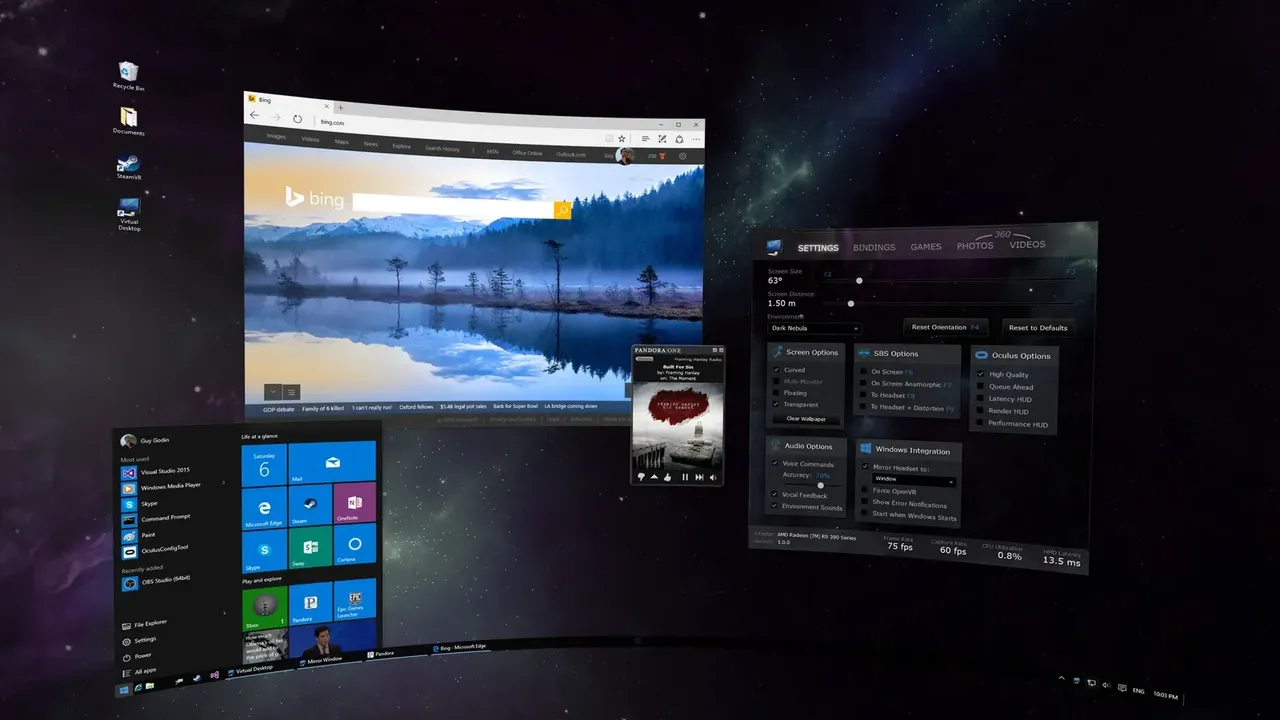
- Virtual Desktop:有料のワイヤレスアプリで多くのチューニングオプションを備え、他のスタンドアロンヘッドセットでも動作します。
すべてのワイヤレスオプションはホームネットワークに大きく依存します。背景知識については ワイヤレス PC ストリーミングを参照してください。
すべての方法に必要なもの
- 選択する方法の要件を満たす専用グラフィックスカードを搭載した Windows PC。
- 最新ソフトウェアに更新された Quest。
- Steam ゲームをプレイする場合は PC に Steam と SteamVR がインストールされていること。
方法 1:Link ケーブル
- Windows PC に Meta Horizon Link アプリをインストールしてサインインします。
- PC の USB 3 ポートからヘッドセットに、5 Gbps 以上(USB 3.2)対応の USB-C ケーブルを接続します。
- ヘッドセットで Meta ボタンを押してナビゲーターを開き、クイックコントロール、Linkの順に選択します。
- お使いのコンピューターを選択して起動を選びます。
- Steam ゲームをプレイするには、Link 環境から、またはデスクトップの Steam から SteamVR を起動します。
方法 2:Air Link
- PC に Meta Horizon Link アプリをインストールして開きます。PC とヘッドセットが同じネットワークに接続されていることを確認します。Meta は 5 GHz Wi-Fi を推奨しています。
- ヘッドセットでナビゲーターを開き、クイックコントロール、Linkの順に選択してから、Air Link を使用をオンにします。
- リストからお使いのコンピューターを選択してペアリングを選びます。
- ヘッドセット上のペアリングコードが PC 上のコードと一致していることを確認して、PC アプリで確認をクリックします。
- ヘッドセットを被り直して起動を選びます。
方法 3:Steam Link
- PC に Steam と SteamVR をインストールし、Steam を実行したままにします。
- Quest に Meta Horizon Store から無料の Steam Link アプリをインストールします。
- ヘッドセットで Steam Link を開きます。ネットワークから PC を検索し、ペアリングコードを PC で確認する接続手順を案内します。
- 接続したら、Steam ライブラリから VR ゲームを起動します。
Valve は最小要件として Windows 10 以上搭載で NVIDIA GTX 970 以上を搭載した PC を挙げ、ルーターに有線接続された PC と Wi-Fi 6 または 6E ルーターを推奨しています。
方法 4:Virtual Desktop
- ヘッドセットのストアから Virtual Desktop を購入してインストールします。
- Virtual Desktop のウェブサイトから PC に無料の Virtual Desktop Streamer アプリをダウンロードしてインストールし、実行したままにします。
- PC とヘッドセットが同じネットワークに接続されていることを確認します。ゲストネットワークや一部のアパートやオフィスの Wi-Fi は接続をブロックする場合があります。
- ヘッドセットで Virtual Desktop を起動してお使いのコンピューターを選択します。
- 開発者が推奨する Virtual Desktop メニューのゲームタブから SteamVR ゲームを起動します。
Virtual Desktop の開発者は、5 GHz Wi-Fi 5(802.11ac)または Wi-Fi 6(802.11ax)ルーターにケーブルで接続された PC を推奨しています。
ワイヤレス画面をスムーズにするためのヒント
- Ethernet ケーブルで PC をルーターに接続します。
- ルーターをプレイエリアと同じ部屋に置き、見通しの良い場所に配置します。
- ゲストネットワークを避け、同じネットワーク上の大きなダウンロードを一時停止します。
- スタッターが見られる場合は、ストリーミングビットレートまたはゲームのグラフィック設定を下げます。
Link が接続しない場合、Meta には Link トラブルシューティングページがあります。
よくある質問
Link と Air Link の違いは何ですか?
どちらも PC 上で Meta の Meta Horizon Link アプリを使用します。Link は USB-C ケーブル経由で画像を送信し、Air Link は Wi-Fi 経由で送信します。ケーブルは通常より安定していますが、Air Link はケーブルレスですがネットワークに依存します。
Steam Link を使用するために Meta の PC アプリが必要ですか?
いいえ。Valve の Steam Link アプリは Quest を PC 上の Steam と SteamVR に直接接続します。Steam と SteamVR がインストールされていれば十分です。
Mac で PC VR をプレイできますか?
SteamVR から PC VR ゲームはプレイできません。Virtual Desktop はヘッドセットで Mac デスクトップを表示できますが、開発者は SteamVR ゲームには Windows PC が必要だと述べています。
ワイヤレス PC VR がカクカクする理由は何ですか?
ほとんどのカクつきはネットワークが原因です。PC をルーターに有線接続し、プレイ場所の近くで 5 GHz または 6 GHz Wi-Fi 帯域を使用し、ネットワーク上の他の大きなトラフィックを避けてください。
Link にはどのケーブルが必要ですか?
Meta は最低 5 Gbps 対応の USB-C ケーブルをコンピューターの USB 3 ポートに接続することを求めています。