
ps vr2 tracking problems:トラッキングとコントローラー不具合の直し方
ps vr2 tracking problemsの対処法を、PS5更新、照明、カメラ清掃、再調整、装着確認、再ペアリング、リセット、PC利用時の確認まで順番に解説します。
- 初心者
- 20分
- 最終確認日 2026年10月31日
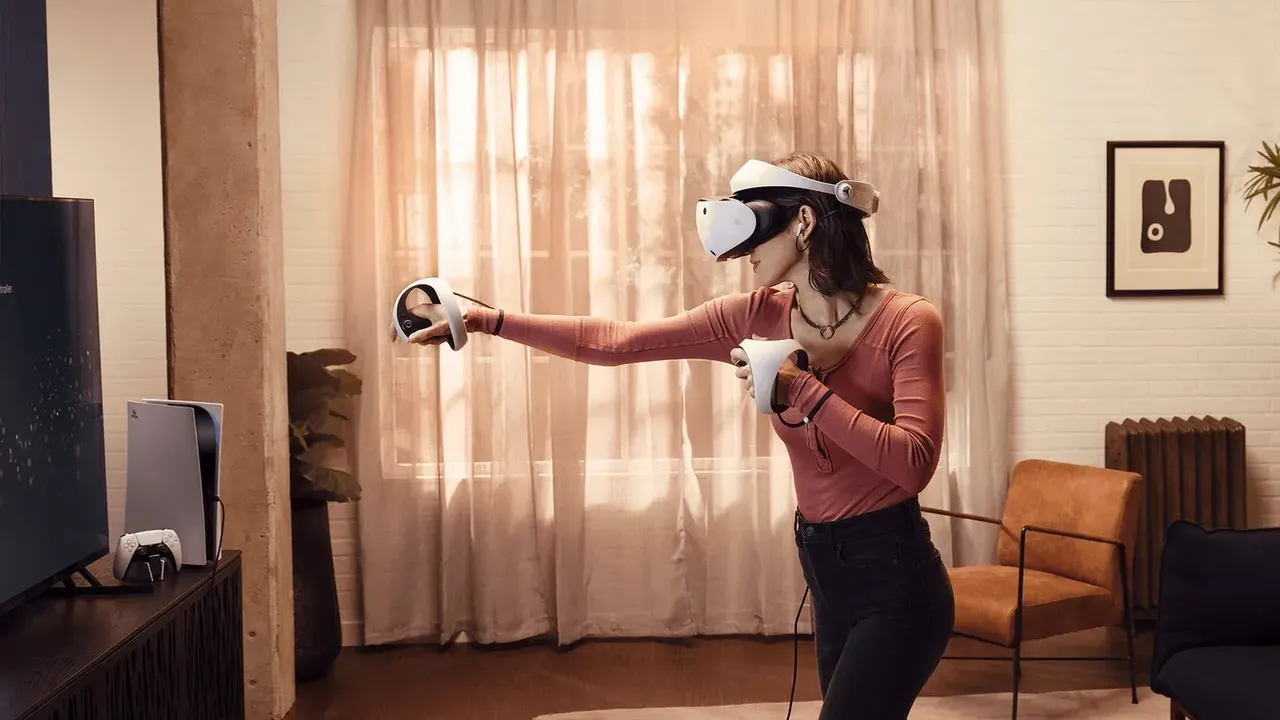
必要なもの
- PS5に接続したPlayStation VR2
- 2つのPS VR2 Senseコントローラーと付属のUSBケーブル
- 柔らかく乾いたレンズ清掃用クロス
- コントローラーのリセットボタンを押すためのピンまたは類似の工具
このガイドは、トラッキングが失われたりずれたりする、またはPS VR2 Senseコントローラーが接続できないps vr2 tracking problemsを解決する手順です。対象はPlayStation VR2です。各手順を順番に試し、その都度動作を確認してください。手順はSonyのPS VR2トラブルシューティング、PS VR2 Senseコントローラーの設定、PS VR2の設定、PCでのPS VR2トラブルシューティングに基づきます。初回設定が終わっていない場合は、PS5でPlayStation VR2を設定する方法を確認します。
1. PS5のシステムソフトウェアを更新する
SonyはPS5を最新の状態に保つよう案内しています。PS VR2 Senseコントローラーのソフトウェア更新は、PS5のシステムソフトウェア更新とともに提供されます。
- 設定 > システムを開きます。
- システムソフトウェア > システムソフトウェアのアップデートと設定を選びます。新しいバージョンがある場合はアップデート可能と表示されます。
- システムソフトウェアをアップデートを選びます。
PS5の更新後、各コントローラーをUSBケーブルで接続し、画面の指示に従って更新します。
2. 部屋の照明と背景を整える
PS VR2はヘッドセットのカメラで周囲を認識します。この方式はインサイドアウトトラッキングと呼ばれ、カメラが部屋を明瞭に見られる環境を必要とします。
- 部屋の照明を点け、明るい場所で使います。
- 直射日光がヘッドセットのカメラに当たらないよう、カーテンやブラインドを閉めます。
- 壁が無地の場合は、ポスターや写真を掛けます。
ポスターや写真はSonyのPC向けトラブルシューティング記事で案内されていますが、PS5でも役立ちます。
3. トラッキングカメラとレンズを清掃する
ヘッドセットのカメラの汚れはトラッキングを不安定にします。清掃前にヘッドセットをPS5から外し、コントローラーの電源を切ります。
- トラッキングカメラとレンズを、レンズ清掃用の柔らかく乾いた布だけで拭きます。
- レンズ用でないペーパータオルやティッシュは使いません。水滴や汚れがレンズに残ると、損傷することがあります。
- シンナー、ベンジン、アルコール、またはこれらの薬品を含むワイプや布は使いません。
一般的な清掃方法は、VRレンズを安全に清掃する方法で確認できます。
4. カメラを再調整し、プレイエリアを設定する
トラッキングが安定しない場合は、ホーム画面から設定 > 周辺機器 > PlayStation VR2を開きます。
- VRヘッドセット > トラッキングカメラの調整を選び、画面の指示に従います。カメラを調整し、周囲を正確に認識できるようにします。
- PlayStation VR2のメニューに戻り、プレイエリア > プレイエリアを設定を選び、部屋を再スキャンします。
- 設定後もゲームが想定どおり動かない場合は、プレイエリアデータを削除を選び、その後もう一度プレイエリアを設定を実行します。
スキャン中は、天井や床を含む部屋のすべての部分を見ます。ルームスケールには少なくとも2 m × 2 m(6 ft 7 in. × 6 ft 7 in.)、座位と立位には少なくとも1 m × 1 m(3 ft 4 in. × 3 ft 4 in.)が必要です。プレイ方法に合った広さを確保してください。コントロールセンターのPlayStation VR2カードからプレイエリアを設定を開くこともできます。
5. ヘッドセットの装着と視線トラッキングを確認する
ヘッドセットが緩んでいたり位置が適切でなかったりすると、映像が正しく見えず、視線トラッキングにも影響します。
- PSボタンを押してコントロールセンターを開き、PlayStation VR2カードを選びます。
- 表示の調整を選び、画面の指示に従います。
- 映像が明瞭になるまでヘッドバンドとスコープを動かし、ヘッドバンド調整ダイヤルを回して固定します。ヘッドバンドは耳の近くに置きます。頭の高い位置で装着すると、ヘッドセットは安定しません。
視線トラッキングに問題がある場合は、設定 > 周辺機器 > PlayStation VR2 > 視線トラッキングを開き、視線トラッキングを調整を選びます。
6. PS VR2 Senseコントローラーを充電して再ペアリングする
各コントローラーはUSBで個別にペアリングします。
- PS5の電源を入れます。
- 付属のUSBケーブルで、片方のコントローラーをPS5に接続します。
- コントローラーのPSボタンを押します。ログイン中のユーザーに割り当てられます。
- もう片方でも同じ手順を行い、プレイ時はケーブルを外します。
コントローラーは一度に1台のPS5とのみペアリングできます。別のPS5で使った場合は、そのPS5と再度ペアリングしてください。USB充電中はステータスランプが白くゆっくり点滅し、充電が完了すると消灯します。充電中は使用できません。バッテリー残量はコントロールセンターの周辺機器で確認できます。
7. 問題が残るコントローラーをリセットする
- PS5の電源を切ります。
- コントローラー背面にある小さなリセットボタンを探します。
- 付属していないピンまたは類似の工具で押します。
- USBケーブルでコントローラーをPS5に接続し、PSボタンを押します。
8. PCで使う場合の確認
PCアダプターを使う場合、コントローラーはPCのBluetoothで接続します。コントローラーを充電し、ペアリング中のPS5の電源を切り、ほかのBluetooth機器をオフにします。コントローラーとBluetoothアダプターの間に遮蔽物がない状態を保ちます。
PCでヘッドセットのトラッキングを行う場合は、ヘッドセットの電源を切り、SteamVRを終了します。PlayStation VR2 Appを開き、プレイエリアデータを削除を選びます。PCでの設定は、PS VR2をPCで使う方法で確認できます。
9. PlayStation Supportに問い合わせる
手順を試しても改善しない場合は、SonyのPS VR2トラブルシューティングページを開き、問題を選びます。選択肢には、Senseコントローラーの問題、ヘッドセットの動きが正しく検出されない問題、トラッキングカメラの問題などがあります。各項目からPlayStation Repairsに進み、追加のサポートを受けるか、修理を手配できます。
よくある質問
PS VR2のトラッキングが何度も失われるのはなぜですか?
PS VR2はヘッドセットのカメラでトラッキングするため、明るい部屋が必要です。Sonyは照明を点け、直射日光を避けてカーテンを閉め、柔らかく乾いたレンズ用クロスでトラッキングカメラを拭くよう推奨しています。
PS VR2 Senseコントローラーをリセットする方法は?
PS5の電源を切り、ピンでコントローラー背面の小さなリセットボタンを押します。その後、USBケーブルでコントローラーをPS5に接続し、PSボタンを押します。
PS VR2 Senseコントローラーを2台のPS5で使えますか?
PS VR2 Senseコントローラーは、一度に1台のPS5とのみペアリングできます。別のPS5で使うには、そのPS5とUSBで再度ペアリングします。
PS VR2 Senseコントローラーを更新する方法は?
コントローラーのソフトウェア更新は、PS5のシステムソフトウェア更新とともに提供されます。PS5を更新し、その後各コントローラーをUSBケーブルで接続して、画面の指示に従います。
プレイエリアをリセットした後もゲームが正常に動かない場合は?
設定 > 周辺機器 > PlayStation VR2 > プレイエリアを開き、プレイエリアデータを削除を選びます。その後、プレイエリアを設定を選び、部屋を再スキャンします。
よくある質問
PS VR2のトラッキングが何度も失われるのはなぜですか?
PS VR2はヘッドセットのカメラでトラッキングするため、明るい部屋が必要です。Sonyは照明を点け、直射日光を避けてカーテンを閉め、柔らかく乾いたレンズ用クロスでトラッキングカメラを拭くよう推奨しています。
PS VR2 Senseコントローラーをリセットする方法は?
PS5の電源を切り、ピンでコントローラー背面の小さなリセットボタンを押します。その後、USBケーブルでコントローラーをPS5に接続し、PSボタンを押します。
PS VR2 Senseコントローラーを2台のPS5で使えますか?
PS VR2 Senseコントローラーは、一度に1台のPS5とのみペアリングできます。別のPS5で使うには、そのPS5とUSBで再度ペアリングします。
PS VR2 Senseコントローラーを更新する方法は?
コントローラーのソフトウェア更新は、PS5のシステムソフトウェア更新とともに提供されます。PS5を更新し、その後各コントローラーをUSBケーブルで接続して、画面の指示に従います。
プレイエリアをリセットした後もゲームが正常に動かない場合は?
設定 > 周辺機器 > PlayStation VR2 > プレイエリアを開き、プレイエリアデータを削除を選びます。その後、プレイエリアを設定を選び、部屋を再スキャンします。


